A conciliação bancária garante que os lançamentos do Operand reflitam exatamente o extrato das suas contas bancárias, evitando divergências de saldo e surpresas no fluxo de caixa. Com esse processo bem ajustado, sua empresa consegue acompanhar receitas, despesas, estornos e investimentos com mais segurança e relatórios financeiros mais confiáveis.
Neste artigo, você vai ver como gerar o arquivo OFX, importar o extrato, conciliar manualmente e automaticamente, tratar estornos e o que fazer se importar um arquivo errado, com erro ou de um período já conciliado.
Antes de começar
-
Tenha a conta bancária cadastrada no Operand, com saldo inicial atualizado.
-
Garanta que as movimentações financeiras (receitas, despesas, transferências) estejam lançadas no sistema, com data , valor e conta bancária exatas ou próximas ao que aparece no extrato.
-
Verifique no seu internet banking se o banco oferece extrato em formato OFX para download.
-
Defina a frequência de conciliação de acordo com o volume de movimentações da empresa (diário para alto volume, semanal para volume menor).
-
Evite gerar e importar arquivos OFX de períodos que já foram conciliados anteriormente, pois alguns bancos podem alterar o código de identificação de lançamentos em novos arquivos (especialmente em aplicações e resgates), fazendo com que o Operand exiba esses registros como se fossem novos, mesmo já conciliados.
-
Permissão necessária: ⚠️ é preciso ter pelo menos permissão Total no módulo Financeiro para importar OFX, editar contas, conciliar e desconciliar lançamentos.
⚠️ Atenção a limitações: nem todos os bancos foram validados para conciliação via OFX no Operand. Se algo não funcionar como esperado, entre em contato com o nosso time de suporte para análise do arquivo.
Passo a passo
1. Gerar o arquivo OFX no banco
-
Acesse o internet banking da conta que deseja conciliar.
-
Gere o extrato em formato OFX , cobrindo o período que você quer conciliar.
-
Priorize gerar arquivos de períodos menores.
-
Evite gerar mais de uma vez o mesmo período em arquivos diferentes.
-
Sempre que possível, gere o extrato até dois dias antes da data em que você vai conciliar, pois alguns bancos podem atualizar dados após o fechamento do dia ou no fim de semana.
2. Importar o extrato OFX no Operand
-
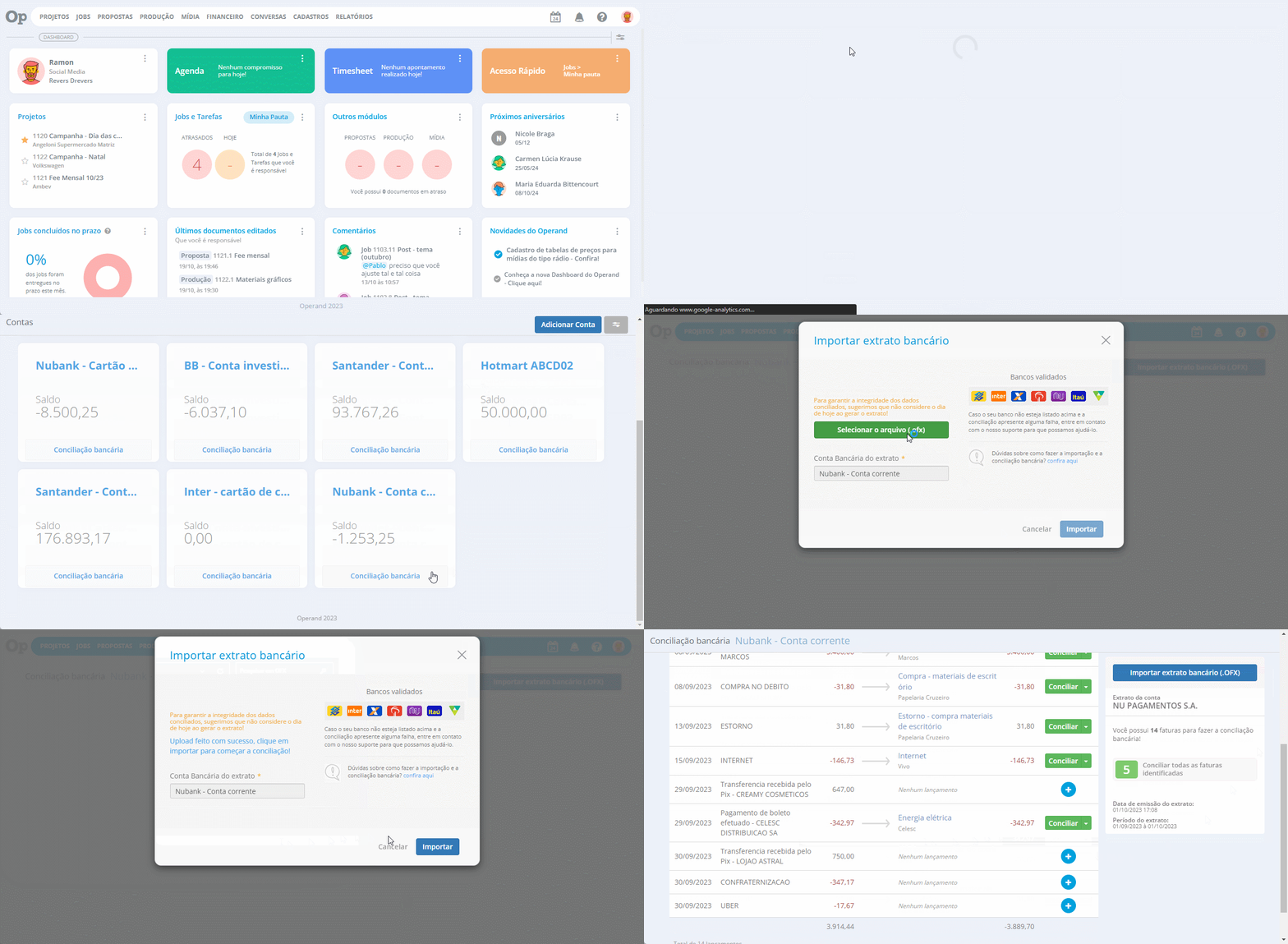
No Operand, acesse Financeiro > Contas.
-
Localize a conta desejada e clique em Conciliação bancária.
-
Clique em Importar extrato bancário (.OFX) , selecione o arquivo gerado no banco e confirme em Importar.
-
Aguarde o processamento. Os registros do extrato serão exibidos do lado esquerdo e as sugestões de lançamentos do Operand, do lado direito.
3. Corrigir erros ao importar o OFX
-
Se aparecer uma mensagem informando que o arquivo OFX pertence a banco, agência ou conta diferentes da conta selecionada, identifique qual campo está divergente na mensagem.
-
Para corrigir divergência de agência ou conta , acesse Avatar > Configurações > Financeiro > Contas, clique no ícone de lápis da conta, limpe os campos Agência e Conta e salve.
-
Se a divergência for de banco , edite a conta e ajuste o Banco para o código correto.
-
Importe novamente o arquivo OFX em Financeiro > Contas > Conciliação bancária > Importar extrato bancário (.OFX).
4. Conciliar lançamentos com sugestão automática
-
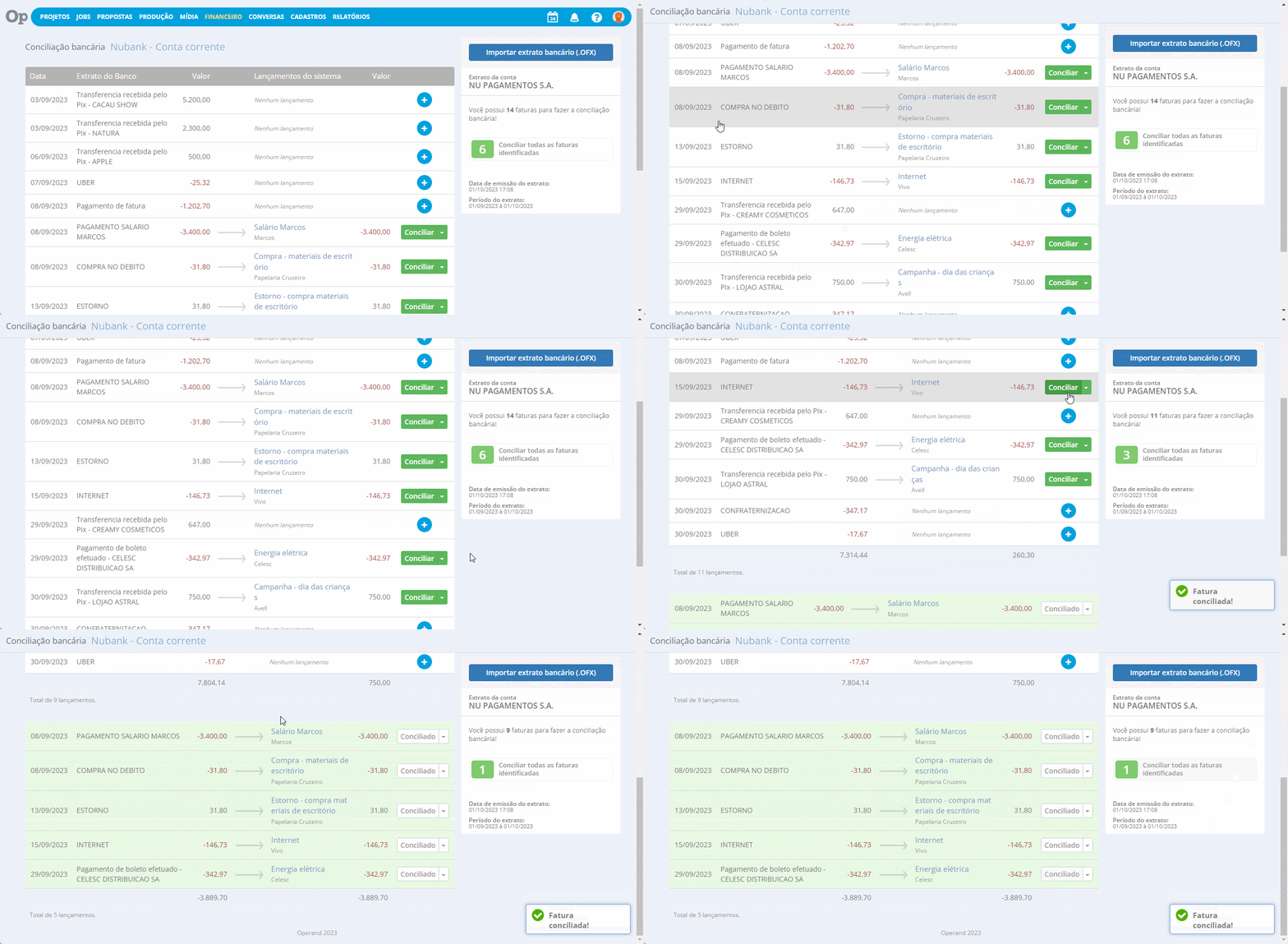
Após a importação, confira os registros do extrato na coluna da esquerda e as sugestões de lançamentos do Operand na coluna da direita.
-
Quando o sistema encontrar lançamentos com mesma data, valor e conta bancária , eles aparecerão como sugestão para conciliação.
-
Se estiver tudo correto, clique em Conciliar ao lado do registro.
-
O registro conciliado será enviado para o final da tela, mantendo visíveis apenas os itens ainda não conciliados. Se o lançamento estiver em aberto, será automaticamente quitado com a conciliação.
5. Localizar e conciliar manualmente uma fatura
- Se a sugestão automática não corresponder ao registro do extrato, clique na seta para baixo > Desvincular para remover a sugestão.
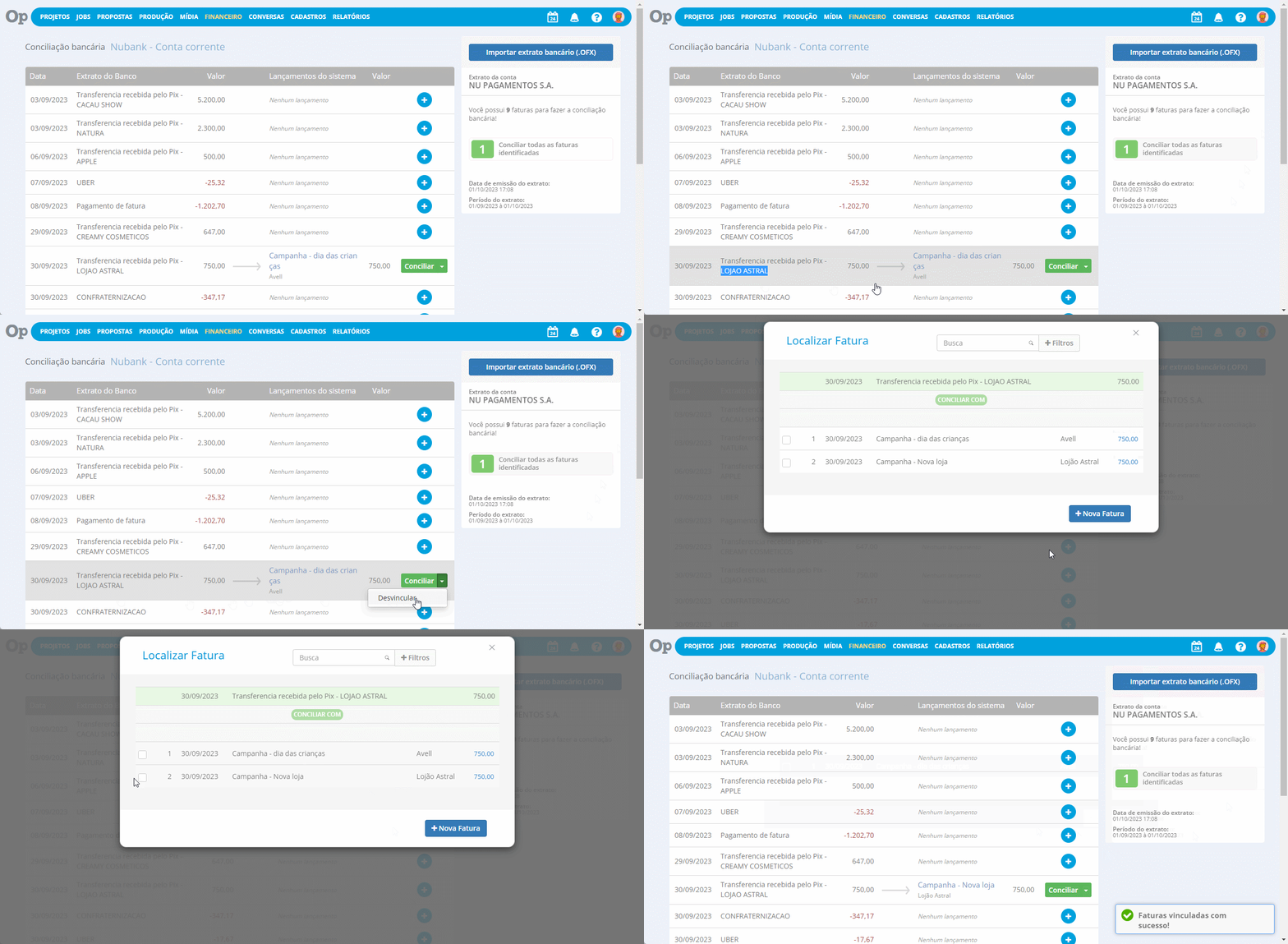
2. Clique no ícone de + > Localizar fatura para buscar manualmente o lançamento.
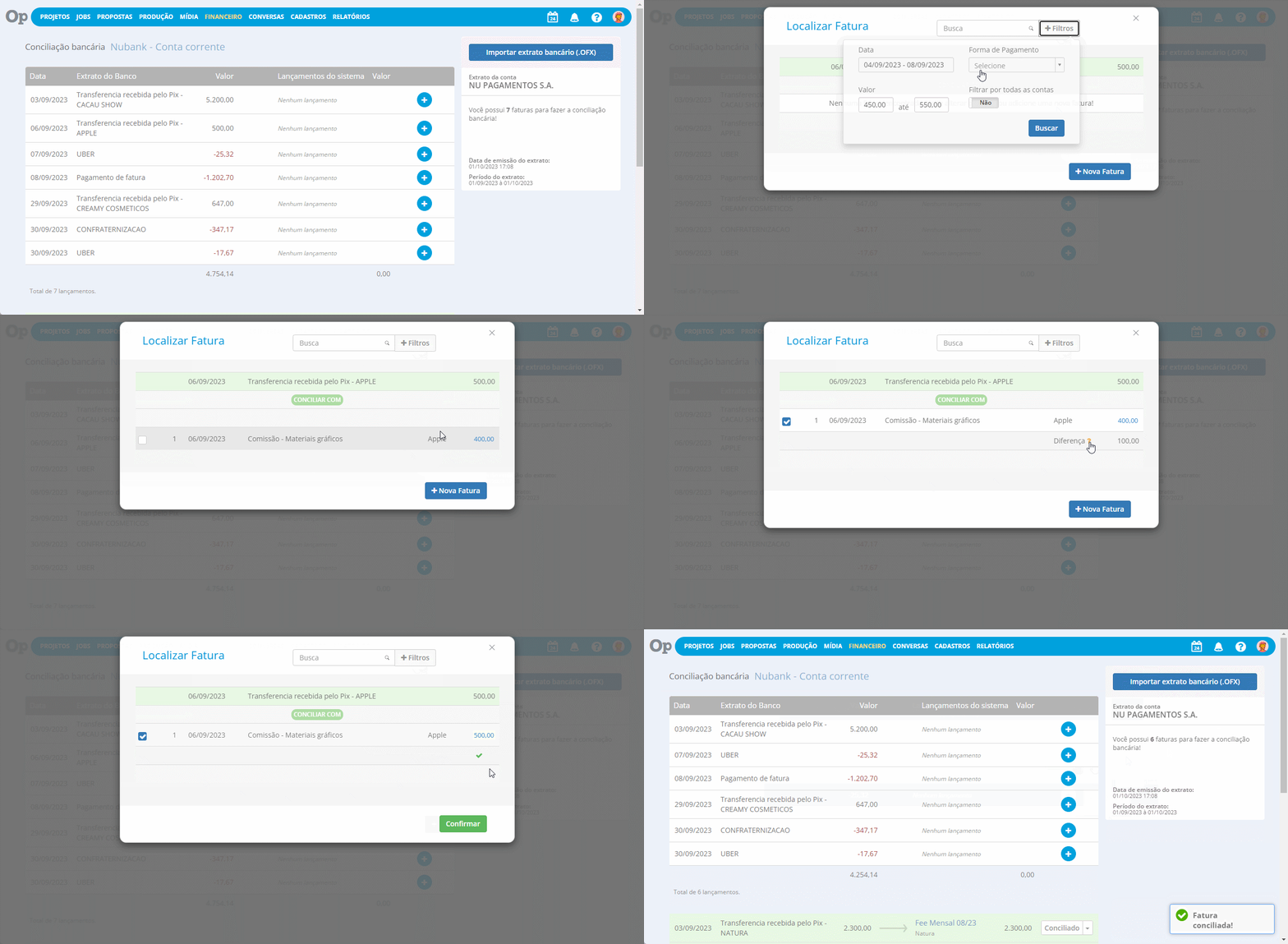
3. Use os filtros de busca (período, valor, forma de pagamento) para localizar a fatura correta. Por padrão, o sistema considera até 10% a mais ou a menos do valor, até dois dias a mais ou a menos da data e mesma conta bancária.
4. Se necessário, amplie a pesquisa marcando Filtrar por todas as contas e aumentando o período e a faixa de valores.
5. Se o valor do lançamento estiver diferente, ajuste a diferença antes de conciliar, editando o lançamento ou adicionando uma nova fatura com o valor complementar.
6. Após encontrar o lançamento correto, selecione-o na lista e clique em Confirmar para concluir a conciliação.
6. Conciliar um registro do extrato com mais de um lançamento
-
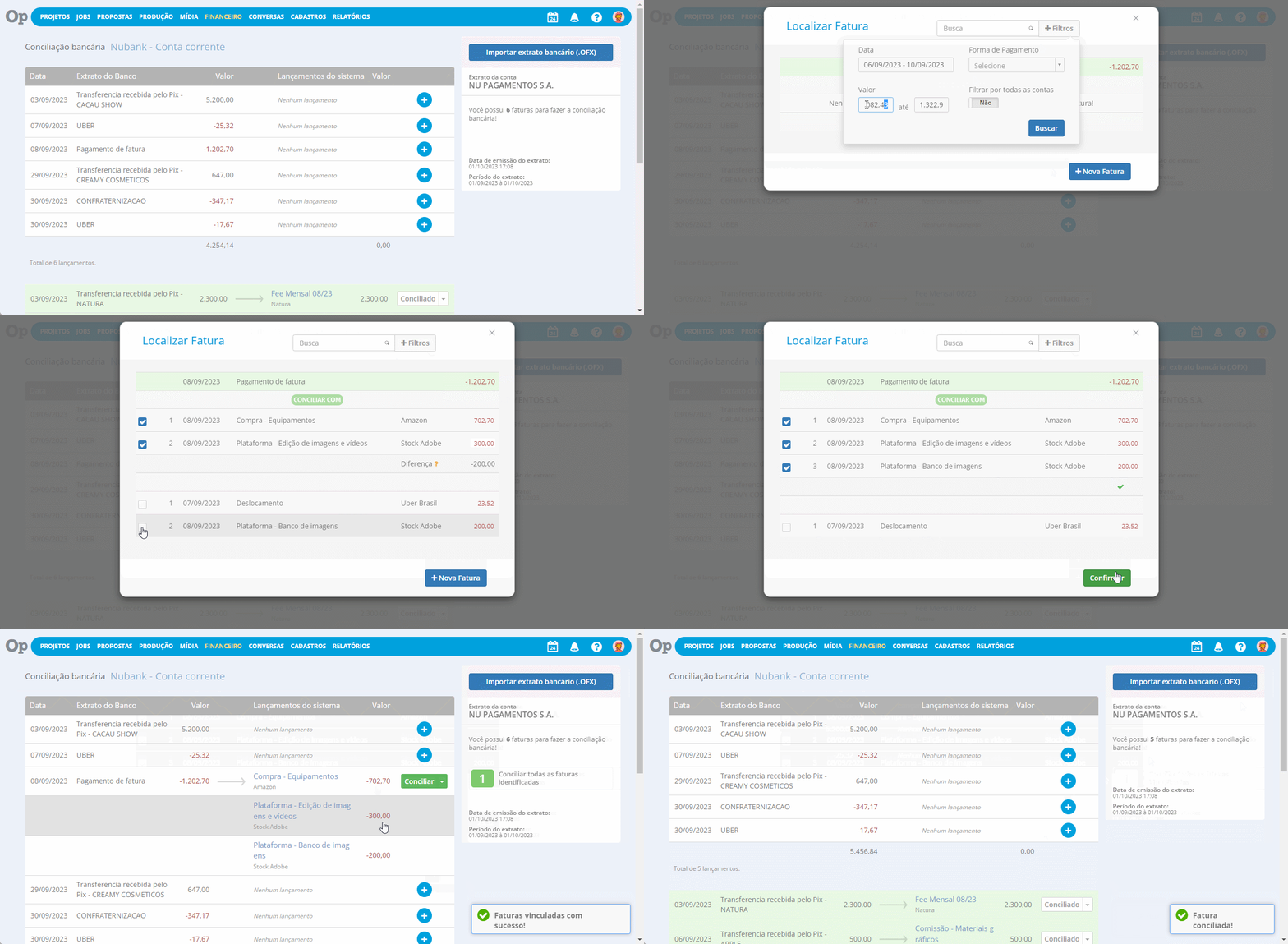
Quando um registro do extrato corresponder a mais de um lançamento financeiro , clique no ícone de + > Localizar fatura.
-
Use os filtros para encontrar todos os lançamentos relacionados (por exemplo, várias parcelas ou despesas que somam o valor total do extrato).
-
Selecione todos os lançamentos até chegar ao mesmo valor exibido no extrato e clique em Confirmar.
-
Lembre-se: é possível conciliar vários lançamentos com um único registro do extrato , mas não é possível conciliar vários registros do extrato com um só lançamento.
7. Adicionar lançamentos diretamente na conciliação
-
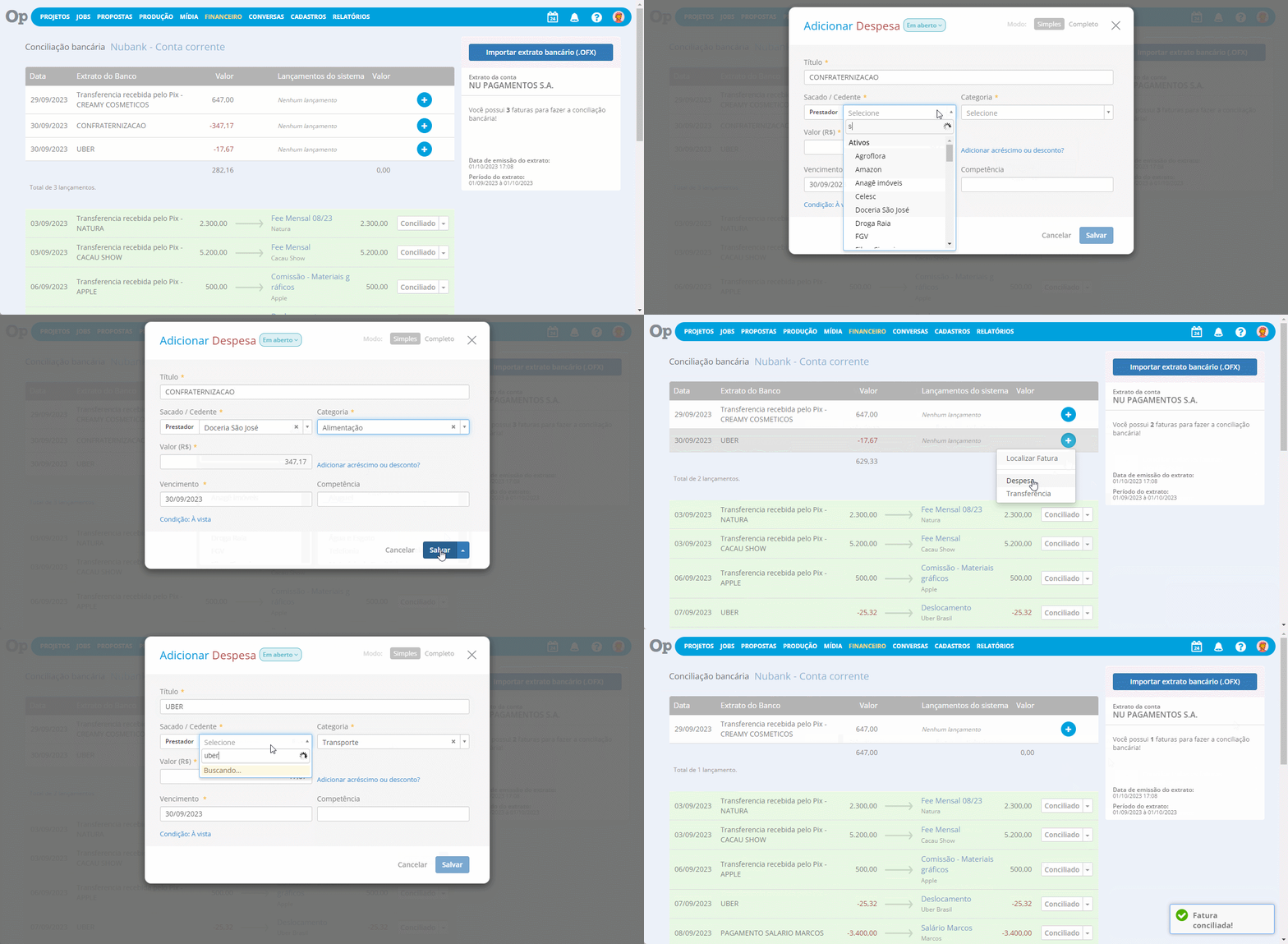
Se você não encontrar o lançamento, porque ele ainda não foi cadastrado , pode incluí-lo pela própria tela de conciliação.
-
Clique no ícone de + e selecione Despesa , Receita ou Transferência , conforme o tipo de movimentação.
-
Preencha os campos obrigatórios (conta, categoria, valor, data, descrição, etc.) e clique em Salvar.
-
Após salvar, associe o lançamento recém-criado ao registro do extrato e conclua a conciliação.
8. Tratar estornos e encerrar o lote
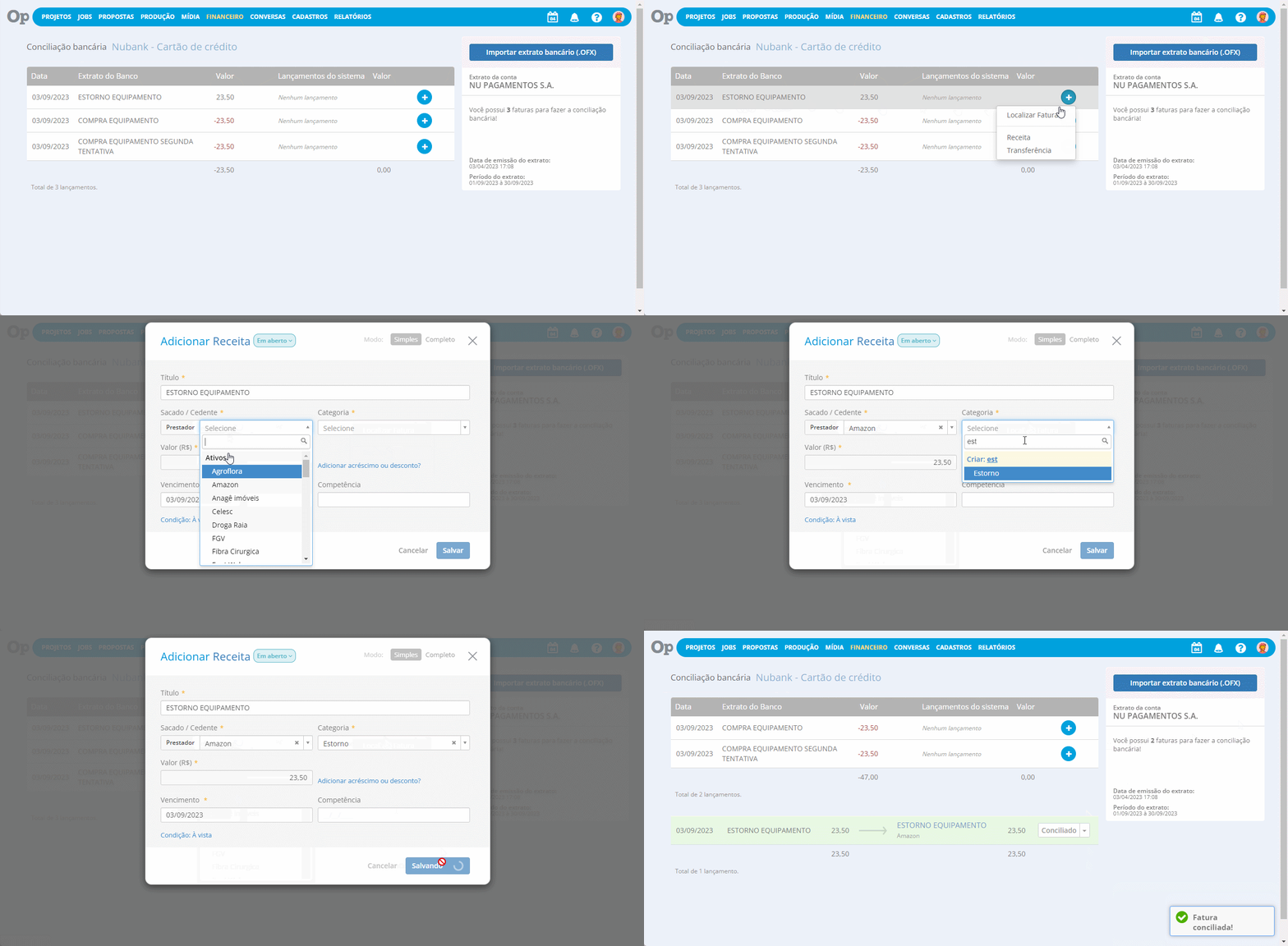
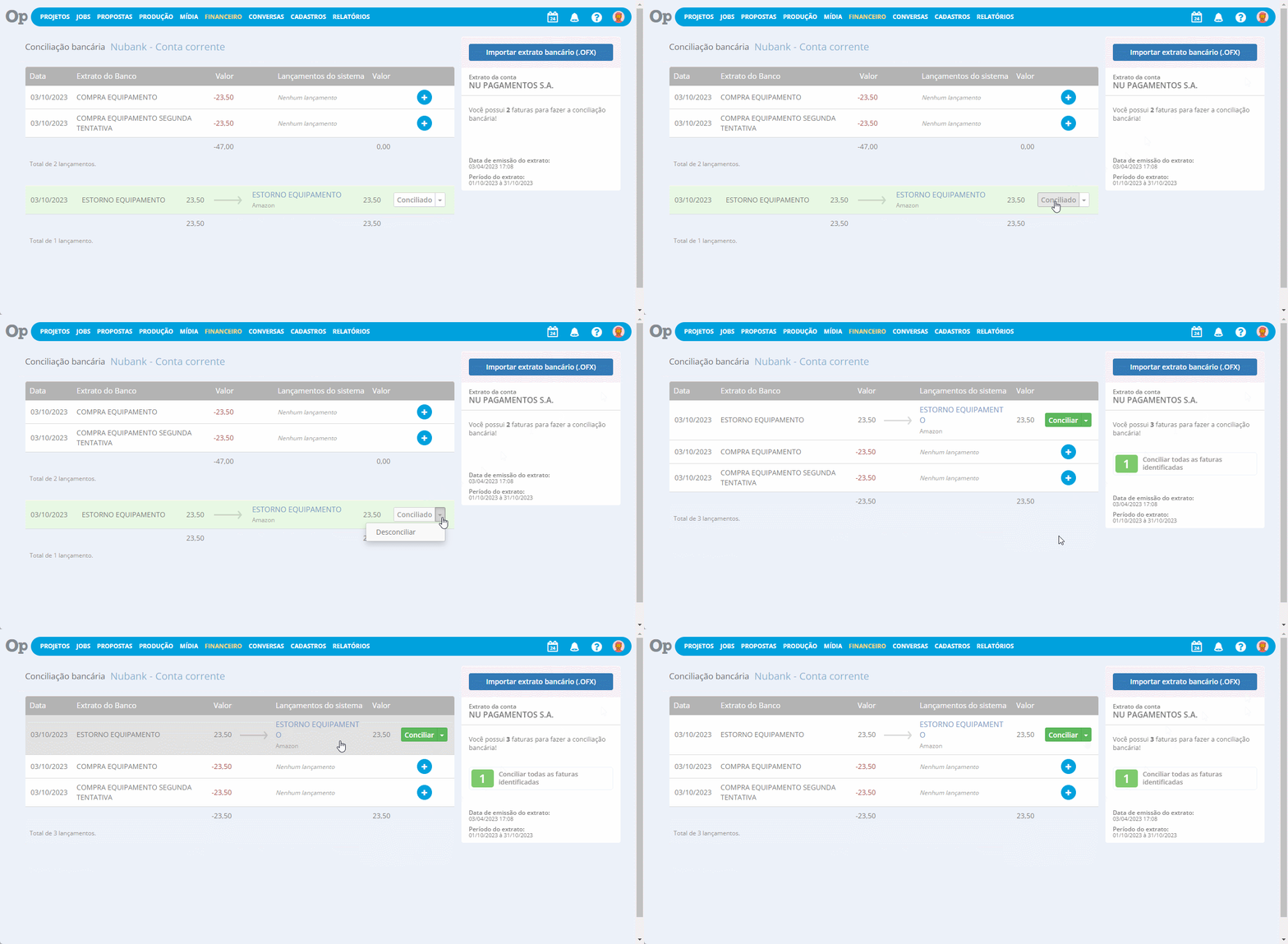
- Quando houver estorno de uma compra, cadastre uma Receita com o valor do estorno, preferencialmente pela tela de conciliação, e depois concilie essa fatura com o registro de crédito no extrato.
2. Verifique se existem duas saídas no extrato ligadas à compra: uma da tentativa que deu errado e outra da compra efetivada. Cadastre ou localize duas Despesas separadas para essas saídas e concilie normalmente.
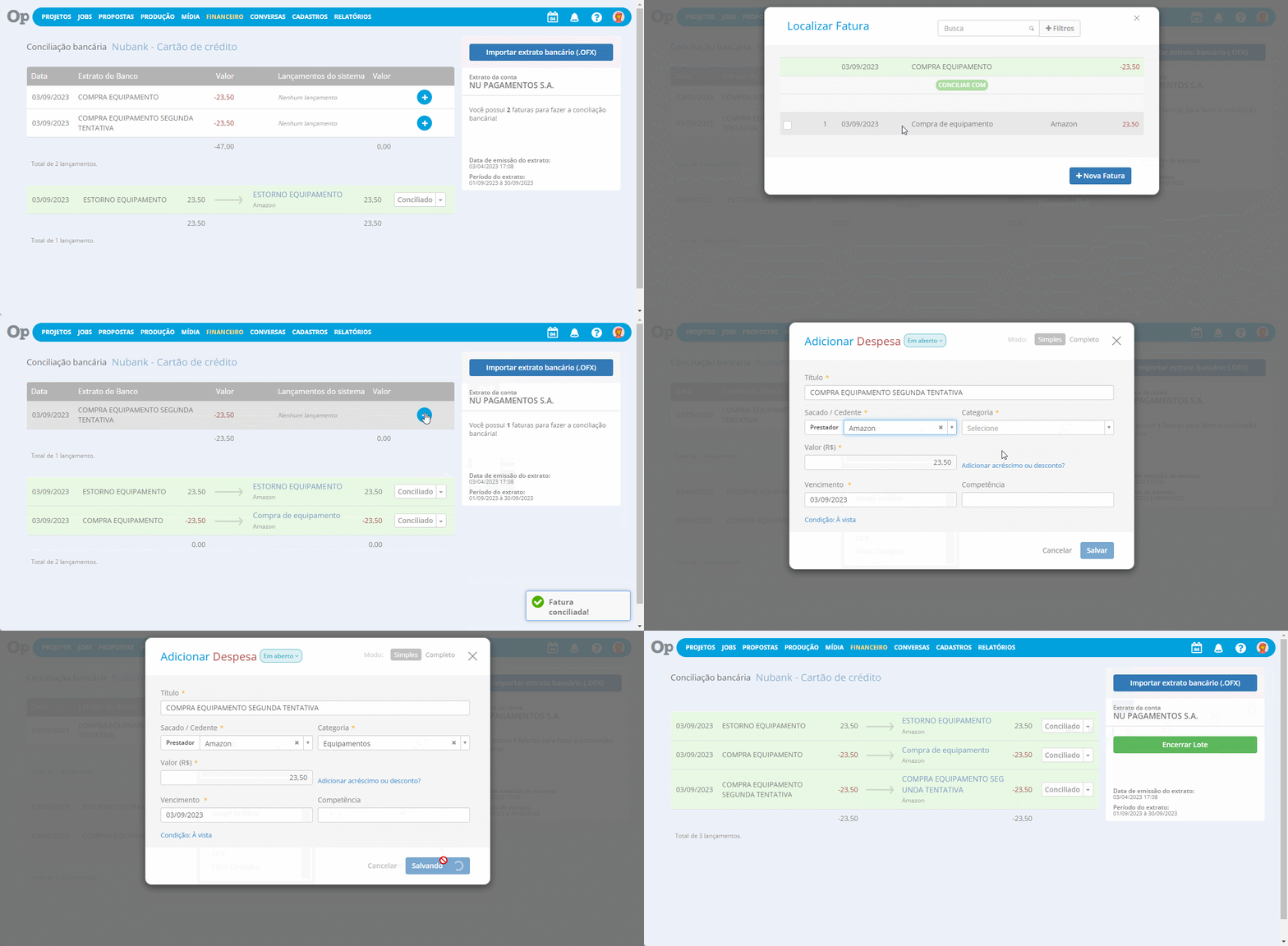
3. Ao finalizar a conciliação de todos os registros do extrato, clique em Encerrar lote > Sim para concluir aquele período.
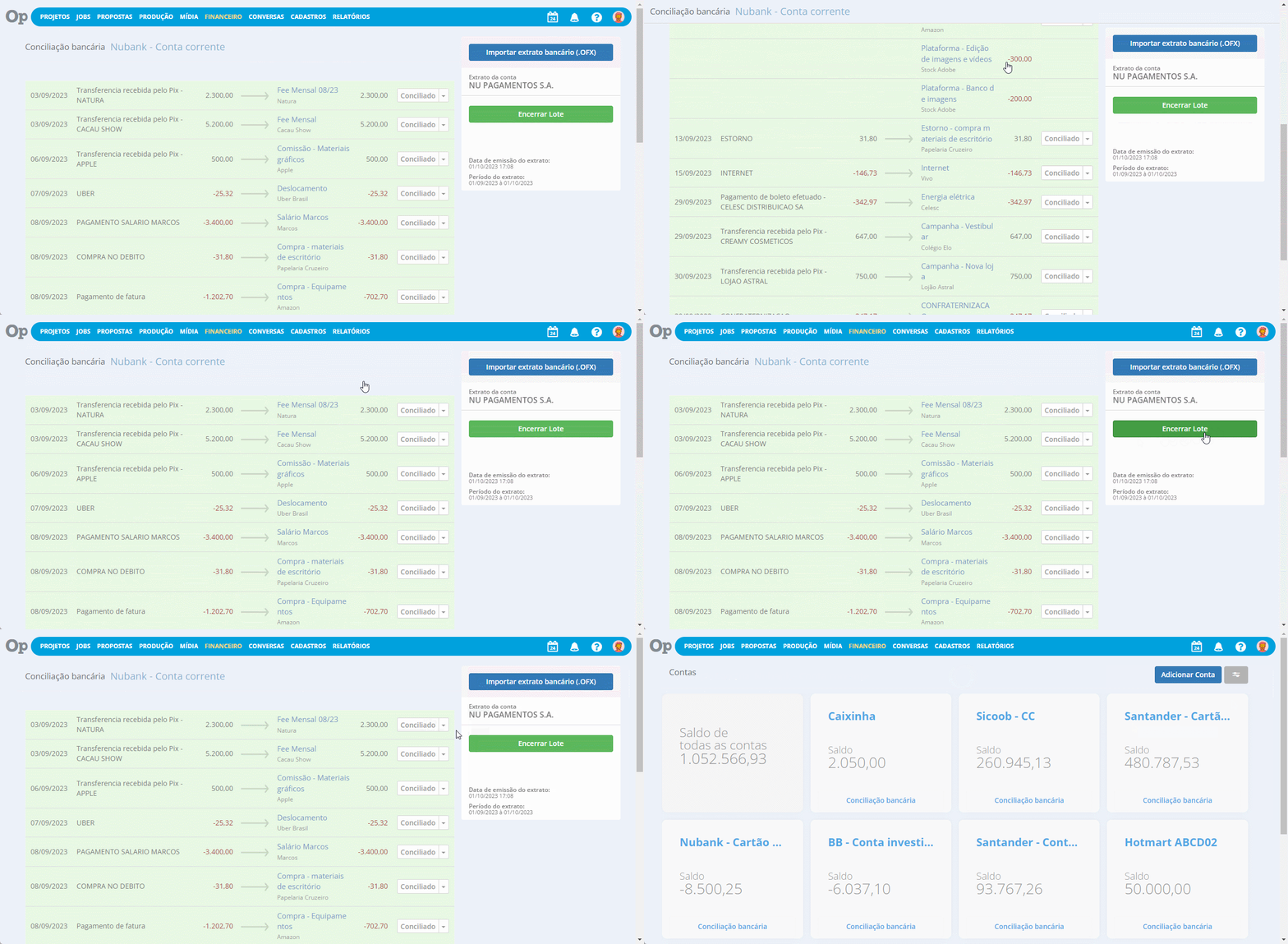
- Se precisar desconciliar um lançamento de um lote em andamento, role a tela até o final, clique na seta para baixo ao lado de Conciliado > Desconciliar. O registro volta para o início e fica disponível para nova conciliação.
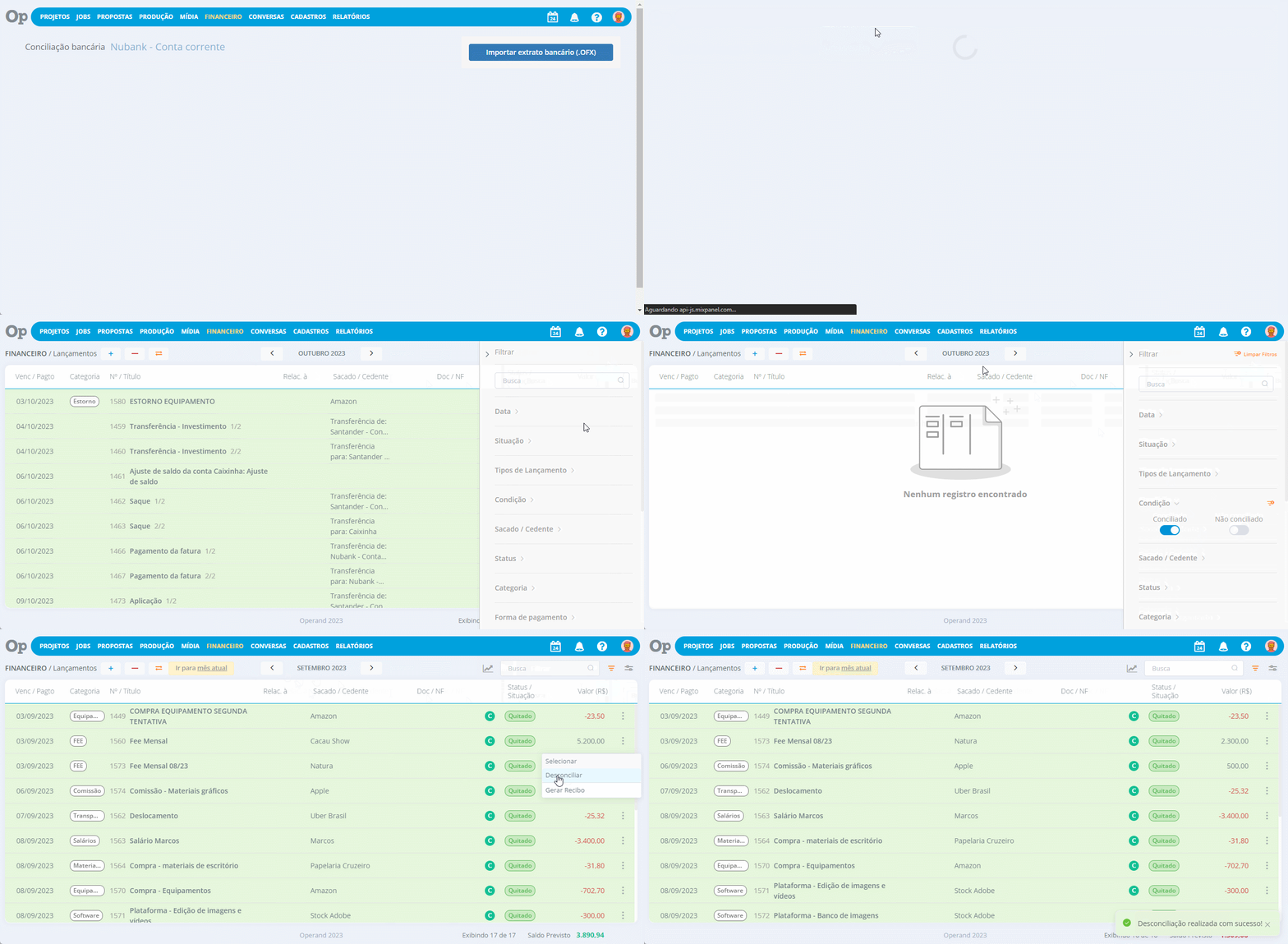
- Para desconciliar lançamentos de um lote já encerrado , acesse Financeiro > Lançamentos, clique no menu de contexto (três pontinhos) ao lado do lançamento e selecione Desconciliar > Sim, tenho certeza.
Detalhes adicionais
Como lidar com OFX errado ou período já conciliado
Se você importou um arquivo OFX errado (por exemplo, de outra conta ou de um período equivocado), basta fazer upload do arquivo correto para a mesma conta. O novo extrato irá sobrescrever o anterior na conciliação.
Quando um novo arquivo OFX de período já conciliado é gerado no sistema do banco e importado novamente, alguns registros podem vir com um código de identificação diferente(comum nos casos de aplicações e resgates**)** , e o Operand pode exibir esses registros como se fossem novos para conciliar. Concilie apenas o que ainda não foi conciliado no último extrato e ignore os registros repetidos. Para que não haja confusão, evite gerar arquivos de um período já gerado anteriormente e conciliado.
Não é possível excluir um extrato já importado. Porém, ao importar um novo extrato de outro período , os lançamentos que ficaram pendentes e apareciam na pauta deixam de ser exibidos para conciliação.
Impacto da conciliação sobre os lançamentos
Sempre que um lançamento é conciliado, o Operand ajusta data , valor e conta bancária para ficarem iguais ao registro do extrato, garantindo que o sistema seja um espelho da conta bancária. Isso é especialmente importante quando um lançamento foi criado em outra conta ou com data/valor diferentes e depois precisa ser alinhado à realidade do banco.
Você pode usar o filtro de Condição = Conciliado em Financeiro > Lançamentos para visualizar apenas os lançamentos que já passaram pela conciliação, facilitando revisões e auditorias internas.
Recomendações importantes
-
💡 Faça a conciliação com frequência compatível com o fluxo da sua operação.
-
✅ Em casos de estorno , sempre cadastre a Receita do estorno e mantenha as Despesas originais para que o histórico fique completo.
-
💡 Ao gerar o OFX no banco, tente sempre usar períodos inéditos , que ainda não tenham sido gerados e conciliados no Operand, reduzindo o risco de o banco reenviar lançamentos com identificadores diferentes e causar confusão na conciliação.
-
✅ Se for necessário importar um OFX de um período já conciliado, lembre-se de que o banco pode ter reprocessado ou alterado identificadores dos lançamentos. Por isso, concilie apenas o que ainda não foi conciliado no último extrato e ignore registros repetidos que apareçam como novos.
-
⚠️ Evite editar manualmente lançamentos já conciliados sem revisar o extrato correspondente, para não gerar divergências entre o Operand e o banco.
Precisa de ajuda?
Sempre que notar muitos lançamentos “repetidos” em um OFX de período já conciliado, revise com calma e, em caso de dúvida, pare a conciliação e valide com a gente antes de seguir.
Se você tiver dúvidas ou algo não funcionar como esperado, fale com o nosso time de suporte e, se possível, envie prints e o passo a passo do que você fez para a gente investigar mais rápido.