Se você desejar convidar um novo usuário para utilizar a Fintera, o seu usuário deve possuir as permissões de acesso necessárias para realizar tal ação.
💡 Dica: veja os tipos de usuário da Conta Fintera:
Dono da Conta:
-
É um usuário obrigatório em toda Conta Fintera;
-
Apenas um único usuário pode ser o Dono da Conta;
-
Possui todas as permissões que um Administrador possui (visualiza todos as empresas, módulos e funcionalidades);
-
Este usuário não pode ser excluído;
-
Pode ser transferido para qualquer outro usuário (seja Administrador ou um usuário padrão). Ao virar Dono da Conta, adquire os direitos totais do antigo dono.
Administrador:
-
Vários usuários podem ser administradores em uma mesma conta;
-
O usuário Administrador visualiza todos as empresas, módulos e funcionalidades - é um usuário master;
-
Não é mais necessário ser um Administrador para convidar usuários.
Basta permitir que um usuário padrão tenha a Permissão da Conta chamada Convidar outros usuários para a conta selecionada.
Desta forma, você pode ter em sua equipe um profissional apenas com esta permissão sem que ele visualize todas as informações de forma ilimitada;
Usuário padrão:
-
É um usuário que não necessariamente visualizará, no canto superior direito, a opção Gerenciar Conta Fintera. Ele só visualizará esta opção caso tiver uma ou mais Permissões de Conta selecionadas;
-
É para este tipo de usuário que os direitos de acesso foram pensados: usuários que não necessitam ter acesso a todos os módulos, empresas e funcionalidades - mas sim apenas para as quais façam sentido para a sua atuação profissional.
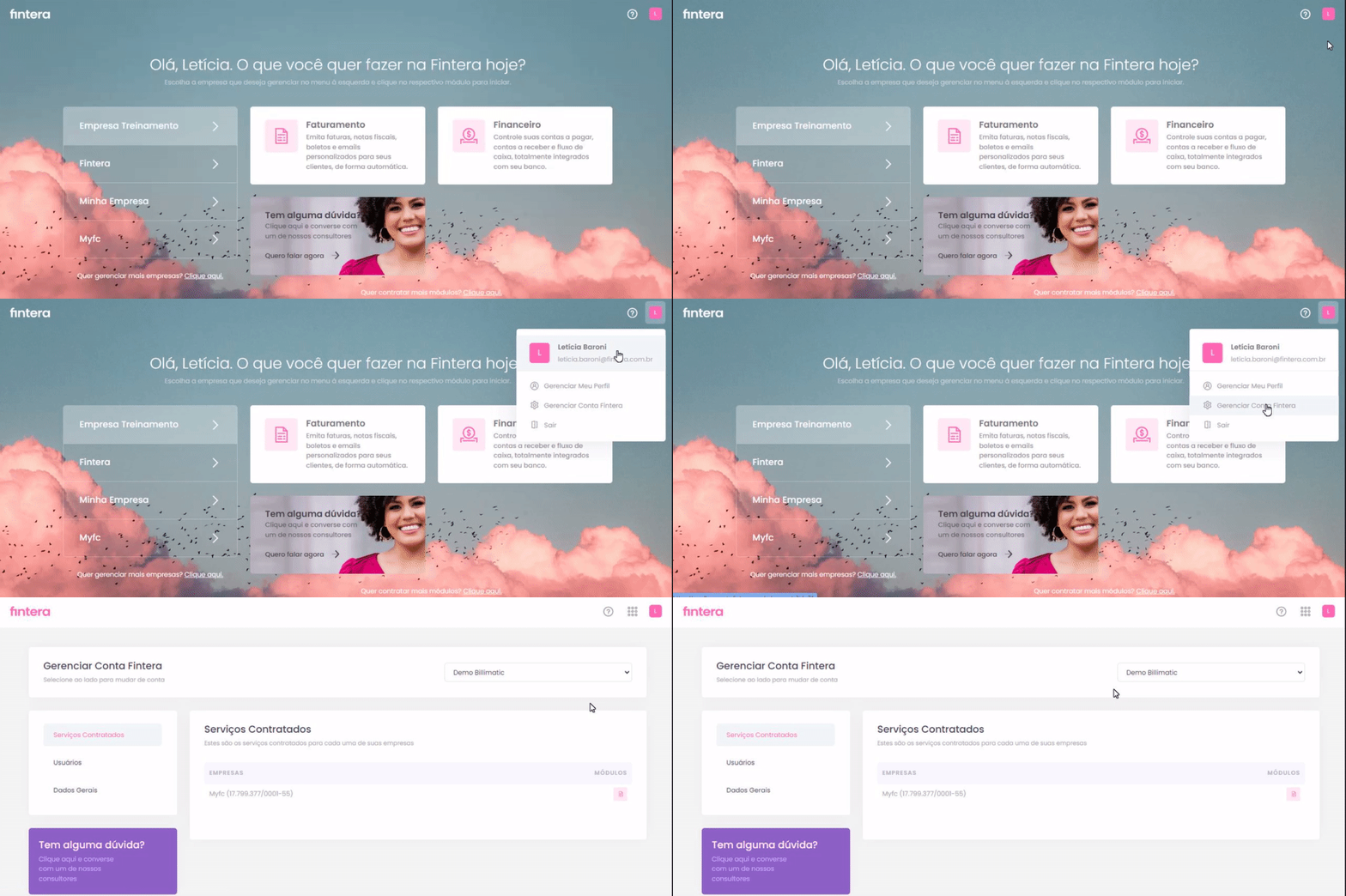
Verificando que seu usuário pode convidar novo usuários a Fintera, basta selecionar o ícone rosa com a inicial de seu e-mail ou nome, na área superior direita da tela.
Após, clique na opção Gerenciar Conta Fintera que uma nova tela será exibida:
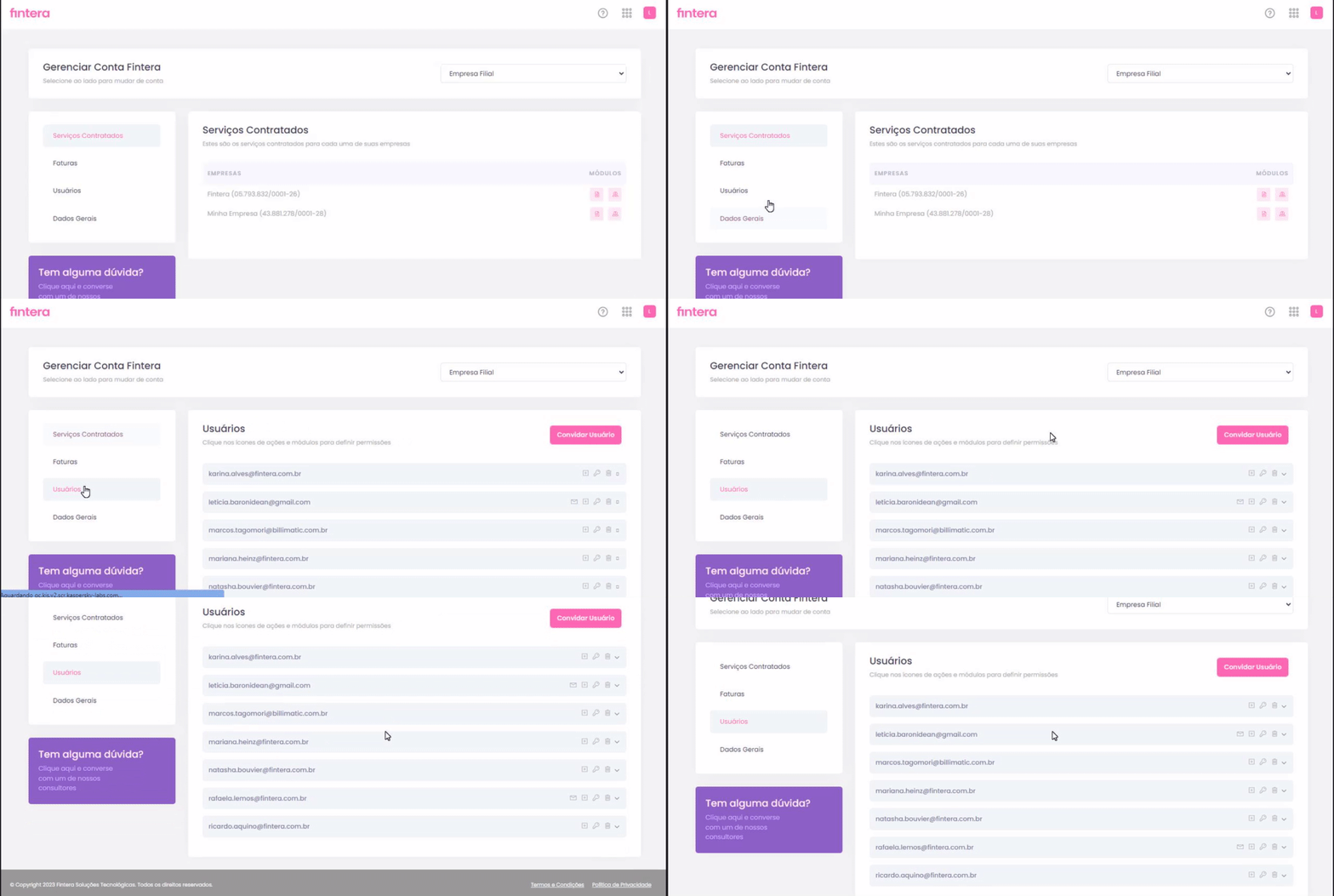
Em seguida, selecione a seção Usuários, que neste será exibido em uma listagem todos os usuários previamente convidados conforme a conta selecionada:
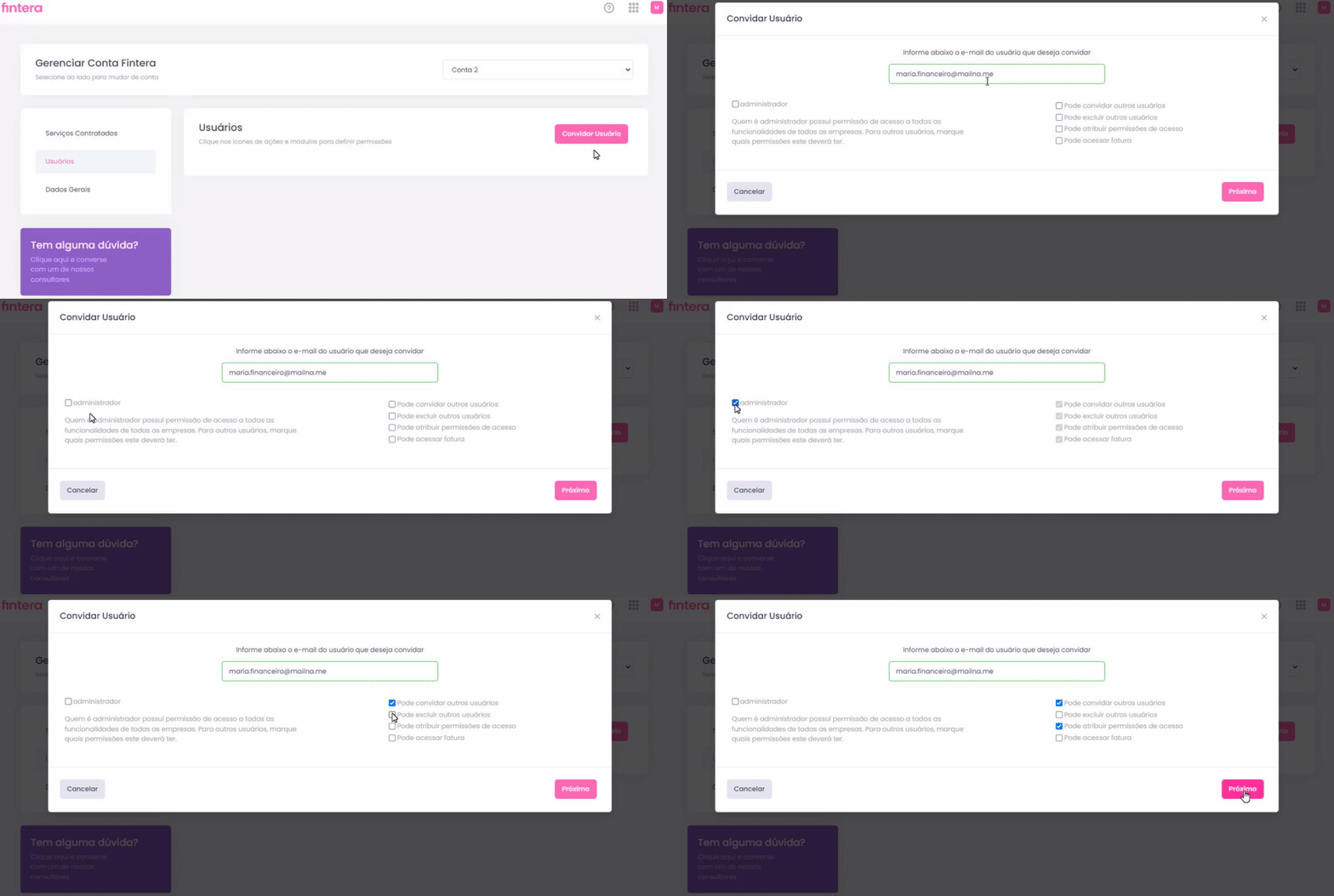
Após, basta clicar no botão na cor rosa Convidar Usuário que uma nova janela será exibida, e no campo principal deve-se informar o seu endereço de e-mail.
Logo abaixo, as permissões importantes de acesso serão exibidas, conheça:
Ao selecionar a caixa de seleção administrador, o novo usuário será convidado para a conta correspondente, com permissão de acesso a todas as funcionalidades de todas as empresas e módulos.
Note que todas as caixas de seleção ao lado serão, automaticamente, selecionadas e o usuário obterá permissão total de acesso.
Você também poderá selecionar uma, algumas ou todas as 4 caixas de seleção ao lado, que permitirão que o novo usuário (mesmo não sendo administrador) possa realizar algumas destas ações:
-
Convidar outros usuários para a conta;
-
Excluir outros usuários já cadastrados;
-
Atribuir permissões de acesso a outros usuários, seja para empresas, módulos e/ou funcionalidades;
-
Acessar a área Faturas, visualizando o faturamento da empresa junto à Fintera.
⚠️ Atenção: caso o usuário seja um colaborador padrão e não necessite das permissões de acesso listadas, basta manter todas as caixas de seleção desta janela desmarcadas e apenas atribuir permissões de acesso posteriormente.
Para continuar, basta clicar em Próximo:
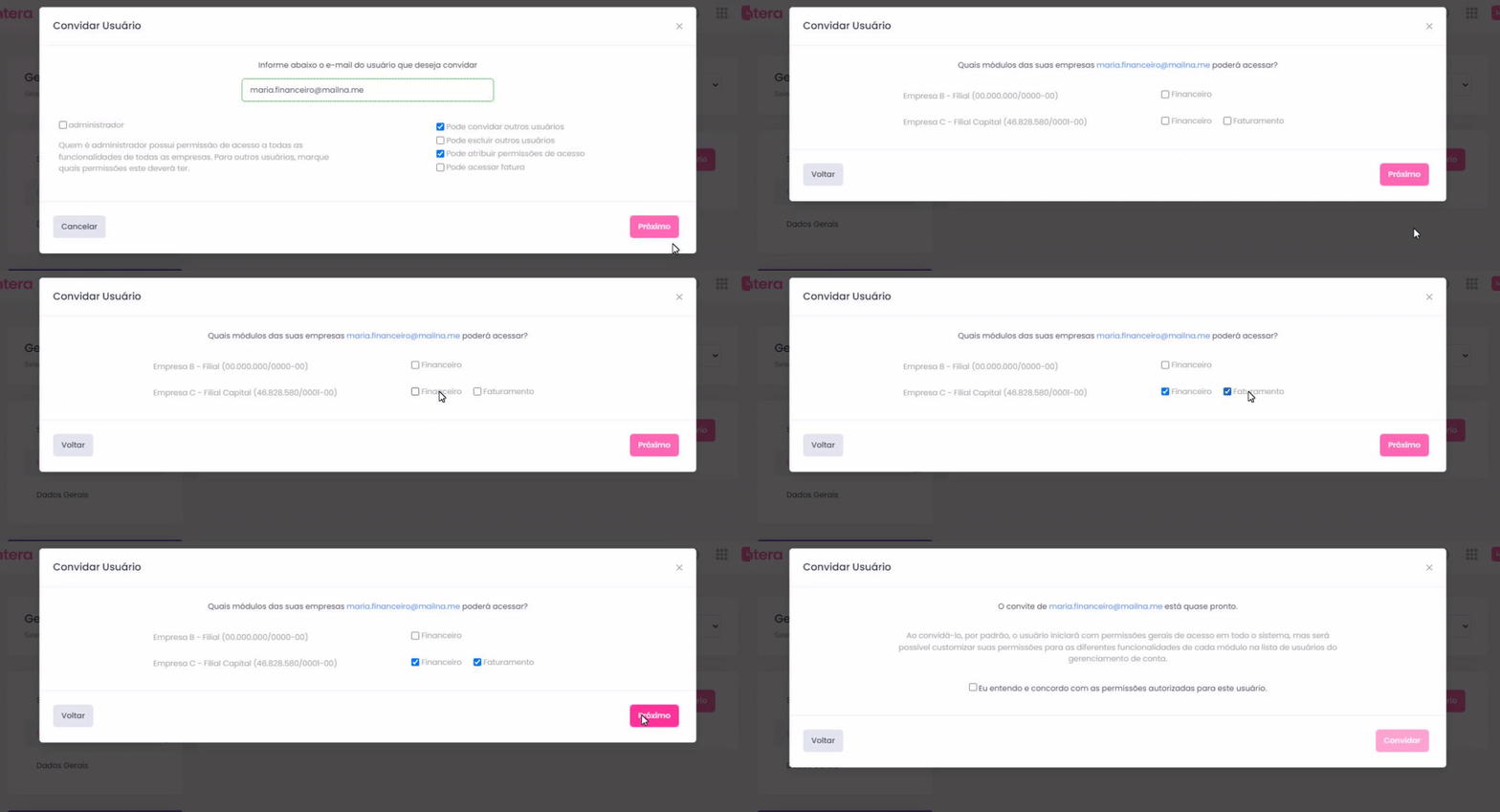
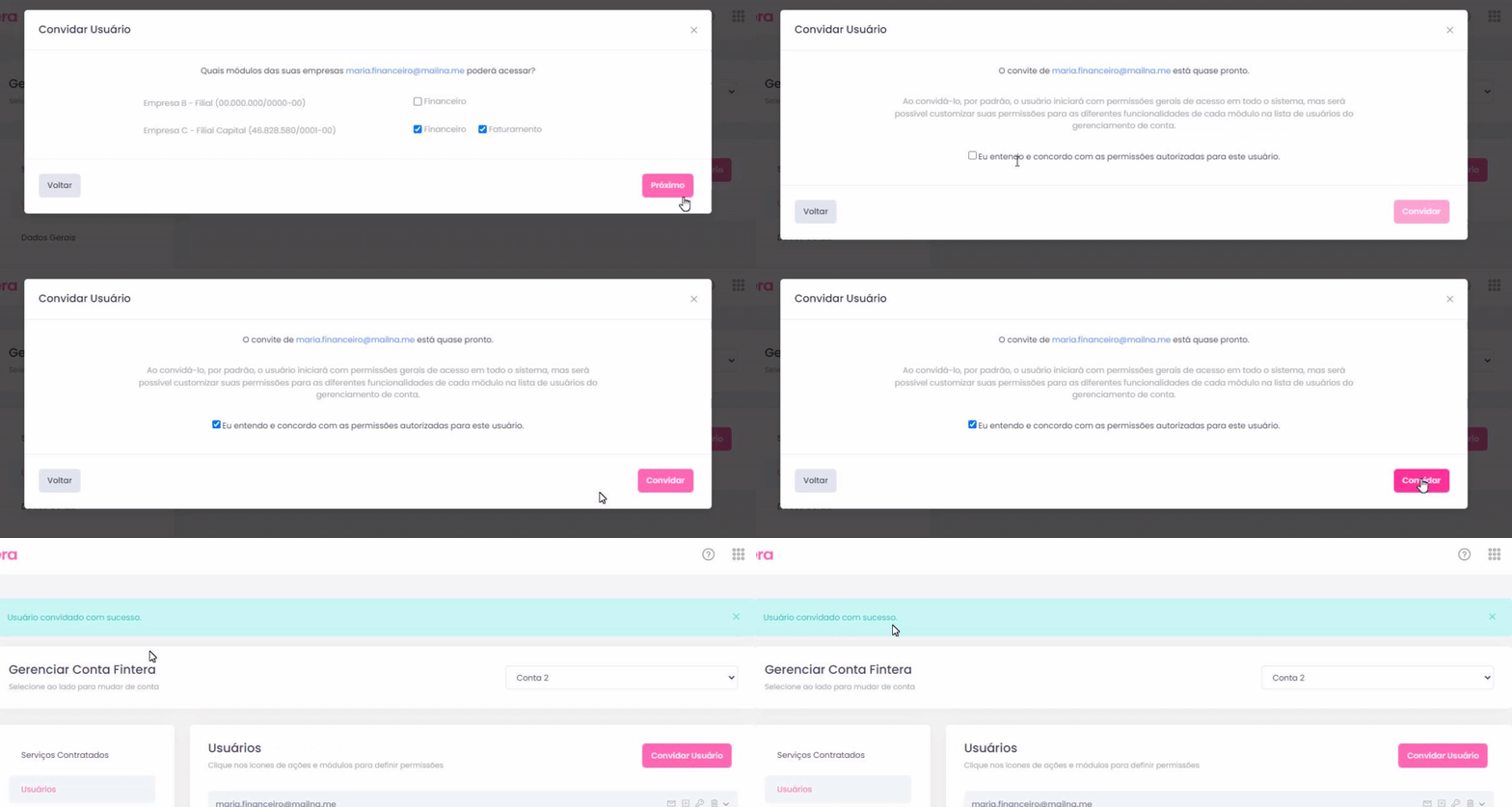
Em seguida, será exibida as entidades/empresas contratadas e os módulos ao qual as mesmas possuem.
Neste você poderá selecionar todas as caixas de seleção exibidas para acesso total ou, ainda, filtrar o acesso por empresa e módulo. No exemplo abaixo, a nova usuária terá acesso a todos os módulos da Empresa C, porém não terá acesso ao módulo Financeiro da Empresa B.
Finalizado a seleção, clique em Próximo:
💡 Dica: ainda não foram concedidos ao usuário os níveis de permissão às funcionalidades destes módulos (tais como acesso a menus, relatórios, edição, exclusão, etc.): esta personalização ocorre após conclusão do convite de usuário e de seu cadastro na Fintera.
A última tela de configuração de convite de usuário exibirá uma mensagem importante:
Ao convidá-lo, por padrão, o usuário iniciará com permissões gerais de acesso em todo o sistema, mas será possível customizar suas permissões para as diferentes funcionalidades de cada módulo na lista de usuários do gerenciamento de conta.
Desta forma, todo novo usuário iniciará a utilizar a Fintera acessando a empresa e módulo a que possui permissão, porém com todas as permissões de funcionalidade liberadas.
Esta regra visa a rápida liberação e utilização de novos usuários à ferramenta. Caso você deseje filtrar o nível de acesso permitido, será necessário gerenciar as permissões deste usuário, a seguir.
Para finalizar, selecione a caixa Eu entendo e concordo com as permissões autorizadas para este usuário:
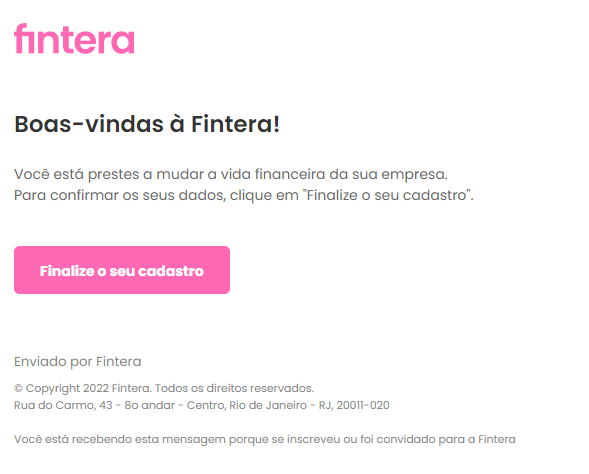
💡 Dica: a Fintera enviará um e-mail de convite para o novo usuário. Ele deverá acessar o e-mail e, seguindo suas instruções, validar em seguida o seu acesso na Conta Fintera:
⚠️ Importante: após convidar um usuário para a Conta Fintera, caso tenha permissão, você poderá atribuir permissões e direitos de acesso por empresa, módulo e funcionalidade.
