Em um faturamento parcelado, você acompanha o que o cliente já pagou e o que ainda está em aberto.
Por isso, disponibilizamos um recurso prático que visa manter a organização do faturamento sem erros ou dificuldades.
As ações que você pode realizar em um faturamento com parcelas são: cancelar uma ou mais parcelas, gerar os boletos, cancelar os boletos e alterar as formas de cobrança.
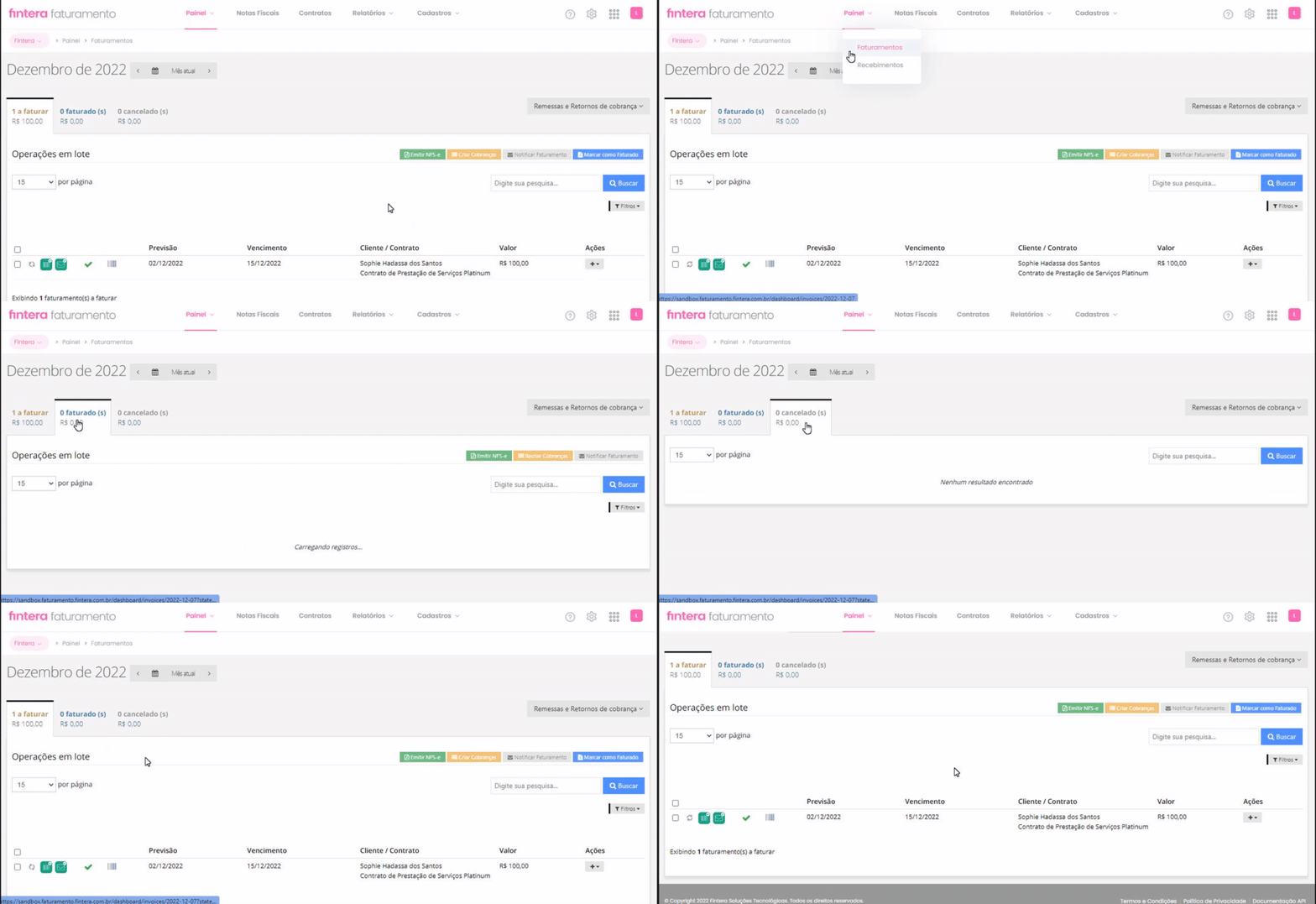
Para realizar tais ações, acesse o faturamento correspondente:
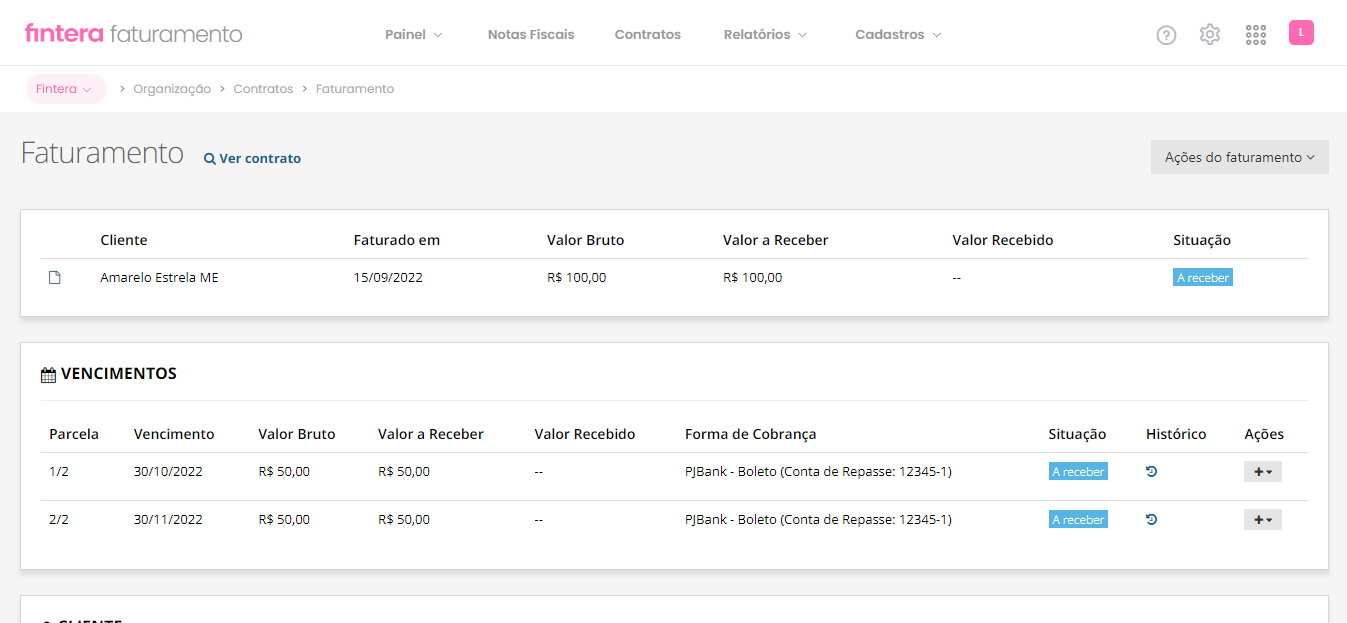
-
Parcelas: neste será apresentado a quantidade de parcelas (único, 1/2, 1/3, 2/2, etc) sempre as identificando em ordem crescente;
-
Vencimento: esta coluna exibe quando vencerá a parcela em formado de data;
-
Valor Bruto: nesta coluna você visualizará o valor bruto do faturamento, sem a subtração dos tributos (caso cadastrados);
-
Valor a Receber: esta coluna mostrará o valor líquido de seu faturamento, ou seja, já subtraindo os tributos (caso cadastrados);
-
Valor Recebido: nesta coluna será apresentado o valor pago pelo seu cliente. Caso o cliente efetue o pagamento após a data de vencimento com juros e multa, o valor e data do pagamento estarão exibidos na cor vermelha, confirmando o atraso.
-
Forma de Cobrança: transferência ou boleto bancário;
-
Situação: qual o status do faturamento/parcela (A faturar, A receber, Recebido ou Cancelado);
-
Histórico: nesta coluna é possível visualizar o histórico de cobranças, ou seja, informações sobre boletos bancários emitidos (se o boleto está registrado, recebido ou cancelado);
-
Ações: exibe ações específicas a parcela correspondente, não interferindo na parcela anterior ou seguinte.
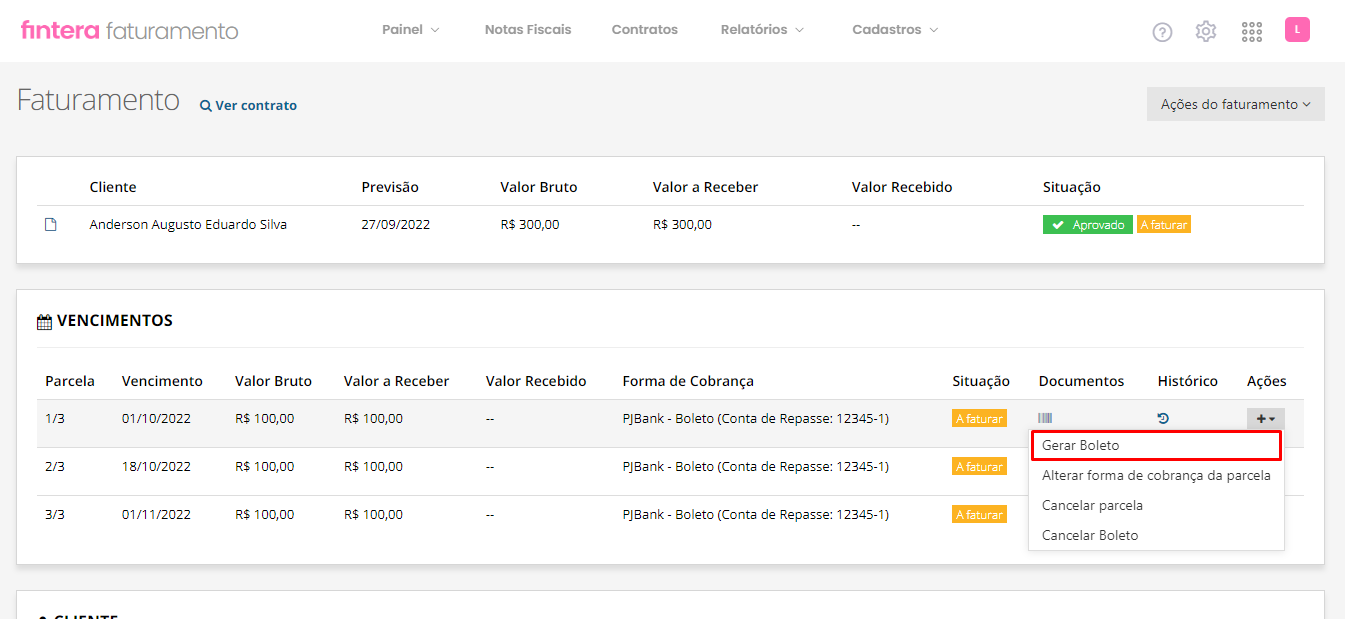
A seguir, detalharemos cada uma das opções da coluna Ações:
- Gerar boleto: a emissão do boleto em um faturamento parcelado é realizado primeiramente na ação do faturamento total (saiba mais sobre acessando o artigo Ações em um faturamento).
A geração de boletos por parcelas objetiva a emissão de boletos separadamente nos casos, por exemplo, de alteração posterior de informações ou devido a outras questões que impossibilitam a utilização do boleto anteriormente emitido:
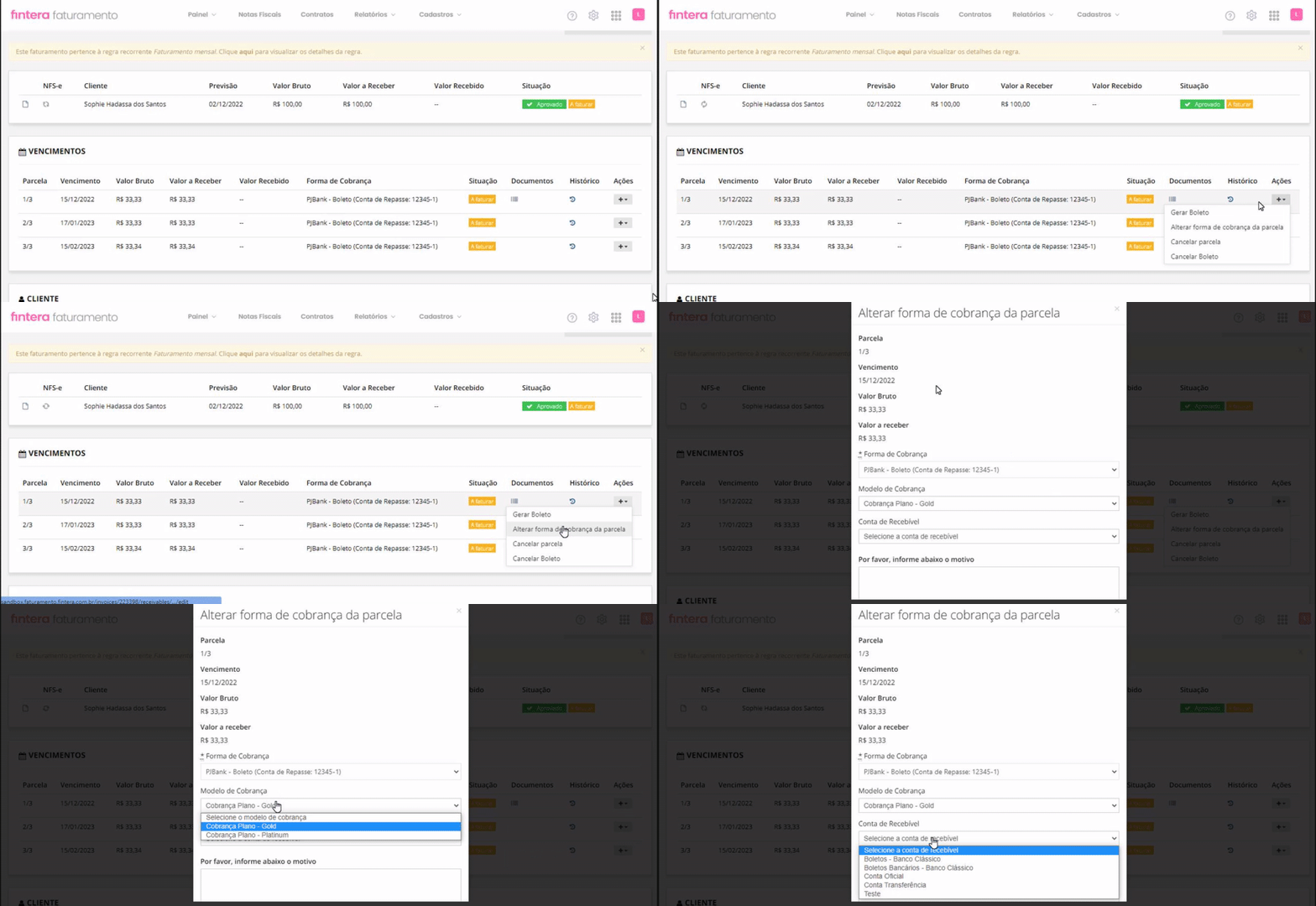
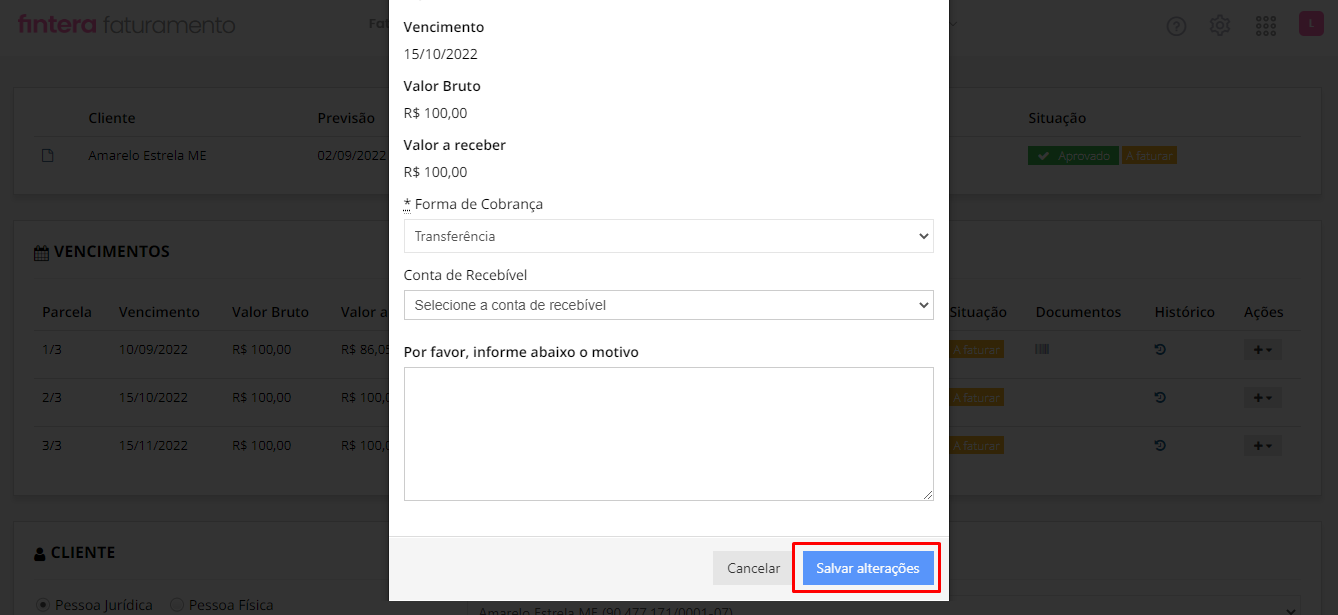
- Alterar forma de cobrança da parcela: caso precise realizar a alteração da cobrança, utilize esta opção. Ao selecionar a opção, será exibida uma caixa com as informações referentes a parcela e as possíveis alterações:
-
Forma de cobrança: neste campo, de preenchimento obrigatório, você deverá selecionar as opção de cobrança que possui registrado no Faturamento. As opções disponíveis são: transferência ou boleto registrado (conheça mais sobre seus boletos registrados no artigo Configurações de Cobrança);
-
Modelo de cobrança: caso tenha selecionado boleto, você poderá alterar entre os modelos de cobrança cadastradas no Faturamento (saiba mais no artigo Como configurar o modelo de cobrança). Este campo não aparecerá caso tenha selecionado transferência;
-
Conte de Recebível: altera a conta de recebível referente a este recebimento, previamente cadastradas no Financeiro;
-
Informar o motivo: neste campo, de preenchimento obrigatório, você deve informar o motivo da alteração realizada para registro do ocorrido.
Finalizada as alterações desejadas, clique no botão Salvar Alterações para salvar as alterações realizadas na parcela:
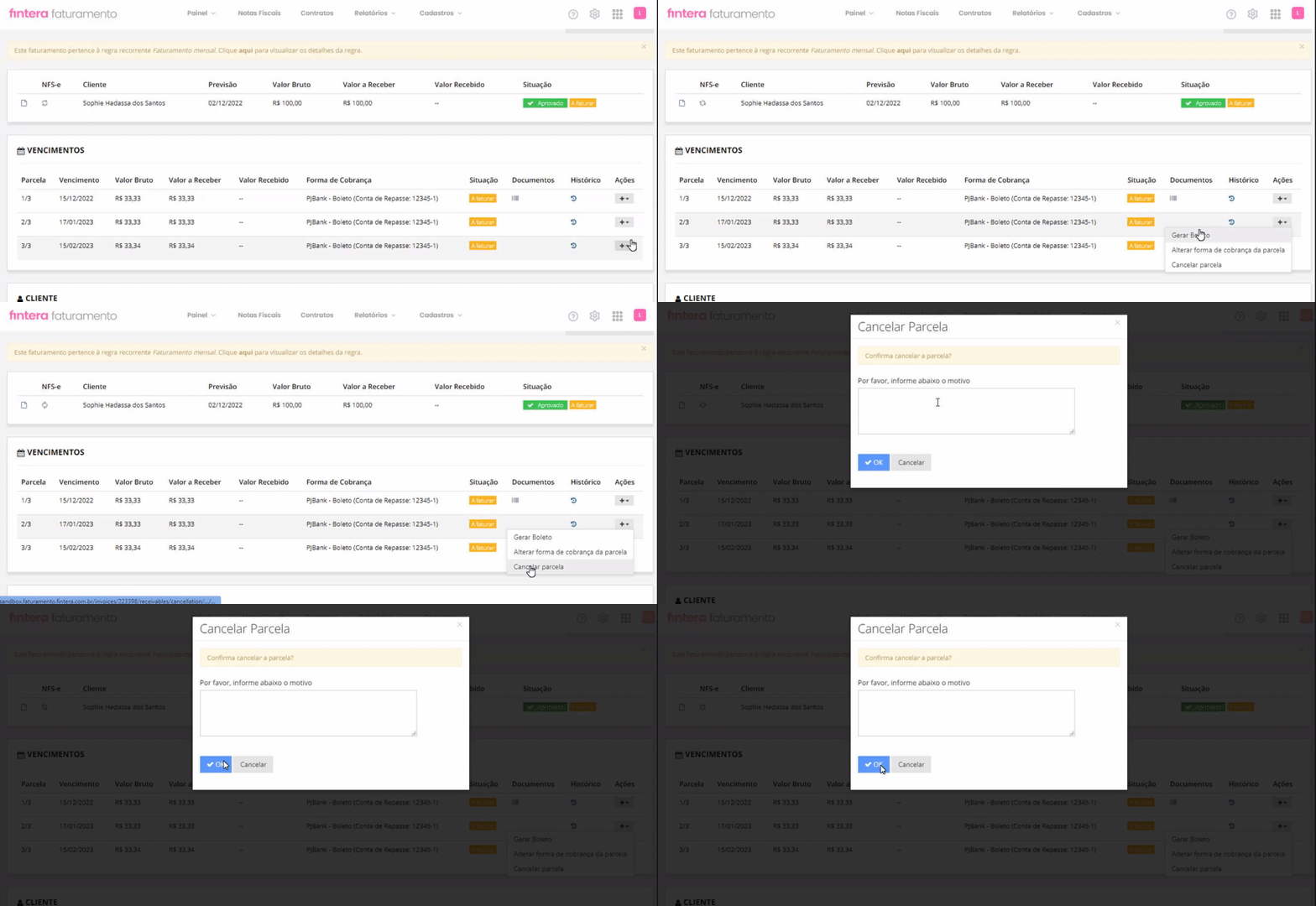
- Cancelar a parcela: ao selecionar esta ação será apresentada uma caixa de confirmação requisitando o motivo do cancelamento, para registro da alteração. Após informar, clique em OK para cancelar a parcela:
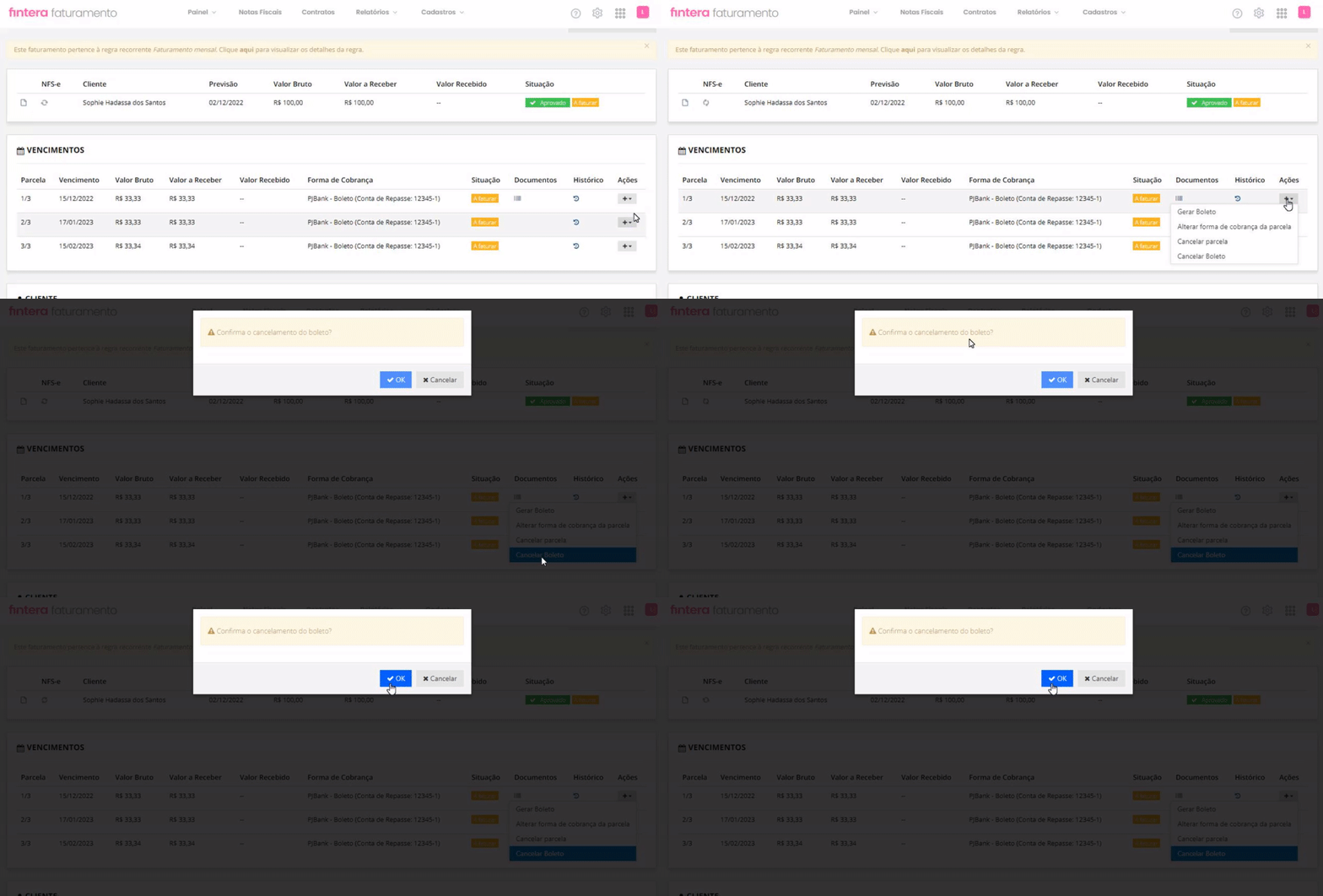
- Cancelar boleto: esta ação cancelará o boleto que foi gerado referente a parcela selecionada, ou seja, é necessário que um boleto já tenha sido emitido anteriormente para que possa cancelar o mesmo. Você poderá confirmar o registro do boleto anterior e cancelamento do mesmo na coluna de Histórico.
Após a seleção da opção, uma caixa de confirmação do cancelamento será exibida. Clique em OK para confirmar o cancelamento do boleto:
⚠️ Atenção: caso o faturamento possua como configuração emissão da NFSe após a confirmação do recebimento, a nota será emitida apenas quanto o faturamento em sua totalidade apresentar o status de Recebido:
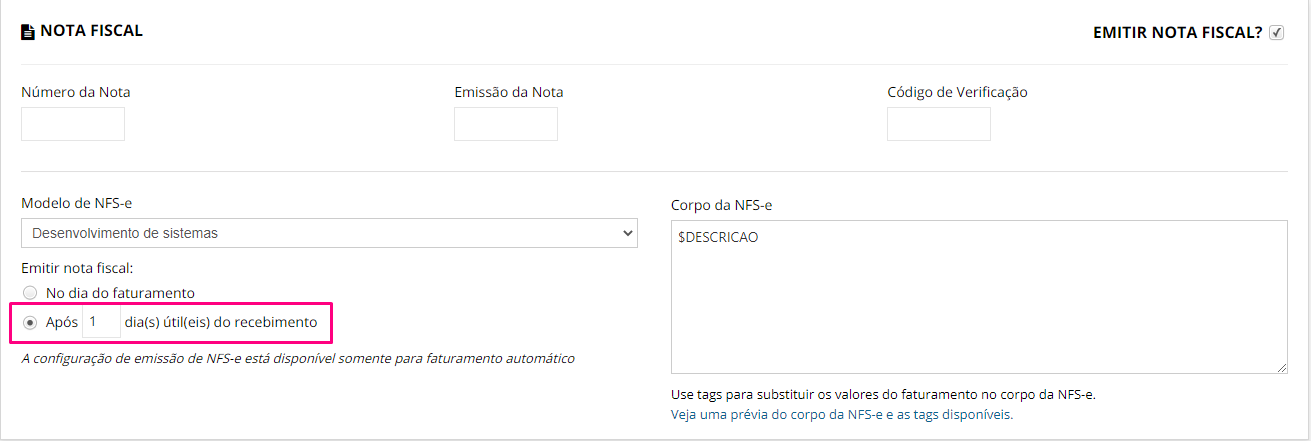
Portanto, quando o faturamento não mais exibir parcelas em aberto ou todas as parcelas estiverem como Recebidas.