Antes de emitir notas, configure os Dados Fiscais da sua empresa.
São essas informações que o Faturamento usa para calcular os impostos e realizar a emissão automática das suas Notas Fiscais de Serviço eletrônicas (NFS-e) sem erros de validação junto à Prefeitura.
💡 Dica: antes de iniciar o preenchimento, recomendamos contar com o apoio da sua contabilidade para confirmar dados específicos como o regime de tributação e o número do RPS atual.
Como cadastrar ou editar suas configurações fiscais
No módulo Faturamento, localize o ícone de engrenagem no canto superior direito da tela. Após, selecione o submenu Configurações e clique na opção Fiscais:
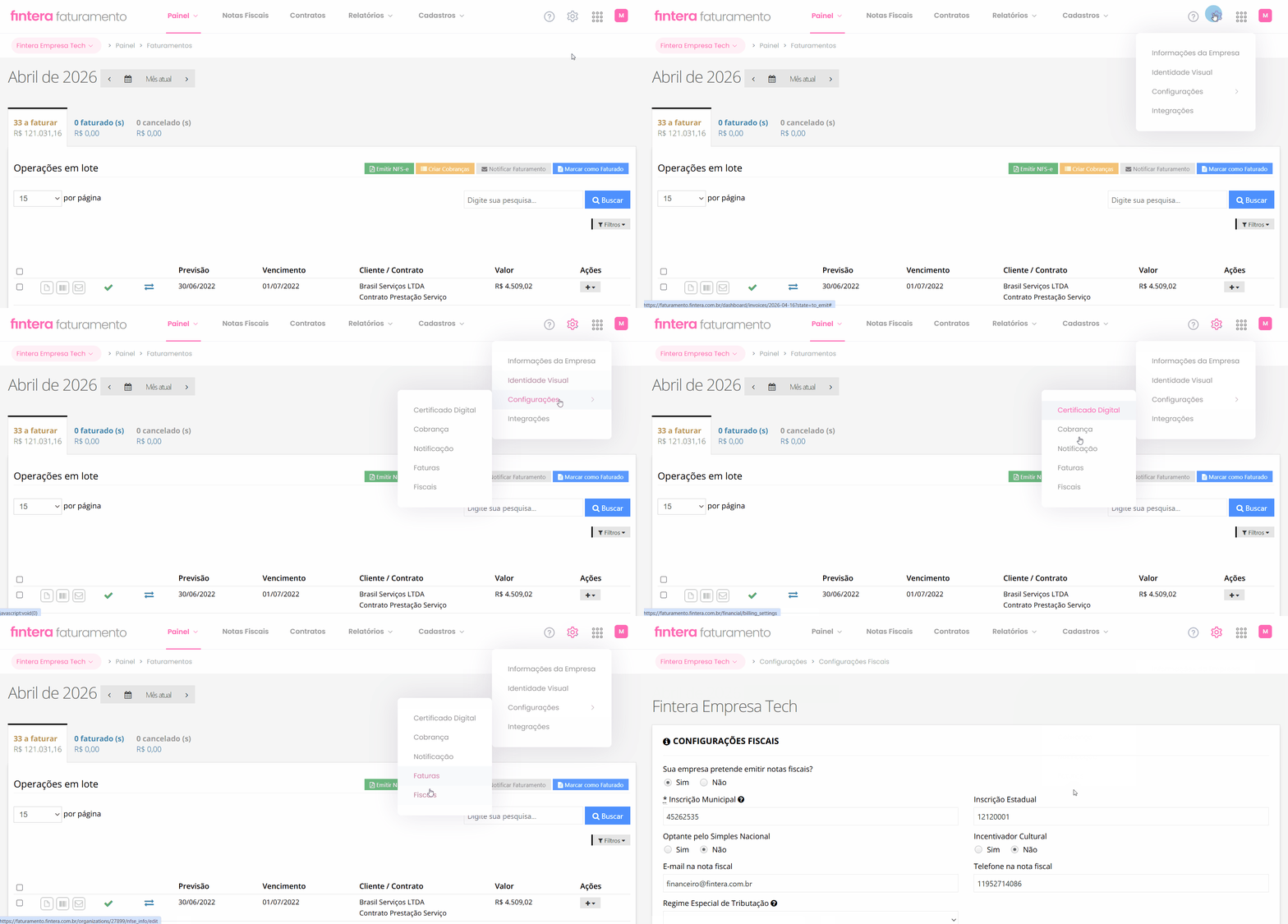
Nesta tela serão apresentados vários campos para preenchimento, conheça:
| Campo | Ação |
|---|---|
| Sua empresa pretende emitir notas fiscais? | • Não: selecione se sua empresa não emitirá NFS-e pelo sistema. Com isso, os campos de configuração tributária permanecerão ocultos.• Sim: selecione para habilitar a emissão pelo módulo de Faturamento. Ao escolher esta opção,todos os demais campos da tela serão exibidos para preenchimento. ⚠️ Atenção: ao selecionar Não, os submenus de Certificado Digital e Identidade Visual serão desabilitados, pois são recursos exclusivos para a emissão de notas. |
| Inscrição Municipal | Campo obrigatório. Informe o número de identificação com 8 dígitos fornecido pela prefeitura da sua cidade. ⚠️ Atenção: utilize apenas números, sem pontos ou traços. |
| Inscrição Estadual | Informe o registro da sua empresa junto à SEFAZ (Secretaria da Fazenda). Caso sua empresa seja isenta, você pode escrever ISENTO ou deixar o campo em branco. |
| Optante pelo Simples Nacional | Selecione Sim ou Não de acordo com o regime tributário atual da sua empresa. |
| Incentivador Cultural | Selecione Sim caso sua empresa contribua com o ISSQN e apoie projetos culturais via doação ou patrocínio, conforme a lei municipal. Caso contrário, selecione Não. |
| E-mail e Telefone na nota fiscal | Insira os dados de contato que devem constar na NFS-e para identificação do seu cliente. ⚠️Importante: a exibição destes dados no documento final (DANFS-e) depende exclusivamente das regras de cada prefeitura. Como alguns municípios possuem layouts próprios que podem não incluir esses campos, disponibilizamos a opção para todos os usuários, visando garantir a compatibilidade com o maior número de cidades possível. |
| Regime Especial de Tributação | Selecione a modalidade específica da sua atividade (ex: Microempresa Municipal, Estimativa, etc.). Caso não possua um regime especial, selecione Nenhuma. |
| Número e Série do RPS inicial | Informe o número e a série do Recibo Provisório de Serviços conforme consta no Portal da sua Prefeitura. Isso garante a continuidade da numeração. |
| Utiliza o Portal Nacional para emissão de NFS-e? | Selecione esta opção se o seu município já aderiu ao padrão nacional de emissão de notas fiscais de serviço. Ao habilitá-la, o sistema exibirá os campos e modelos específicos exigidos por este padrão.💡 Dica: essa configuração é necessária devido à transição de alguns municípios para o sistema unificado nacional. Em caso de dúvida, consulte o contador da sua empresa. |
| Regime de Apuração Tributária | Este campo é uma informação exigida pelo Portal Nacional e é exibido apenas se a opção Optante pelo Simples Nacional estiver como Sim. Ele define como o sistema deve tratar o recolhimento dos seus impostos. Para outros regimes, ela não é necessária. |
⚠️ Atenção: emissões de NFSe sem certificado digital
-
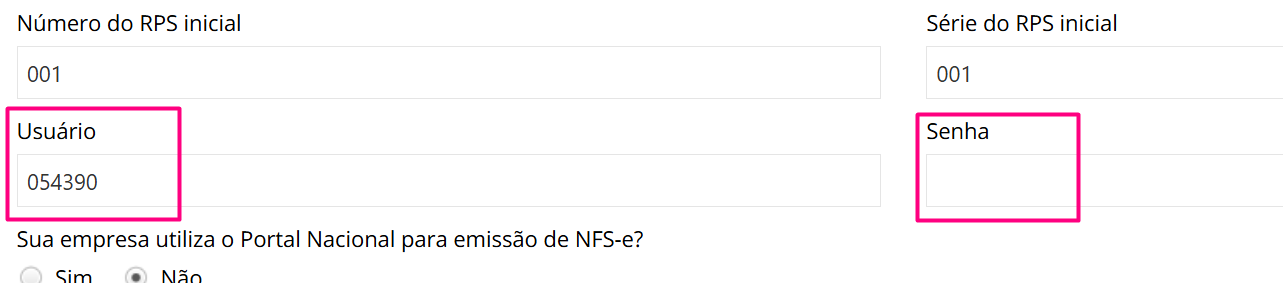
Emissão sem Certificado Digital: dependendo da cidade onde sua empresa está sediada (com base no endereço informado na tela de Informações Gerais), como a de Barueri, permitem a emissão de NFS-e sem a necessidade de vincular um certificado digital no sistema.
-
O que preencher: nestes casos, campos como Usuário e Senha serão exibidos. Você deve preenchê-los exatamente com os mesmos dados que utiliza para acessar o site oficial da sua Prefeitura:
Após o preenchimento dos campos apresentados, clique no botão Atualizar para salvar as informações adicionadas ou atualizadas. Caso você tenha cadastrado ou editado alguma informação incorretamente, basta selecionar a opção Cancelar para desfazer as alterações.