Para cada contrato criado no menu superior Contratos, é possível realizar diferentes ações e utilizar diversos atalhos para otimizar seus processos. Alguns exemplos:
-
Editar ou encerrar um contrato;
-
Ver contatos do cliente do contrato;
-
Acessar os dados do cliente;
-
Anexar documentos;
-
Visualizar, editar ou excluir regras, ou faturamentos;
⚠️ Atenção: as ações e atalhos estão disponíveis para utilização em um contrato por vez.
Caso deseje editar informações em massa, por favor acesse o artigo Edição em lote nos Contratos e Regras.
Para realizar cada uma dessas ações ou utilizar tais atalhos, acesse o menu superior Contratos e clique sobre um contrato:
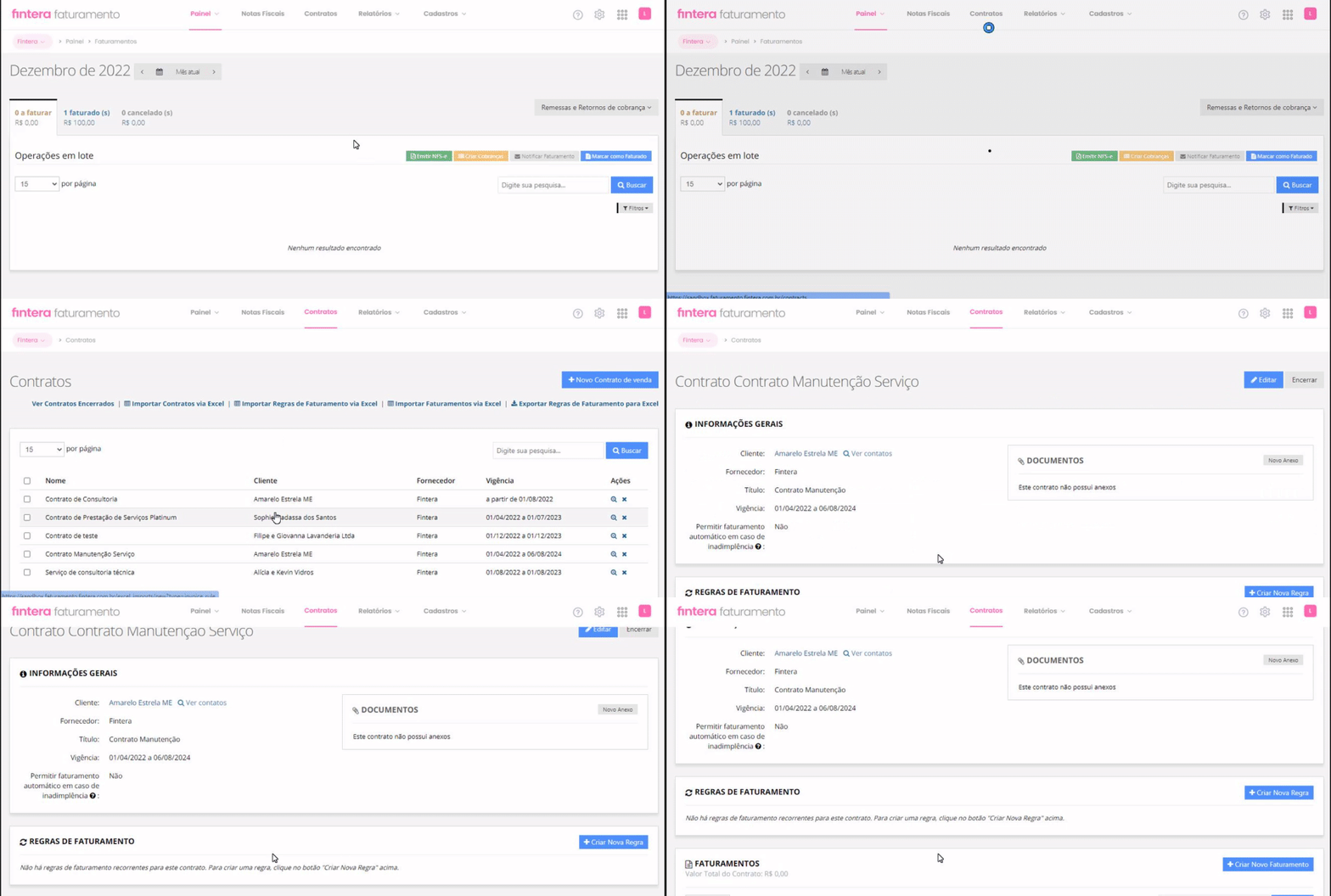
Se desejar editar ou encerrar um contrato, selecione os botões correspondentes a sua necessidade na lateral superior direita da tela do contrato.
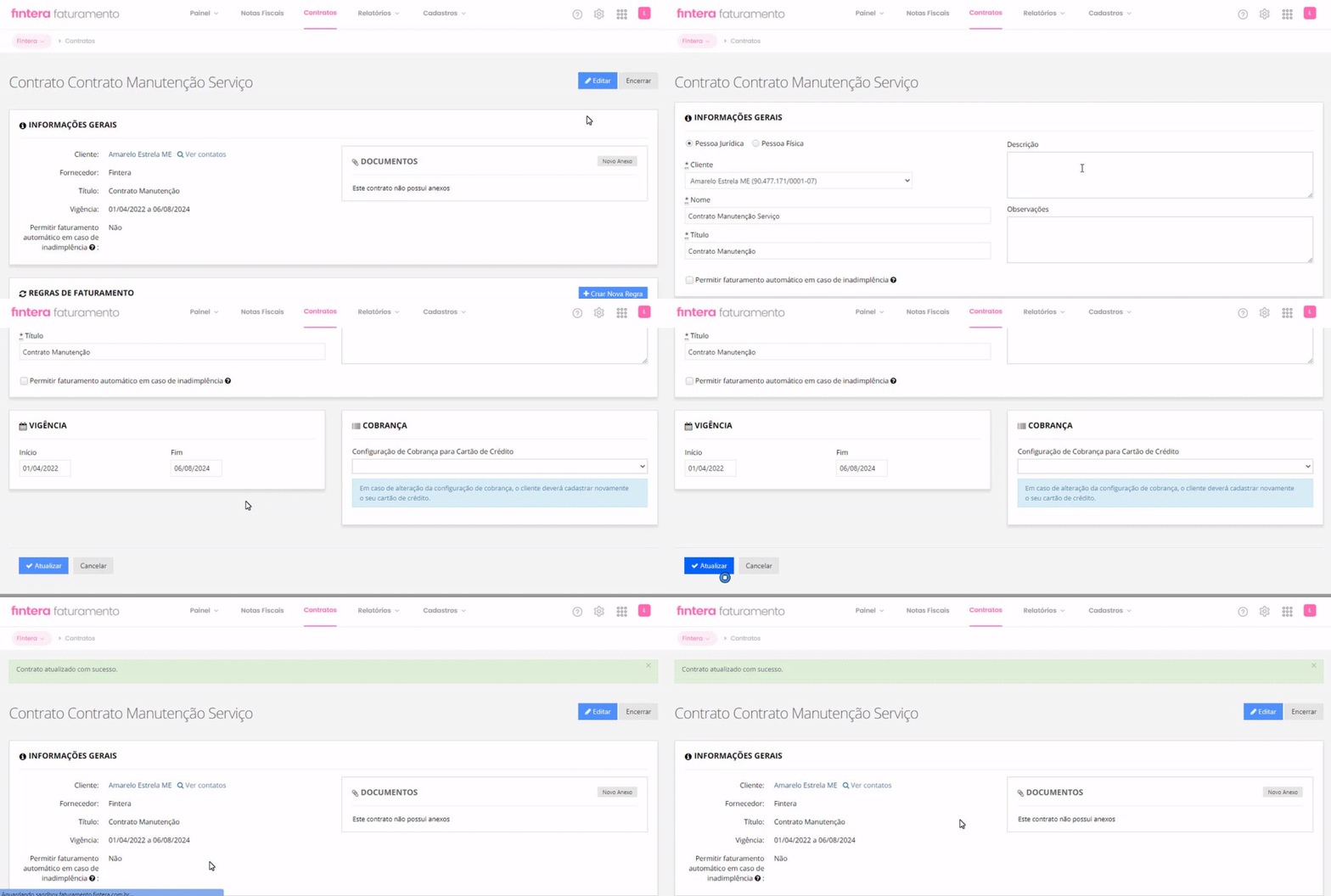
Para alterar informações do contrato, clique em Editar. Você será direcionado a tela inicial do cadastro de um contrato. Basta atualizar as informações desejadas e, para finalizar, clicar em Atualizar:
Se deseja finalizar este contrato, clique no botão Encerrar e em seguida confirme a data e motivo do encerramento. Após, clique no botão OK:
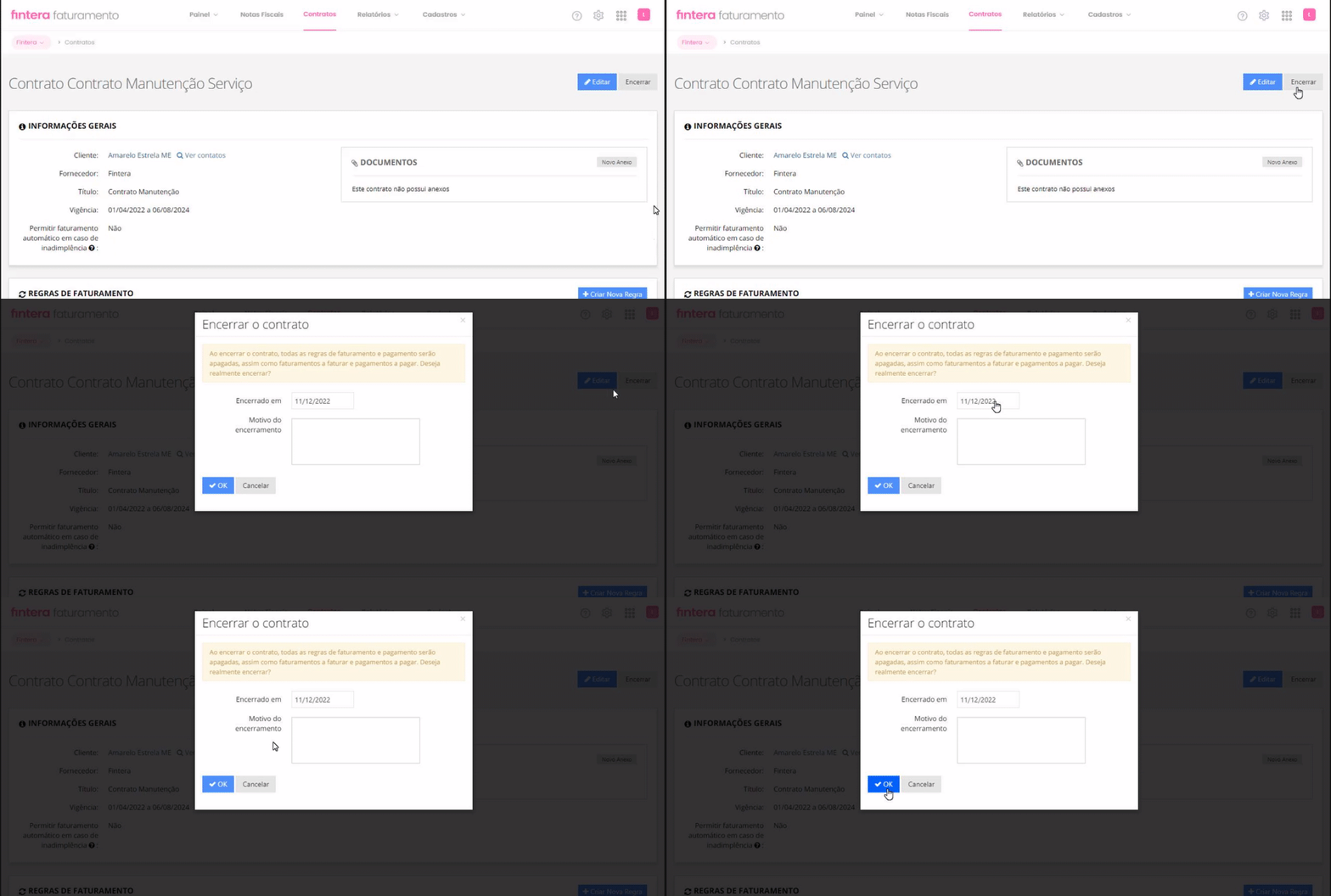
⚠️ Atenção: ao realizar o encerramento de seu contrato, os faturamentos com os status: Pagos, Inadimplentes e A Receber, serão mantidos em seu histórico.
Mas, suas Regras de Faturamento e faturamentos futuros com status de A Faturar serão excluídos não sendo possível a recuperação dos mesmos.
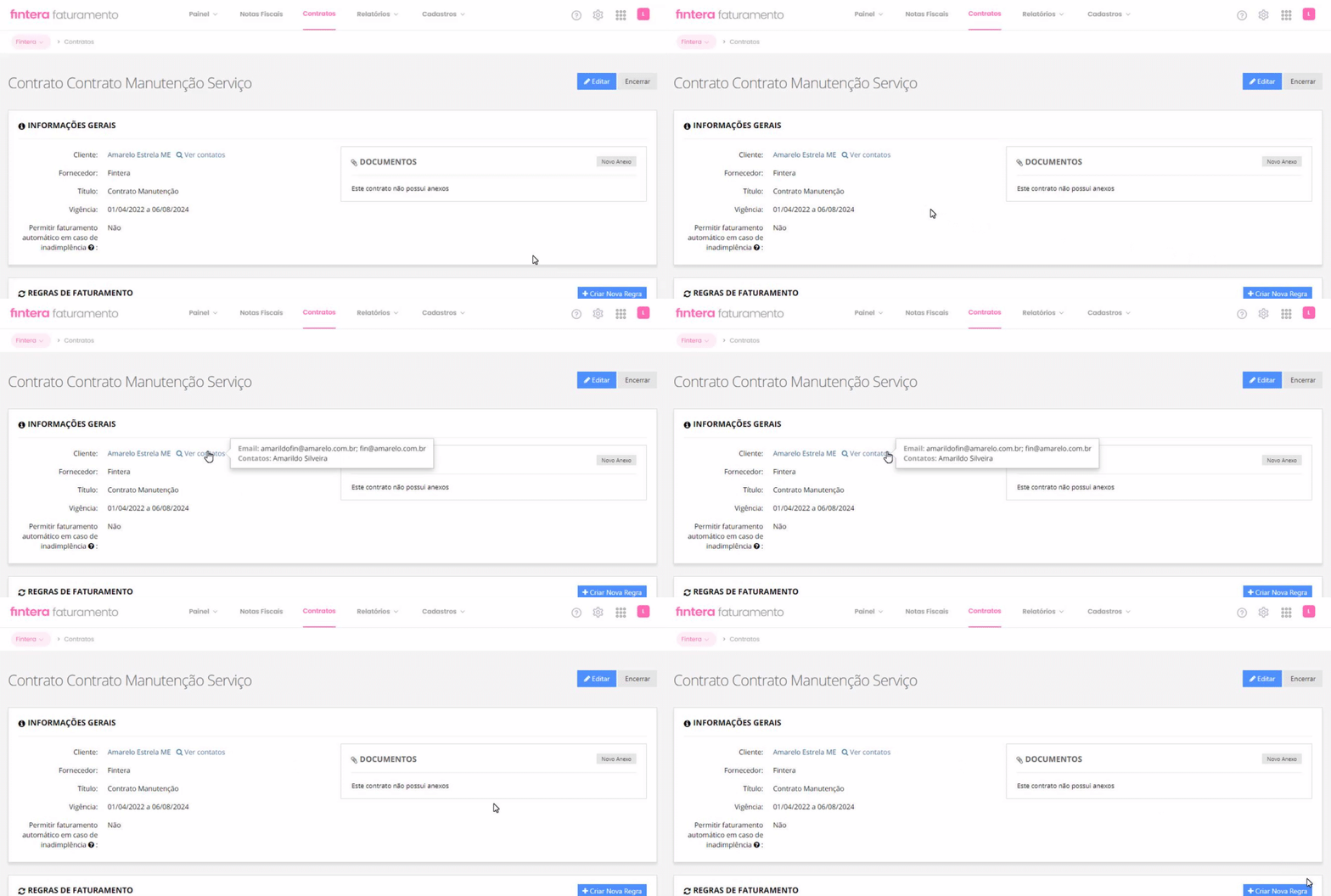
Em tela, no quadrante Informações Gerais, serão exibidos dois campos em formato de link na cor azul. Conheça:
- O atalho de Ver contatos permite a visualização dos dados de contato do cliente do contrato. Para acessá-los, passe o cursor em cima do mesmo conforme a imagem:
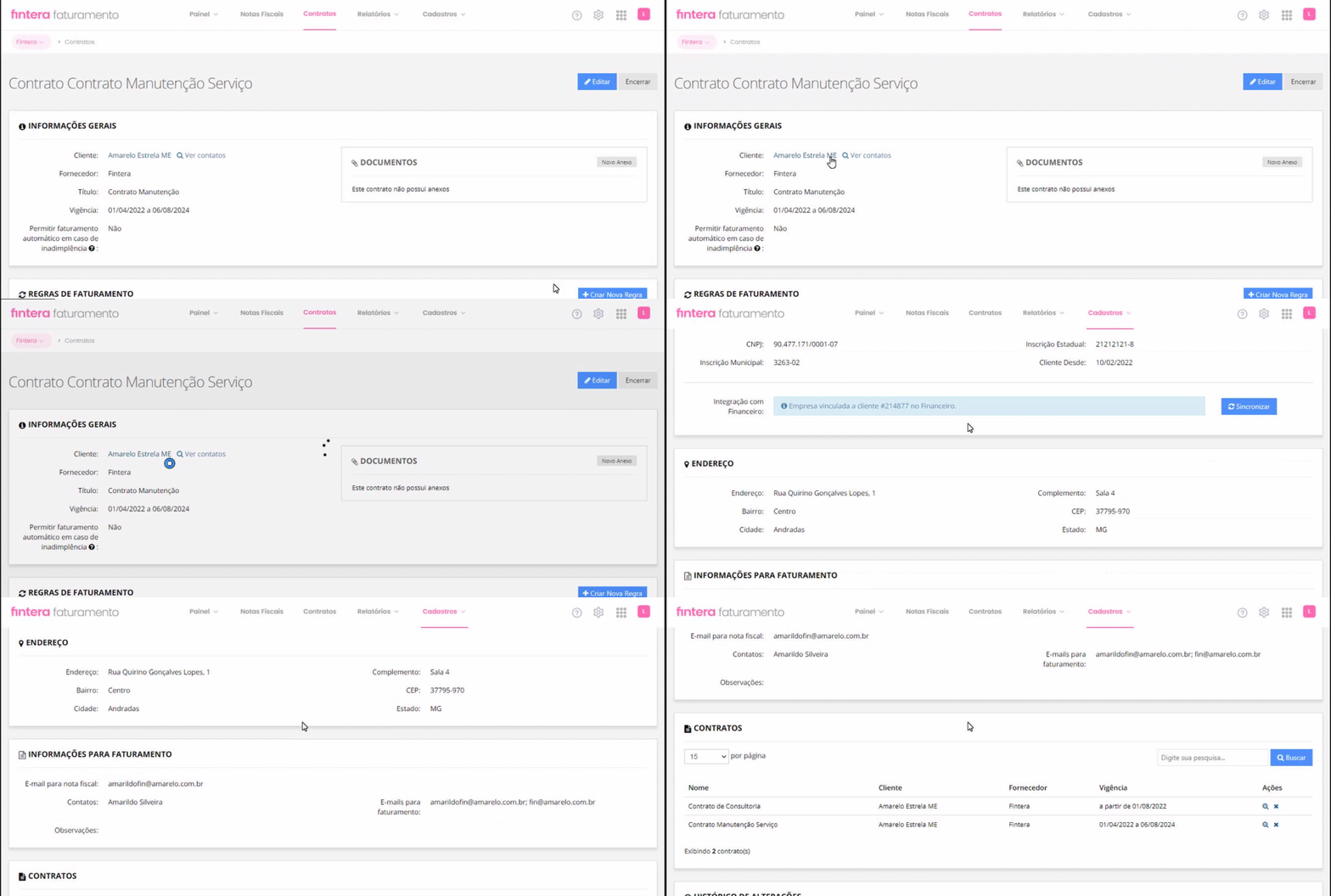
- Caso seja necessário acessar mais informações deste cliente, basta clicar sobre o nome do mesmo. Após, você será direcionado a tela do cadastro completo deste cliente, visualizando todas suas informações cadastradas:
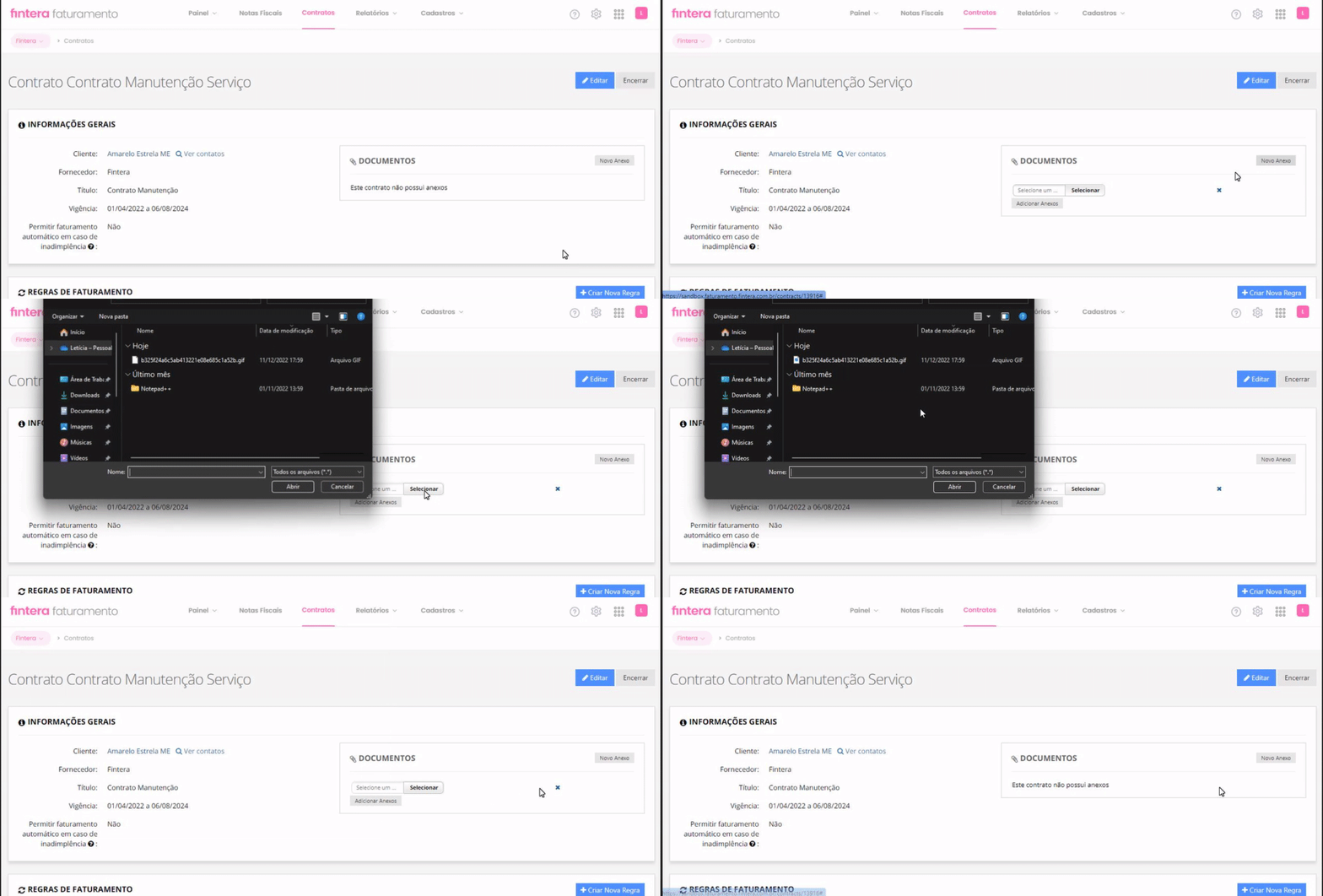
Ainda, no quadrante Informações Gerais, é possível anexar um arquivo no contrato. Para isso, clique no botão Novo Anexo na lateral direita do quadrante para selecionar o arquivo que desejar.
Após, salve a adição de anexo clicando em Adicionar Anexos.
Este anexo será apresentado no contrato como um link, selecionando o mesmo será exibida uma nova aba em seu navegador com o documento anexado anteriormente:
Após, no quadrante Faturamentos, duas ações são possíveis em cada faturamento criado, sendo elas:
-
Editar (ícone de lápis): ao clicar você será direcionado ao faturamento correspondente, podendo editar informações sobre o mesmo.
-
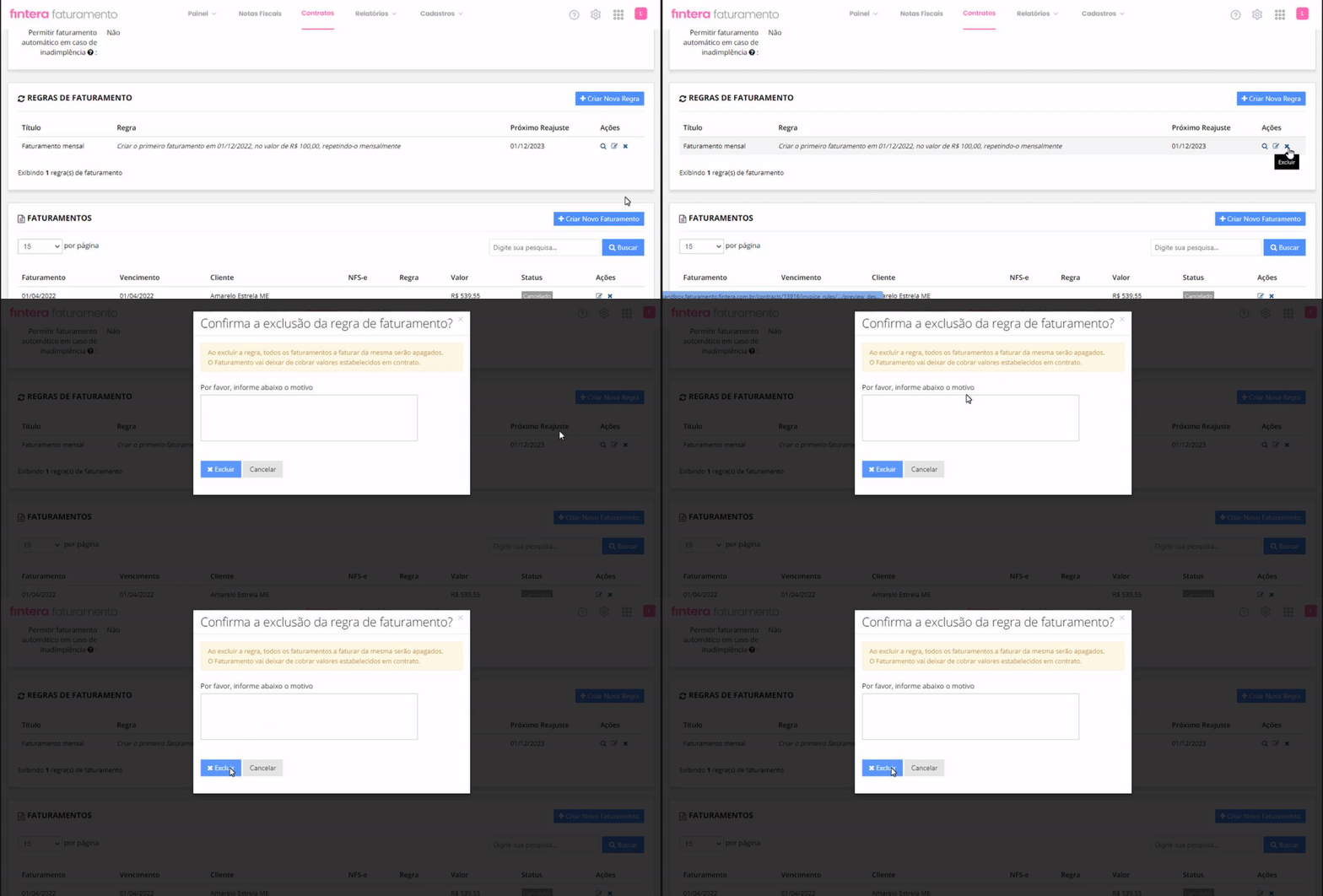
Excluir (ícone de X): ao clicar você excluirá a regra correspondente. Antes da exclusão definitiva, será exibida uma caixa para confirmação do motivo da exclusão.
Caso deseje prosseguir, clique no botão Excluir confirmando a solicitação.

⚠️ Atenção: ao excluir uma Regra de Faturamento todos os faturamentos correspondentes aquela regra serão apagados do contrato, não havendo mais cobranças vinculadas ao seu cliente conforme mensagem apresentada: