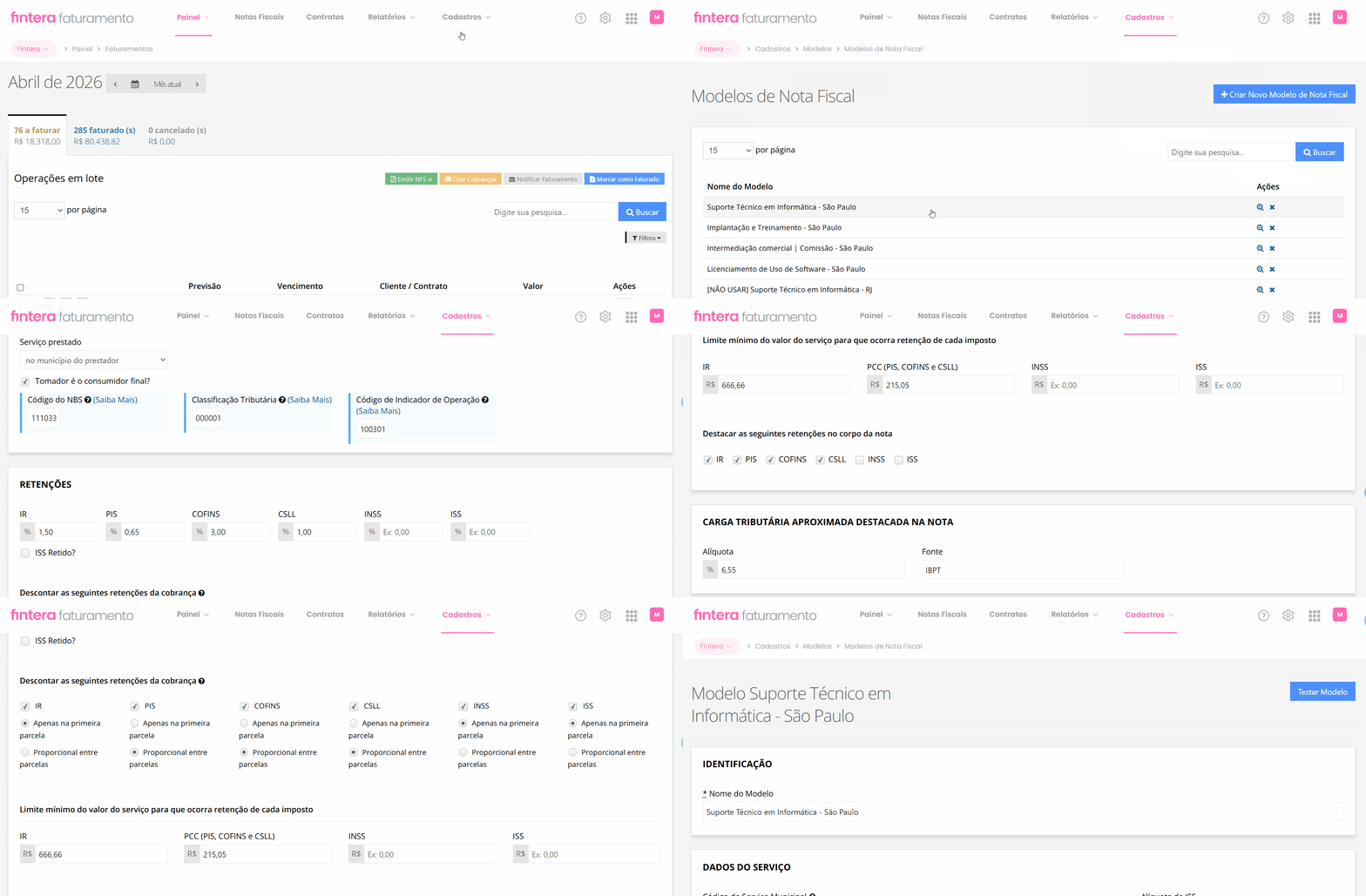
Conheça os menus superiores do módulo Faturamento e o que você encontra em cada um.
1. Menu Painel
Ao acessar o módulo Faturamento, a primeira tela apresentada é a tela de Faturamentos, localizada dentro do menu Painel. Aqui, você visualiza de forma clara os dados dos clientes e todos os faturamentos vinculados aos seus contratos.
Navegação por período
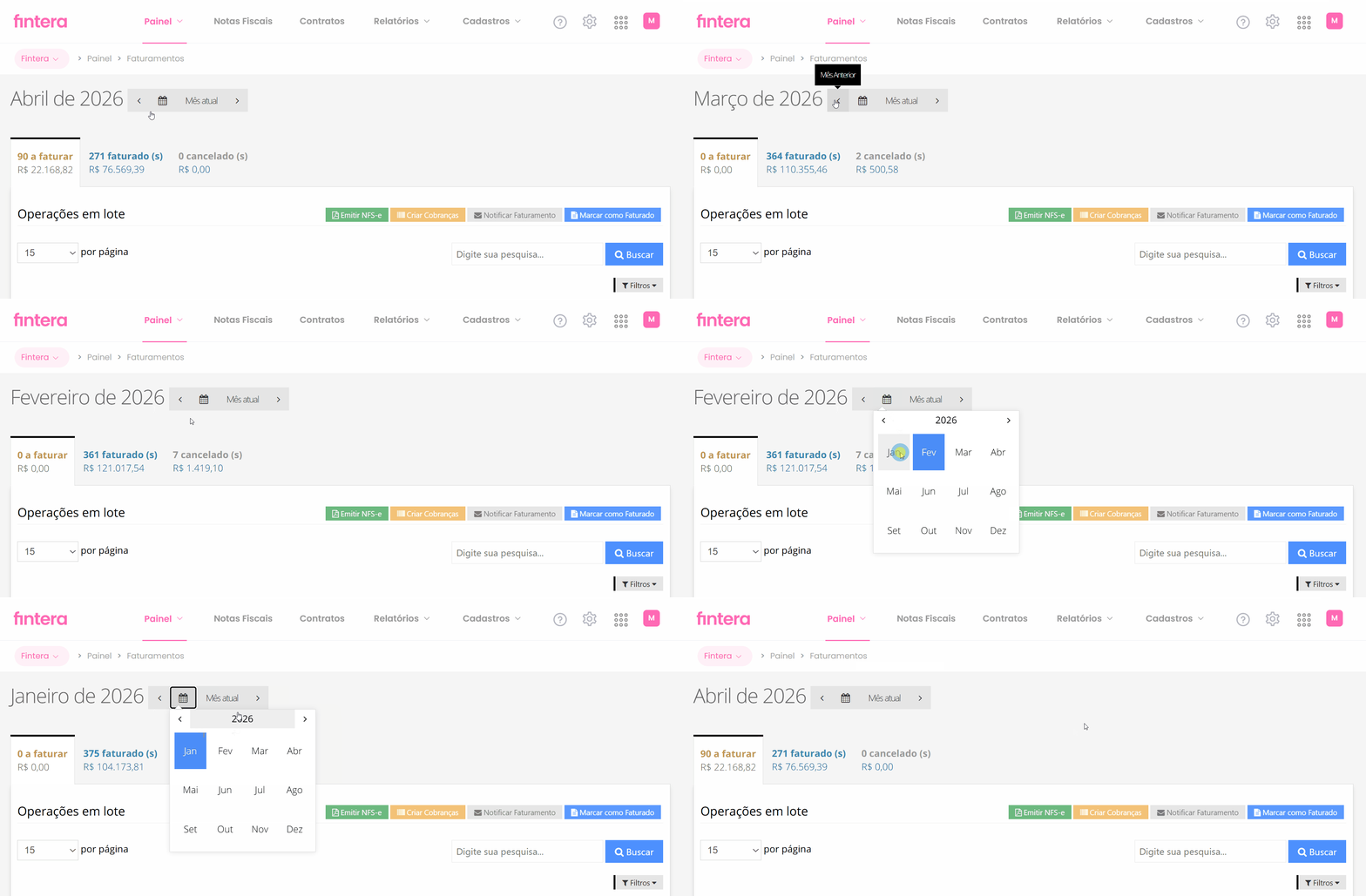
A exibição dos dados é sempre mensal. Você encontrará o mês e o ano de referência no canto superior esquerdo, mas você pode consultar outros períodos:
-
Setas laterais: atalhos rápidos para avançar ao próximo mês ou retroceder ao anterior com apenas um clique.
-
Ícone de calendário: ideal para quem precisa de precisão. Clique para selecionar um mês e ano específicos de forma direta.
-
Botão "mês atual": perdeu-se em consultas passadas? Use este atalho para retornar instantaneamente ao período vigente:
Entendendo a organização por abas
Para facilitar o seu controle financeiro e permitir uma leitura rápida da saúde da sua operação, os submenus Faturamento e Recebimento são divididos em 3 abas coloridas.
Cada aba exibe, de forma imediata, a quantidade de itens e o valor total (em R$) daquela categoria. As cores e os status mudam conforme o submenu que você está acessando:
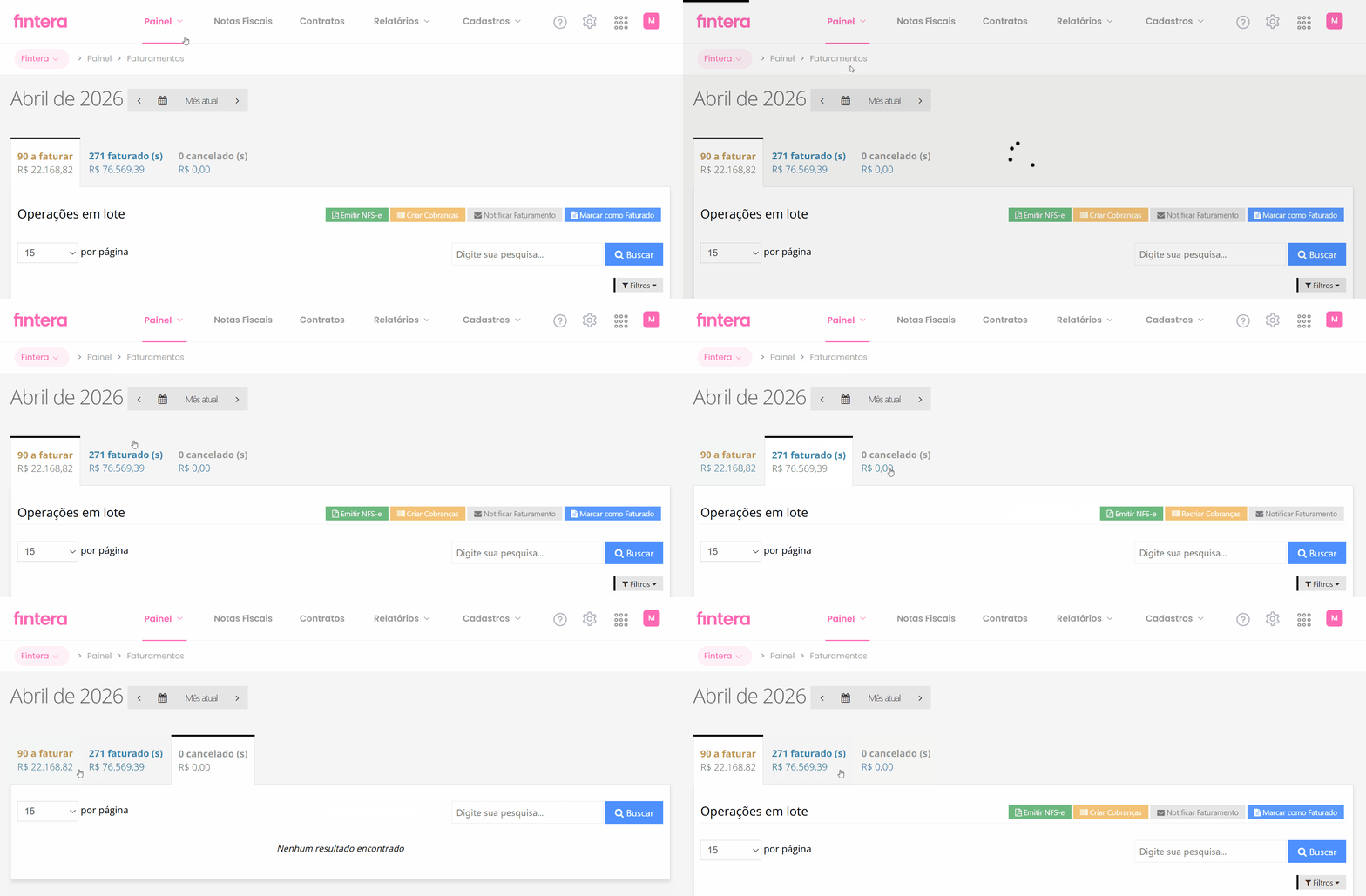
- Painel de Faturamentos: nesta tela, as cores ajudam você a monitorar o progresso das suas notas e registros de venda:
| Cor | Status | Ação |
|---|---|---|
| 🟡 | A faturar | Representa o seu volume de trabalho pendente; são itens que aguardam o processamento. |
| 🔵 | Faturado(s) | Indica o sucesso da operação; registros que já concluíram todo o ciclo de faturamento. |
| 🔘 | Cancelado(s) | Histórico de registros que foram anulados por algum motivo operacional. |
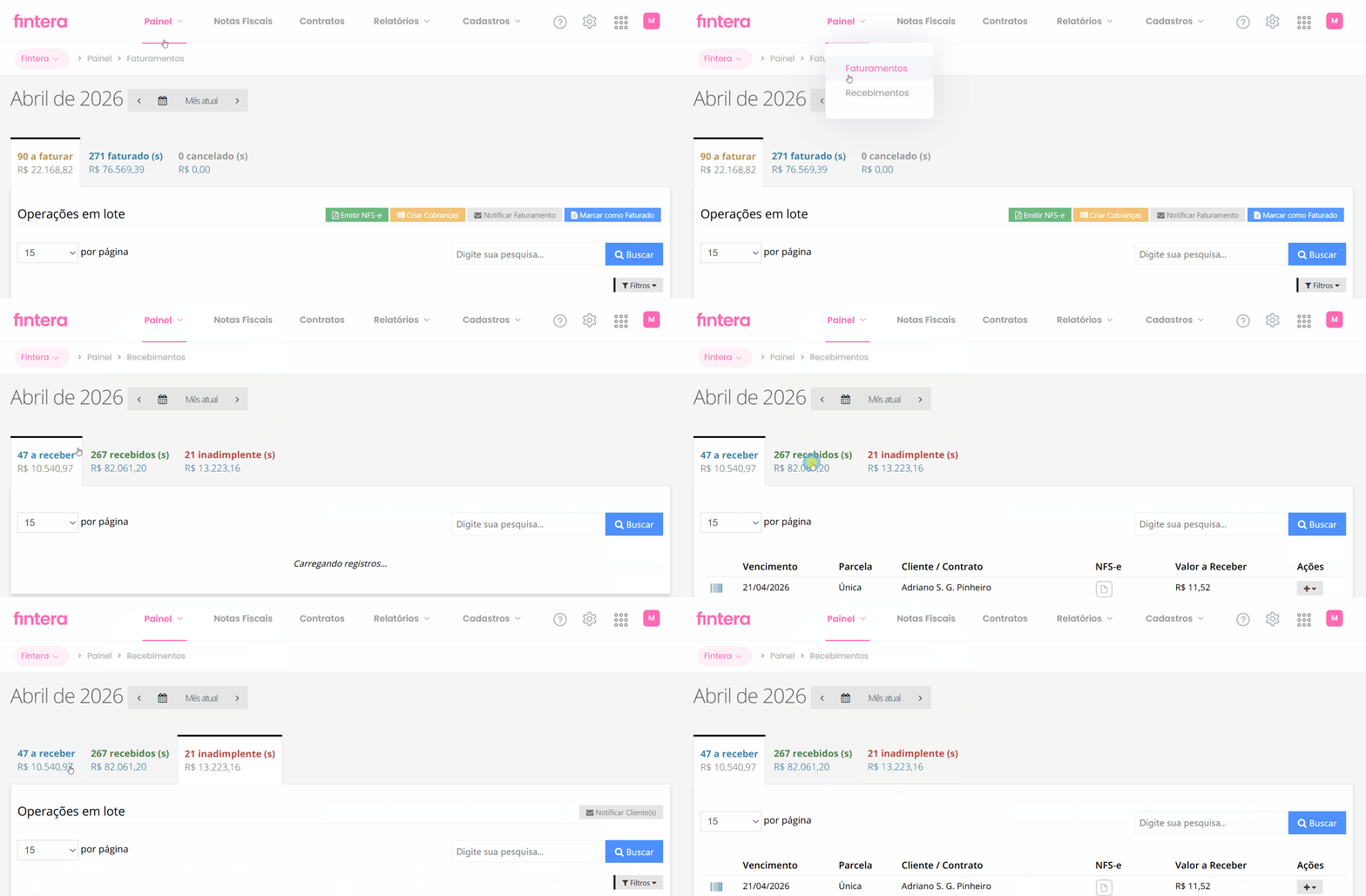
- Painel de Recebimentos: ao mudar para o submenu de recebimentos, o foco passa a ser o seu fluxo de caixa e a entrada de capital:
| Cor | Status | Ação |
|---|---|---|
| 🔵 | A receber | Valores previstos para o mês que ainda não entraram em caixa (em aberto). |
| 🟢 | Recebido(s) | A melhor parte! Pagamentos que já foram devidamente confirmados pelos seus clientes. |
| 🔴 | Inadimplente(s) | Alerta de atenção: cobranças que já venceram, mas ainda não tiveram o pagamento confirmado. |
💡 Dica: ficou com alguma dúvida sobre essa tela? Acesse o artigo Conhecendo o Painel de Recebimentos.
2. Menu Notas fiscais
No menu Notas Fiscais, você consulta todas as NFS-e (Notas Fiscais de Serviço Eletrônicas) geradas pelo sistema e confere cada documento emitido.
Confira abaixo o que você encontra em cada coluna da listagem:
Para acessar mais detalhes, acesse o artigo de ajuda Notas Fiscais: consulte, filtre e exporte suas NFS-e.
3. Menu Contratos
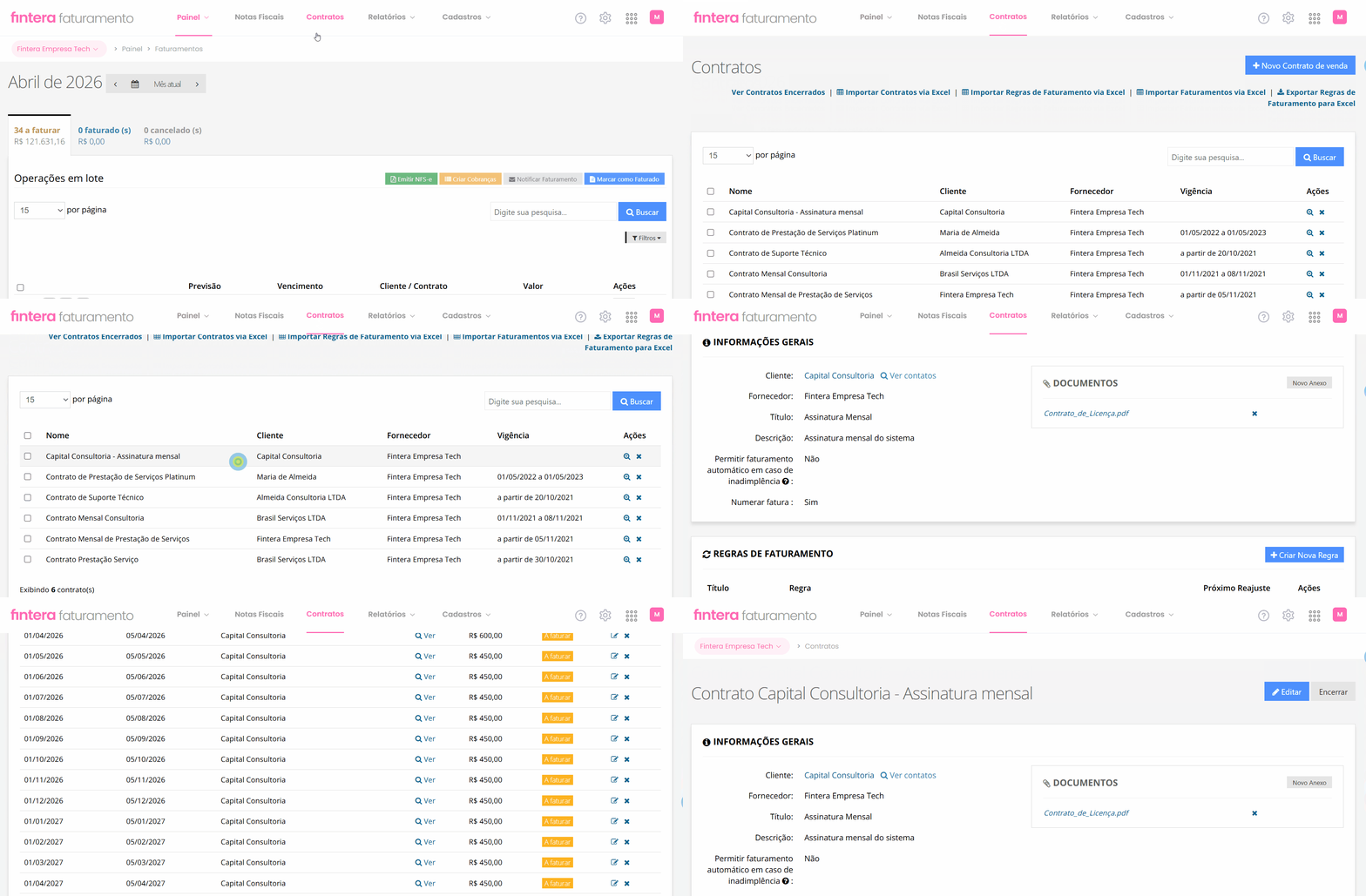
Neste menu, você gerencia todos os acordos comerciais ativos. A tela exibe o Nome do contrato, o Cliente, o Fornecedor (sua empresa), a Vigência e as ações (exibir ou excluir).
Além da visualização, você conta com ferramentas de gestão em massa logo abaixo do botão + Novo Contrato de Venda:
-
Consultar contratos encerrados
-
Importar contratos, regras e faturamentos via Excel
-
Exportar regras de faturamento para conferência em planilha.
Para acessar mais detalhes, basta clicar sobre o registro desejado:
4. Menu Relatórios
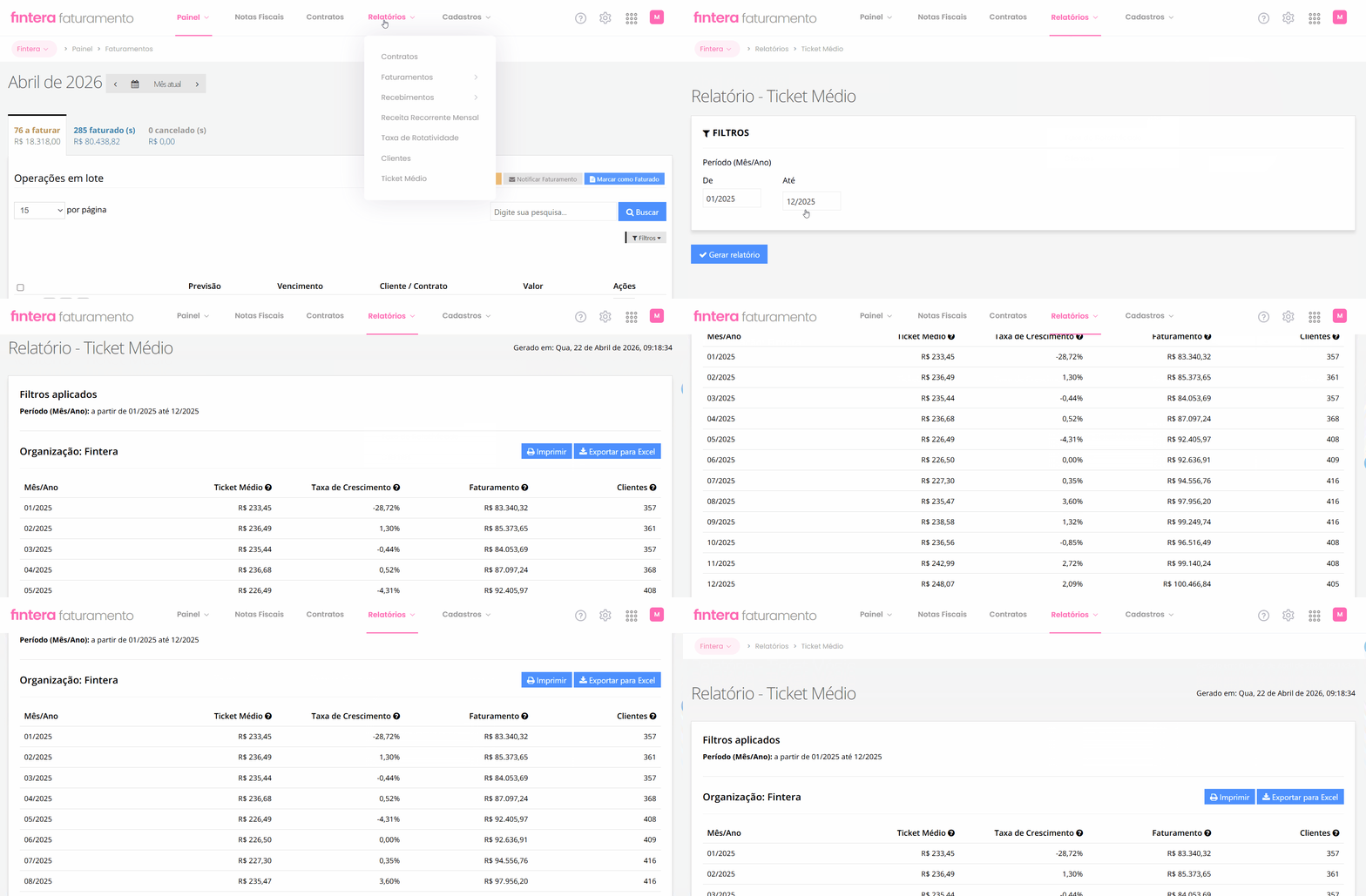
Precisa de números para analisar? O menu Relatórios oferece diversos submenus para extrair informações:
-
Contratos e clientes: visão geral da sua base.
-
Faturamentos e recebimentos: filtros por período ou por serviço específico.
-
Indicadores de performance: acompanhe sua receita recorrente mensal (MRR), a taxa de rotatividade (churn) e o ticket médio:
5. Menu Cadastros
O menu Cadastros é a base do módulo Faturamento. Aqui você configura as informações que alimentam todo o resto:
-
Empresa/Pessoa: cadastre seus clientes (PJ ou PF).
-
Serviço: crie modelos de precificação para o que você oferece.
-
Réguas de Cobrança: defina as trilhas de notificação automática para seus clientes.
-
Modelos: configure padrões de Notificação, Faturamento, Nota Fiscal e Cobrança para ganhar agilidade na criação de novos contratos: