No menu Notas Fiscais, você consulta, filtra e acompanha o status de todas as NFS-e emitidas pela sua empresa. Ali você confere um recebimento, envia uma nota para o contador ou tira uma dúvida de cliente sem procurar a informação em outro lugar.
Como acessar
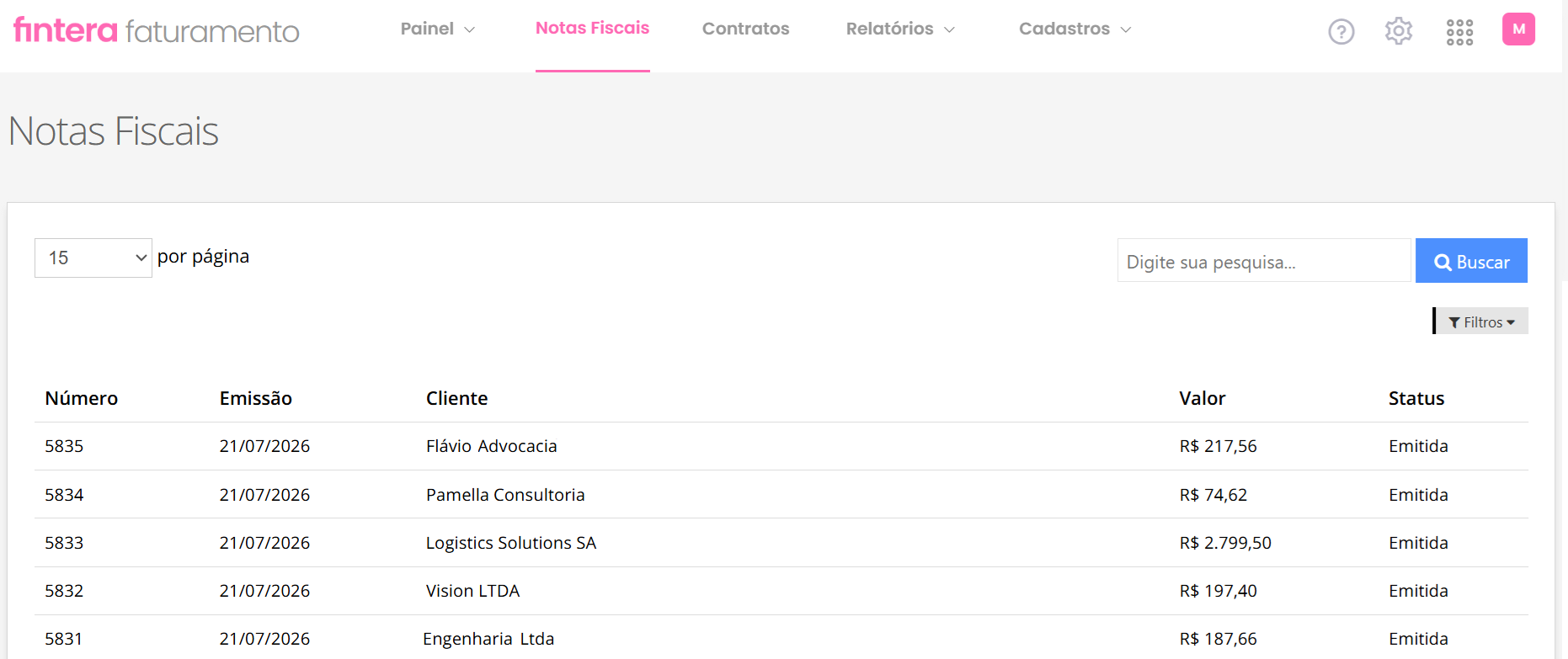
No menu superior do Fintera Faturamento, clique em Notas Fiscais. Você verá uma tabela com as notas emitidas, exibindo 5 colunas principais:
-
Número da NFS-e: identifica a nota fiscal de serviço;
-
Data de emissão: data em que a nota foi emitida;
-
Cliente: tomador do serviço registrado na nota;
-
Valor: valor bruto da nota;
-
Status: situação atual da nota (Emitida, Emitindo, Cancelada, Cancelando ou Erro no cancelamento).
Buscando uma nota específica
No campo de pesquisa, à direita, você pode localizar notas por CNPJ, nome do contrato, cliente ou número da nota. Basta digitar e clicar em Buscar.
Você também pode clicar em Filtros para refinar sua busca com as seguintes opções:
-
Status da nota fiscal: filtra pelo status (Emitida, Cancelada, Cancelando ou Erro no cancelamento);
-
Cliente: exibe apenas as notas de um cliente específico;
-
Data de início e Data de fim: define o período desejado para a consulta.
No canto superior esquerdo, você também escolhe quantas notas aparecem por página (o padrão é 15).
🆕 Exportação de NFS-e em Excel, PDF e XML
Além de exportar as notas fiscais para Excel, você também pode gerar os arquivos oficiais em PDF e XML diretamente pela tela de Notas Fiscais, com um histórico das últimas exportações realizadas.
Exportar NFS-e para Excel
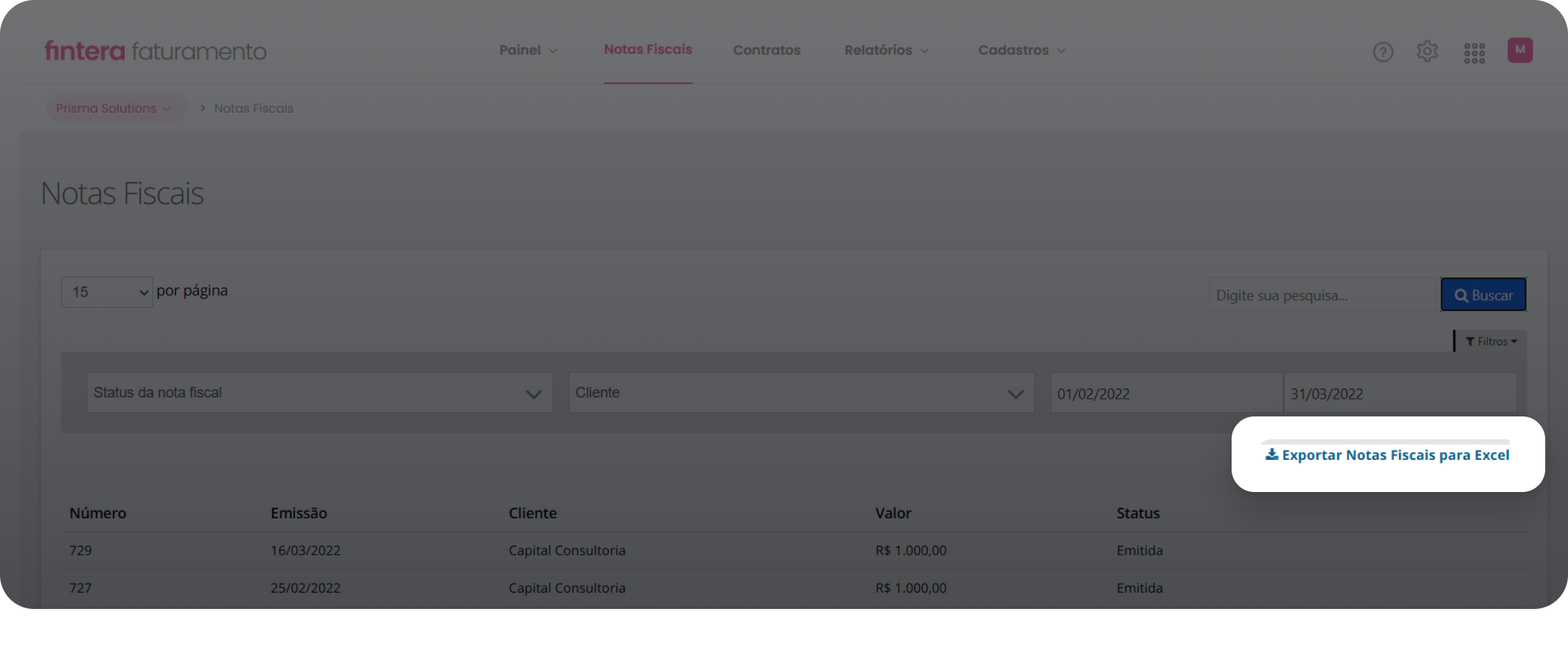
Essa opção exige uma pesquisa prévia. Enquanto nenhum filtro ou busca é aplicado, o botão fica desabilitado e exibe o aviso "Realize uma pesquisa para habilitar a exportação".
Após aplicar o filtro desejado, clique em Exportar Notas Fiscais para Excel para baixar a planilha com os resultados encontrados:
A exportação traz um resumo do preenchimento das NFS-e emitidas no período pesquisado. Confira abaixo os campos com informações relevantes para a Reforma Tributária:

Sobre IBS/CBS
-
Código do NBS (quando aplicável para o município)
-
Código Tributação Nacional (quando aplicável para o município)
-
Classificação Tributária (quando aplicável para o município)
-
Código Indicador Operação (quando aplicável para o município)
Sobre PIS/COFINS
-
Situação Tributária PIS/COFINS (somente para emissores via Portal Nacional)
-
Base de Cálculo PIS/COFINS Débito Apuração Própria
-
Valor PIS Débito Apuração Própria
-
Valor COFINS Débito Apuração Própria
⚠️ Atenção: a exportação suporta até 5.000 linhas por arquivo em Excel.
Para períodos maiores, recomendamos filtrar períodos menores (por exemplo, dividindo por mês) para garantir que todos os dados sejam incluídos corretamente.
Exportar PDF/XML
Essa opção pode ser clicada a qualquer momento, sem necessidade de pesquisa prévia: o clique abre a janela de Exportações recentes. Dentro dela:
-
Clique em Exportar PDF das notas ou Exportar XML das notas, conforme o formato desejado. Nesse momento, será solicitado que você filtre um período para prosseguir com a exportação;
-
A janela também exibe uma tabela de histórico com a última exportação de cada tipo (PDF e XML), mostrando data e hora da solicitação, tipo de arquivo, status e o botão Baixar para acessar o arquivo pronto:
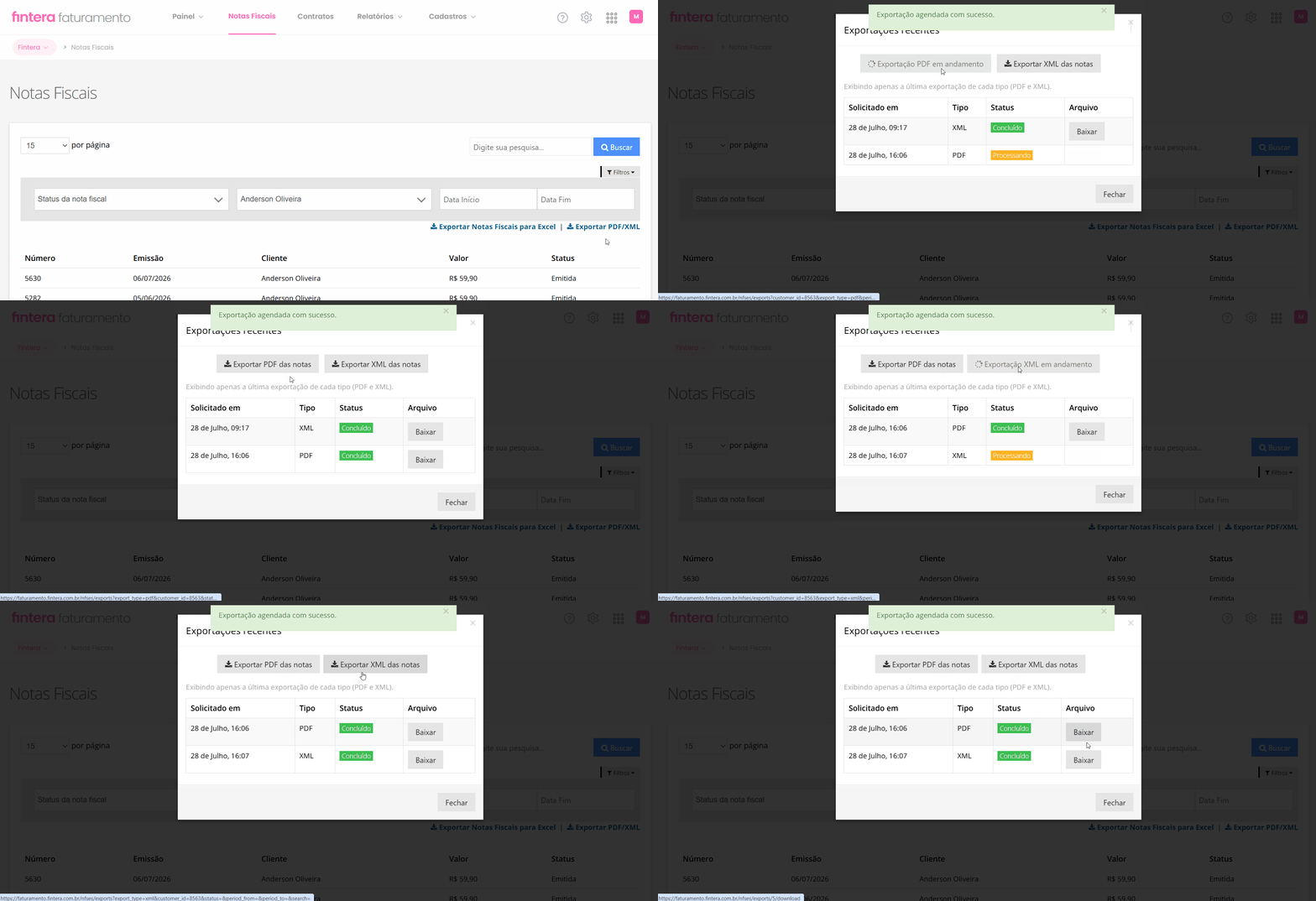
💡 Fique de olho no status: enquanto o arquivo está sendo processado, o status indica que a exportação ainda está em andamento. Quando aparecer Concluído, o arquivo já está disponível para download.
⚠️ Atenção: caso a sua exportação de XML/PDF seja muito grande e supere os 2.000 arquivos, sua exportação completa será gerada durante a madrugada e disponibilizada na tela no dia seguinte.
Visualizando o detalhe de uma nota
Ao clicar sobre uma NFS-e na lista, você é direcionado para uma página com todas as informações da nota organizadas em quadrantes. Veja o que cada um exibe:
Dados da Nota
Aqui você encontra as informações principais da nota fiscal selecionada:
| Campo | O que exibe |
|---|---|
| Número da Nota | Identificador único da NFS-e |
| Data da Emissão | Data e hora em que a nota foi gerada |
| Status | Situação atual (Emitida, Emitindo, Cancelada, Cancelando ou Erro no cancelamento) |
| Código de verificação | Código usado para validar a autenticidade da nota |
| Valor bruto | Valor total da nota, antes das deduções |
| Valor do ISS | Valor do imposto sobre serviço já calculado |
| Serviço prestado em | Cidade e estado onde o serviço foi realizado |
| Consumidor final | Indica se o tomador do serviço é consumidor final |
| Número do RPS | Número do Recibo Provisório de Serviços que originou a nota |
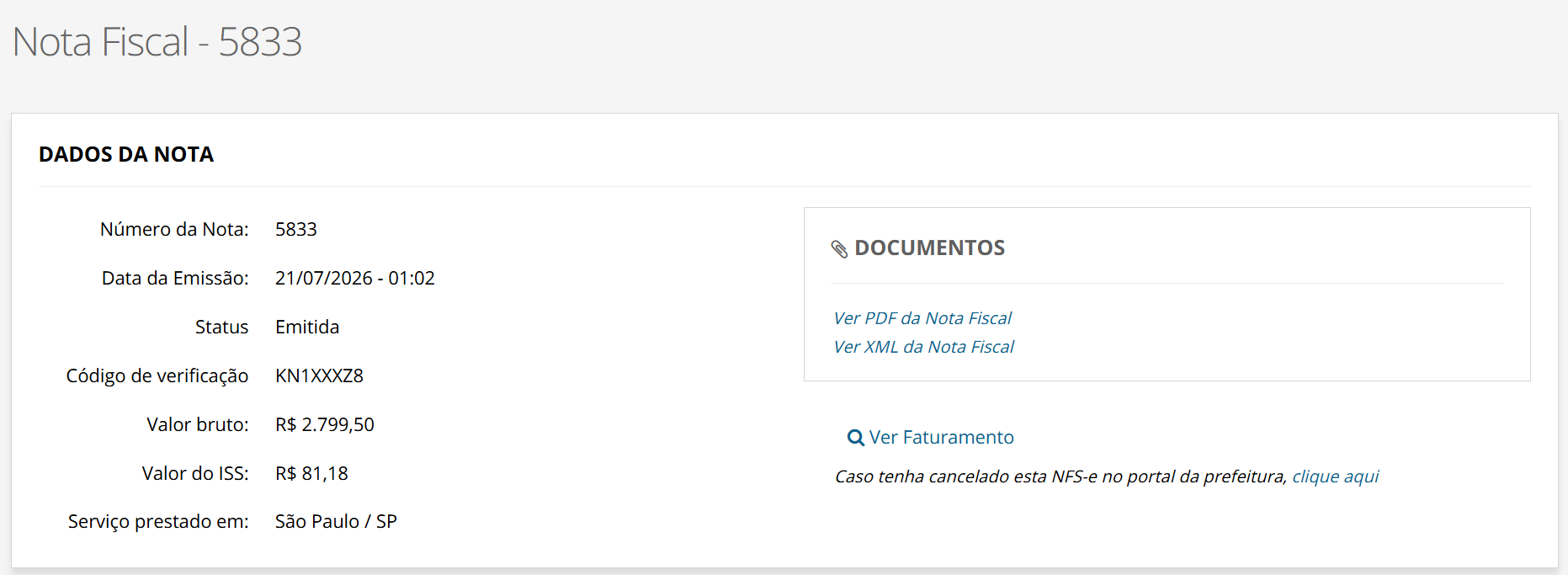
Ao lado, no quadrante Documentos, você acessa rapidamente:
-
Ver PDF da Nota Fiscal: baixa o documento pronto para enviar ao cliente;
-
Ver XML da Nota Fiscal: baixa o arquivo estruturado usado por contadores e sistemas fiscais;
-
Ver Faturamento: leva direto ao faturamento que originou essa nota.
⚠️ Atenção: em alguns casos, a ação Ver Faturamento pode não aparecer. Isso acontece quando o faturamento correspondente a essa NFS-e foi excluído.
💡 Dica: se você já cancelou essa NFS-e no Portal da Prefeitura, use o link clique aqui para informar o cancelamento ao sistema:
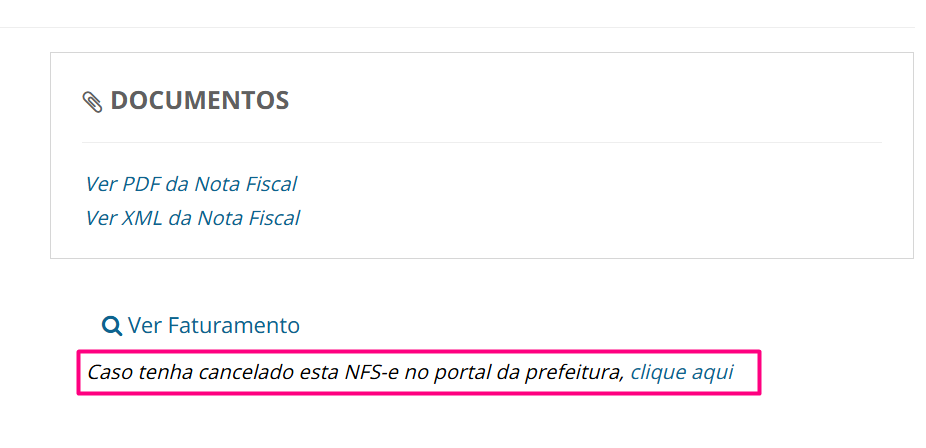
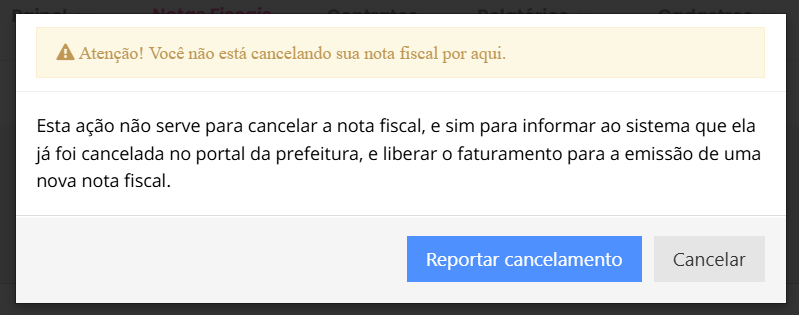
⚠️ Atenção: essa ação não cancela a nota fiscal. Ela só informa ao sistema que o cancelamento já foi feito na prefeitura e libera o faturamento correspondente para a emissão de uma nova nota.
Ao clicar, a Fintera exibe um alerta de confirmação. Para concluir, clique em Reportar cancelamento (ou em Cancelar, se quiser desistir):
Dados do Cliente
Este quadrante reúne as informações do tomador do serviço:
| Campo | O que exibe |
|---|---|
| Nome Fantasia | Nome comercial do cliente |
| Razão Social | Nome jurídico registrado do cliente |
| CPF/CNPJ | Documento de identificação do cliente |
| Município | Cidade e estado do cliente |
| E-mail de contato cadastrado |

Dados do Serviço
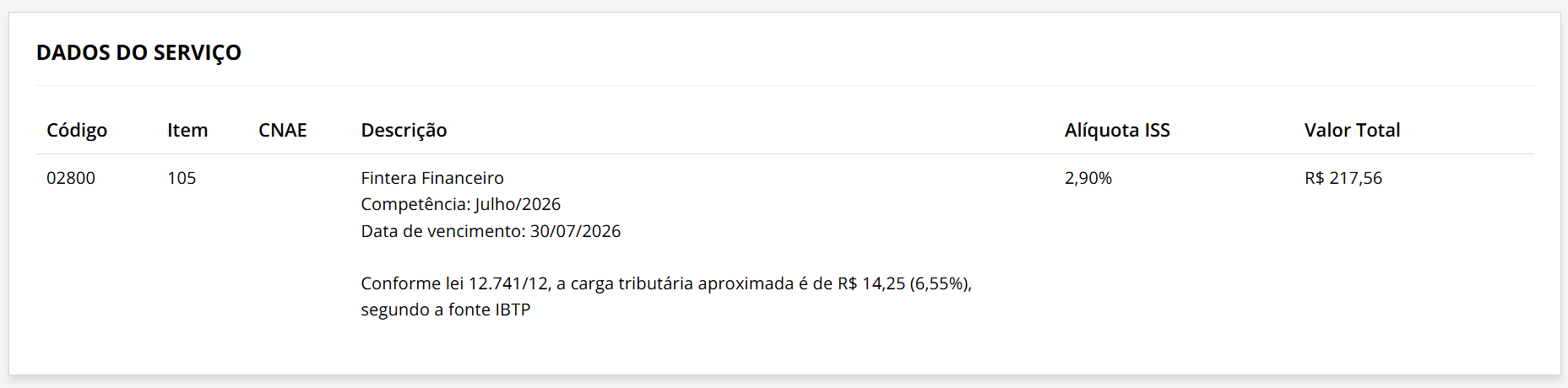
Mostra o detalhamento do serviço prestado que originou a nota:
| Campo | O que exibe |
|---|---|
| Código | Código do serviço conforme classificação fiscal |
| Item | Item da lista de serviços |
| CNAE | Classificação Nacional de Atividades Econômicas do serviço |
| Descrição | Detalhes do serviço, incluindo competência e vencimento |
| Alíquota ISS | Percentual do ISS aplicado |
| Valor Total | Valor total cobrado pelo serviço |
| Retenção de ISS | Indica se houve retenção do ISS |
Abaixo da descrição, a nota também exibe a carga tributária aproximada, calculada conforme a Lei 12.741/12, com base na fonte IBPT:
Impostos
Por fim, este quadrante detalha as retenções aplicadas e a carga tributária total:
| Campo | O que exibe |
|---|---|
| Retenções (IR, PIS, COFINS, CSLL, INSS, ISS) | Valor retido de cada tributo, quando aplicável |
| Tributos federais | Débito de PIS e COFINS apurado e a base de cálculo usada |
| Carga Tributária Aproximada | Alíquota, valor e fonte da estimativa de impostos (conforme IBPT) |

IBS/CBS
Exibe as informações preparadas para a Reforma Tributária: código do NBS, classificação tributária e código de indicador de operação. Mesmo antes da transição completa, esses dados já ficam registrados na nota:

⚠️ Importante: NFS-e com erro na emissão não aparecem nesta listagem. Para identificá-las, use o Painel de Faturamentos.
💡 Dica: você também consegue visualizar e acessar as informações sobre sua NFS-e pelo faturamento correspondente. Saiba mais acessando o artigo Visualizando a NFS-e pelo faturamento.