Os Modelos de Faturamento são ferramentas essenciais para otimizar a gestão dos seus contratos. Eles funcionam como um "molde", onde você define as Regras de Faturamento uma única vez para padronizar como as cobranças recorrentes serão geradas, poupando tempo e evitando erros manuais.
No modelo, você define informações como:
-
Serviços e valores: o que será cobrado do cliente;
-
Periodicidade: o intervalo da cobrança (mensal, trimestral, etc.) e o método (manual ou automático);
-
Notificação: qual modelo de e-mail seu cliente receberá (saiba mais no artigo Criar modelo de notificação);
-
Régua de Cobrança: o fluxo de avisos de pagamento para manter a inadimplência sob controle (saiba mais no artigo Configurar Régua de Cobrança);
-
Vencimento e Reajuste: prazos para pagamento e índices de atualização automática do contrato;
-
Nota Fiscal e Forma de Cobrança: o modelo de NFS-e que será emitido e o meio de pagamento (boleto, cartão, transferência, etc).
Conhecendo a tela de Modelos
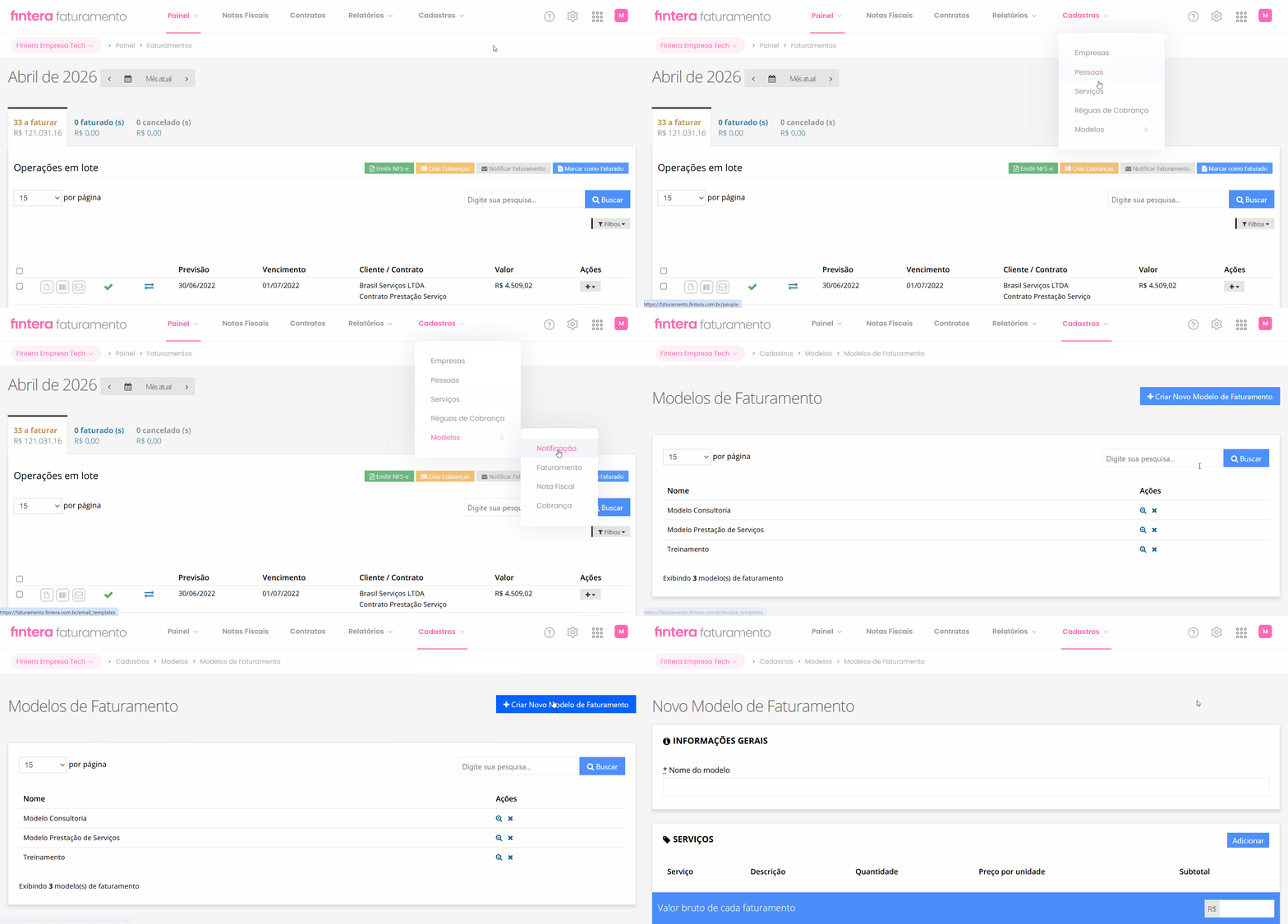
Para começar, acesse o menu superior Cadastros, clique no submenu Modelos e, após, clique em Faturamento. Nesta tela, você encontrará uma visão geral de todos os seus modelos já criados. A interface é intuitiva e oferece:
-
Controle de visualização: no lado esquerdo, escolha quantos modelos deseja visualizar por página;
-
Busca rápida: no lado direito, utilize o campo de busca para localizar um modelo específico por descrição;
E, em cada linha de modelo, você verá dois ícones: Exibir (lupa), que abre o detalhamento do modelo para consulta; e Excluir (X), que remove o modelo do sistema.
Para iniciar uma nova configuração, clique no botão azul + Criar Novo Modelo de Faturamento:
Passo a Passo da Configuração
A tela de criação é dividida em 7 seções para facilitar o preenchimento, conheça:
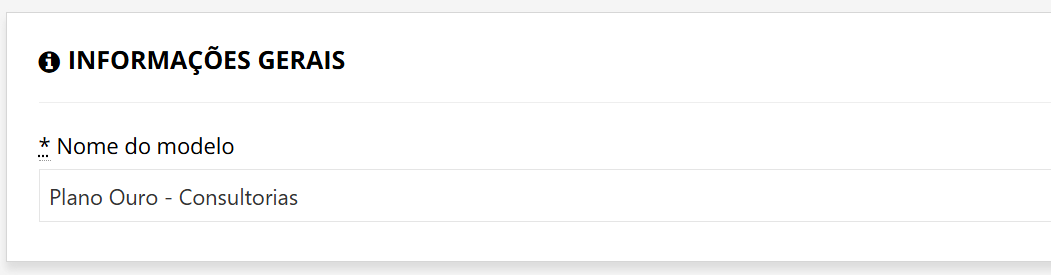
1) Informações gerais
Neste campo, dê um nome claro ao seu modelo. Use descrições que ajudem sua equipe a identificá-lo rapidamente, como: “Contrato - Plano Ouro”, “Assinatura Mensal” ou “Consultoria”:
2) Serviços
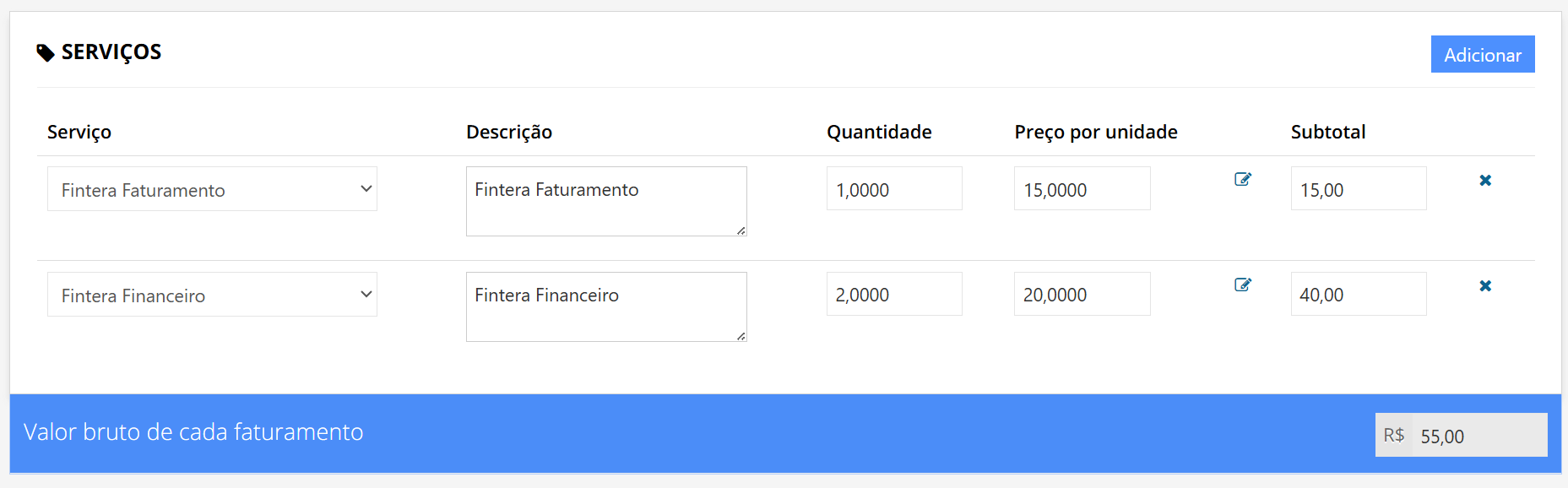
Nesta seção, você define o conteúdo financeiro e os itens que compõem o faturamento. Você pode adicionar múltiplos serviços em um único modelo clicando no botão azul Adicionar:
| Campo | Ação |
|---|---|
| Serviço | Selecione um serviço previamente cadastrado no menu Cadastro, submenu Serviços. Conheça mais acessando o artigo Criar Novo Serviço; |
| Descrição | O sistema preencherá automaticamente com a descrição padrão do serviço, mas você pode editá-la conforme a necessidade deste modelo. |
| Quantidade | Informe o volume do serviço prestado. |
| Preço por unidade | Exibe o valor unitário configurado do serviço selecionado anteriormente. Caso precise ajustar, utilize o ícone de edição (lápis) ao lado do campo. |
| Subtotal | Calculado automaticamente pelo sistema com base nos campos anteriores. |
| Valor bruto de cada faturamento | Localizado na barra azul inferior, este campo consolida a soma de todos os subtotais, apresentando o valor final total que será gerado em cada nota ou cobrança deste modelo. |
3) Faturamento
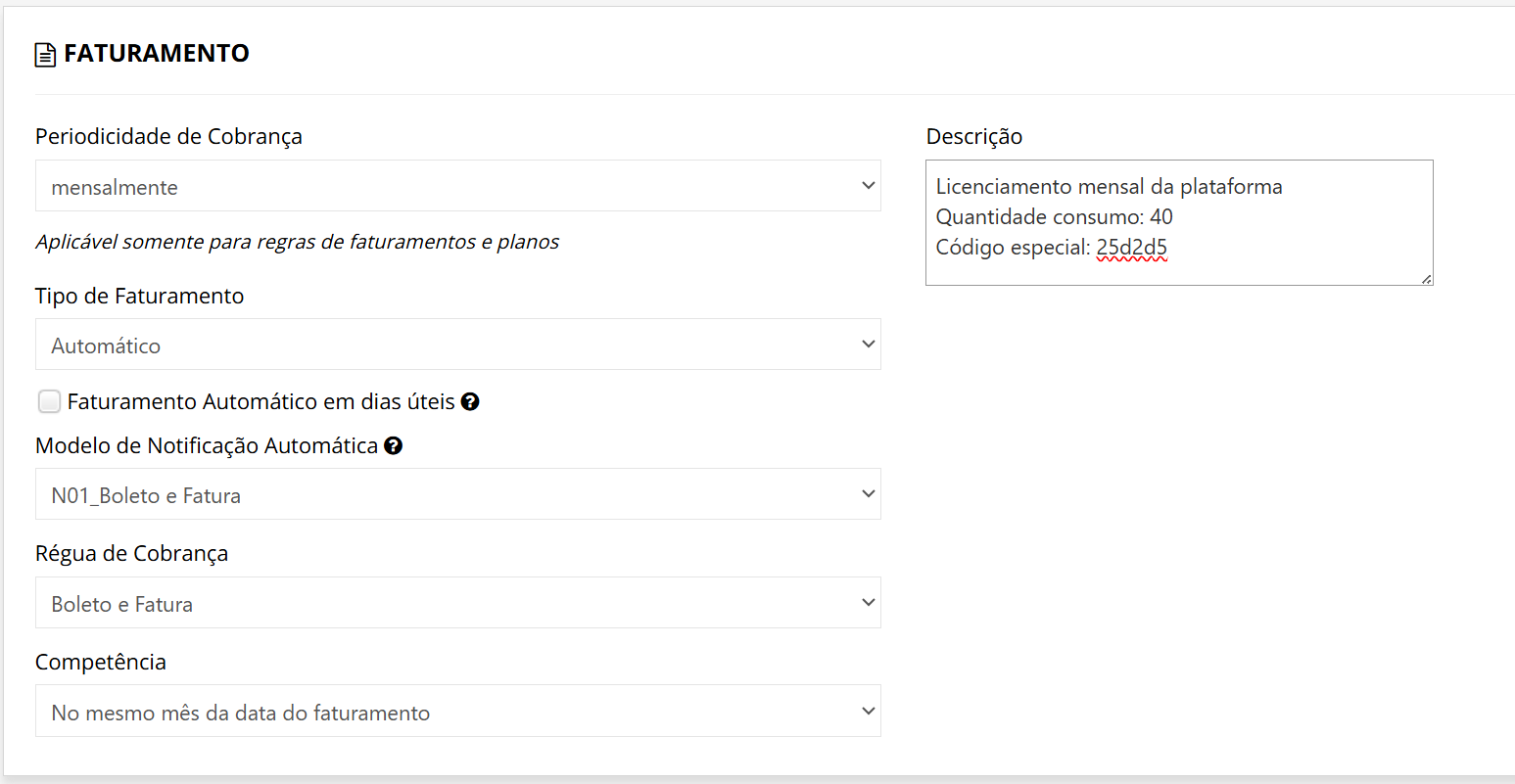
Esta seção é o "cérebro" do seu modelo. É aqui que você define a inteligência por trás das datas e das comunicações automáticas:
| Campo | Ação |
|---|---|
| Periodicidade da Cobrança | Selecione o intervalo em que as cobranças serão geradas (mensalmente, trimestralmente, anualmente, etc.).💡 Dica: a opção Uma única vez é ideal para modelos de faturamentos avulsos. Para saber mais, acesse o artigo Criar um novo faturamento. |
| Tipo de Faturamento | Determina como o faturamento será efetuado, em duas opções:• Manual: o sistema gera o rascunho, mas aguarda o comando do usuário para finalizar a cobrança.• Automático: o sistema realiza todo o processo (emissão de NFS-e, boleto e envio da notificação) de forma automática e na data prevista. |
| Faturamento Automático em dias úteis | Este campo fica disponível apenas quando o tipo de faturamento é Automático.Ao marcar esta caixa, se a data de faturamento cair em um final de semana ou feriado nacional, o sistema adiará o processamento para o próximo dia útil.⚠️Atenção: isso altera apenas a data do faturamento (emissão), mas a contagem para o vencimento continua baseada na data original programada. Isso significa que caso seu faturamento ocorra em um sábado e o vencimento estiver programado para 6 dias após o faturamento, o faturamento ocorrerá na segunda, mas o vencimento contabilizará desde o dia original do faturamento, ou seja, desde sábado. |
| Modelo de Notificação Automática | Este campo fica disponível apenas quando o tipo de faturamento é Automático. Escolha qual template de e-mail o cliente receberá, cadastrados anteriormente em Modelos de Notificação. |
| Régua de Cobrança | Selecione a régua previamente cadastrada que organizará o envio de lembretes de pagamento (antes, no dia e após o vencimento, por exemplo). |
| Competência | Define a qual mês o serviço se refere legalmente na NFS-e:• Mesmo mês da data do faturamento: para serviços prestados no mês da cobrança. A competência será no mesmo mês do faturamento.• Mês anterior a data do faturamento: comum para serviços pós-pagos (você cobra em abril o que foi usado em março).• Mês seguinte a data de faturamento: comum para serviços pré-pagos ou assinaturas (você cobra em abril o acesso que será liberado para maio). A competência será no mês seguinte ao faturamento. |
| Descrição (campo à direita) | Utilize este espaço para detalhar o que está sendo faturado. O texto inserido aqui será exibido diretamente na fatura emitida: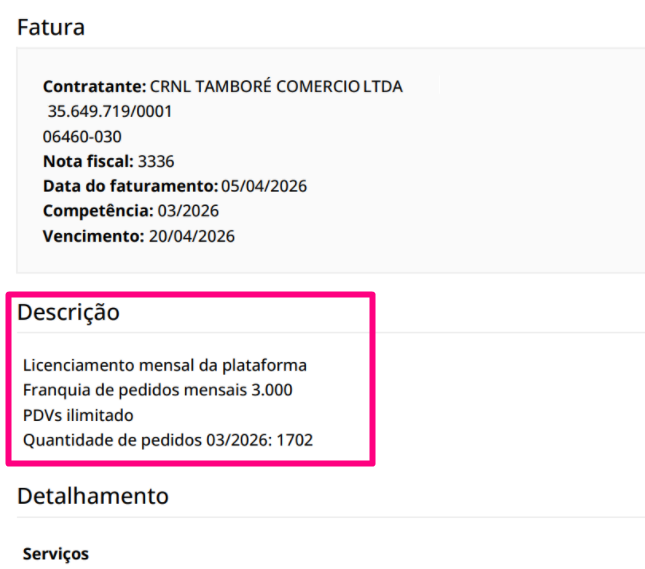 |
4) Informações de Vencimento
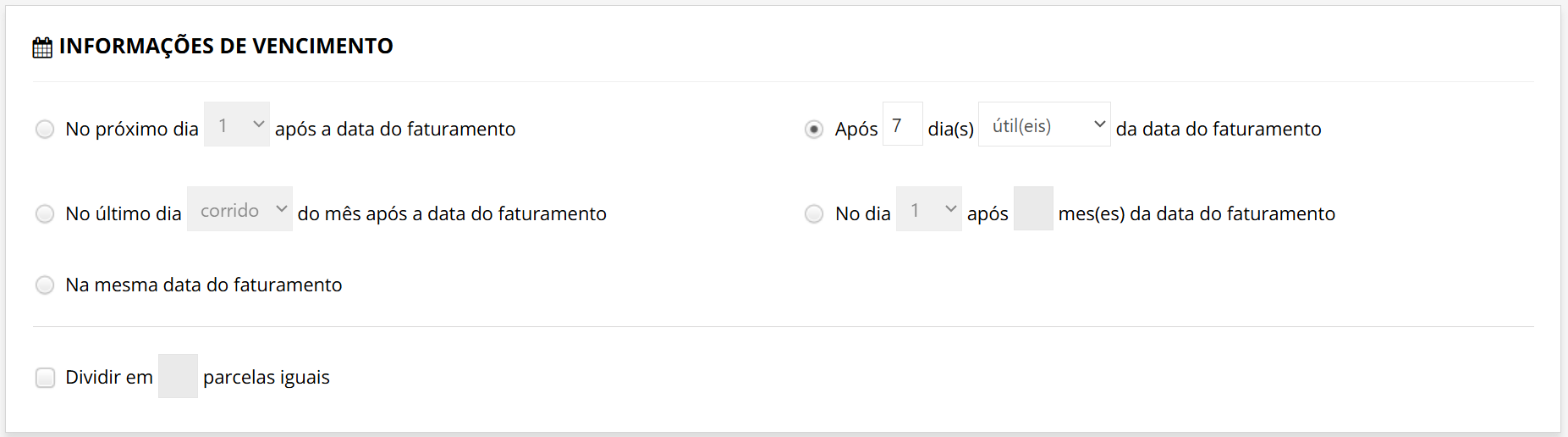
Nesta seção, você configura as regras para o cálculo automático da data de vencimento. Escolha a opção que melhor se adequa ao seu fluxo financeiro:
| Campo | Ação |
|---|---|
| No próximo dia [X] após a data do faturamento | O sistema conta os dias a partir da data de emissão.Exemplo: se o faturamento ocorre no dia 1º e você define "10 dias", o vencimento será calculado para o dia 10 do mesmo mês. |
| No último dia corrido/útil do mês após a data do faturamento | Ideal para empresas que centralizam todos os recebimentos no fechamento do mês. Você pode escolher entre o último dia calendário ou o último dia útil (descontando finais de semana e feriados). |
| Na mesma data do faturamento | O vencimento será no mesmo dia em que a nota e a cobrança forem geradas.⚠️Atenção: se você utiliza boleto bancário (Fintera ou PJBank), esta opção pode gerar erros, pois as regras bancárias exigem que boletos sejam emitidos com pelo menos um dia de antecedência ao vencimento. |
| Após [X] dia(s) [corrido(s)/útil(eis)] da data do faturamento | Permite uma contagem personalizada, diferenciando dias corridos de dias úteis (ex: "vencer 5 dias úteis após o faturamento"). |
| No dia [X] após [Y] mes(es) da data do faturamento | Útil para cobranças com prazos estendidos (ex: faturar hoje para o cliente pagar daqui a 2 meses, em um dia específico), como para um dia especifico e após uma quantidade de meses de seu faturamento. |
💡 Dica: caso precise dividir o valor total deste faturamento, utilize a opção Dividir em [X] parcelas iguais. O sistema gerará automaticamente as parcelas a partir da data de vencimento configurada acima.
5) Configurações de Reajuste Automático
Esta seção é uma ferramenta estratégica para otimizar a gestão dos seus contratos. Com ele, você não precisa mais realizar cálculos manuais ou monitorar as datas de aniversário de cada contrato; o sistema faz isso por você.
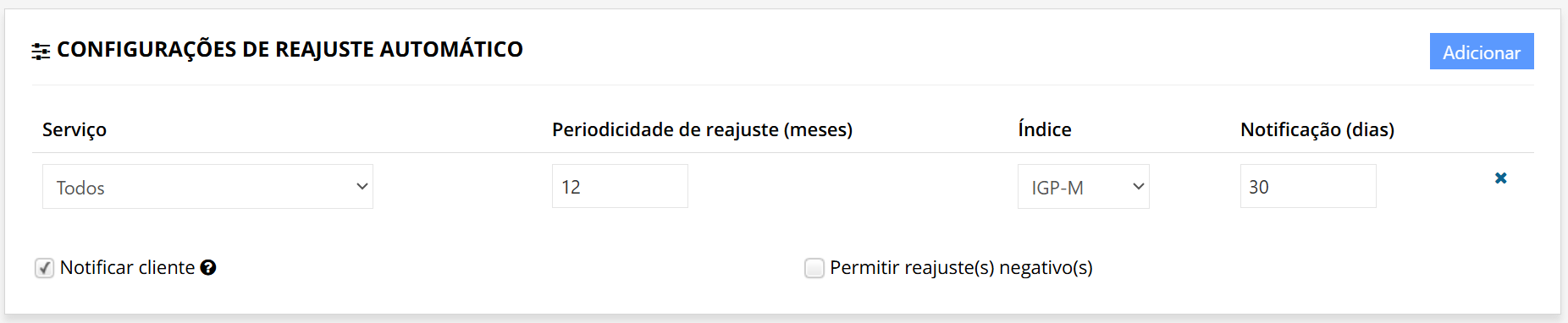
Para inserir uma nova regra, clique no botão azul Adicionar. Os campos disponíveis são:
| Campo | Ação |
|---|---|
| Serviço | Escolha se a regra de reajuste se aplica a Todos os serviços do modelo ou a um serviço específico. Isso é útil caso você tenha serviços com índices de reajuste diferentes no mesmo contrato. |
| Periodicidade de reajuste (meses) | Informe de quanto em quanto tempo o valor deve ser atualizado.Exemplo: digite 12 para que o reajuste ocorra anualmente. |
| Índice | Selecione o índice econômico que servirá de base (ex: IGP-M, IPCA). O sistema calculará automaticamente o valor com base na variação acumulada do índice no período. |
| Notificação (dias) | Caso queira comunicar seu cliente, informe quantos dias antes da data deseja que ele receba a notificação. Caso deseje que o cliente receba a notificação, selecione Notificar cliente. |
| Permitir reajuste(s) negativo(s) | Caso a alíquota acumulada do índice seja negativa no período, marque esta opção se desejar que o sistema diminua o valor do contrato. Se desmarcada, o sistema manterá o valor atual mesmo que o índice seja negativo. |
6) Nota Fiscal
Nesta seção, defina se e como o sistema deve gerar as NFS-es eletrônicas. Para ativar, certifique-se de marcar a caixa Emitir Nota Fiscal? no canto superior direito do bloco. Conheça os campos:
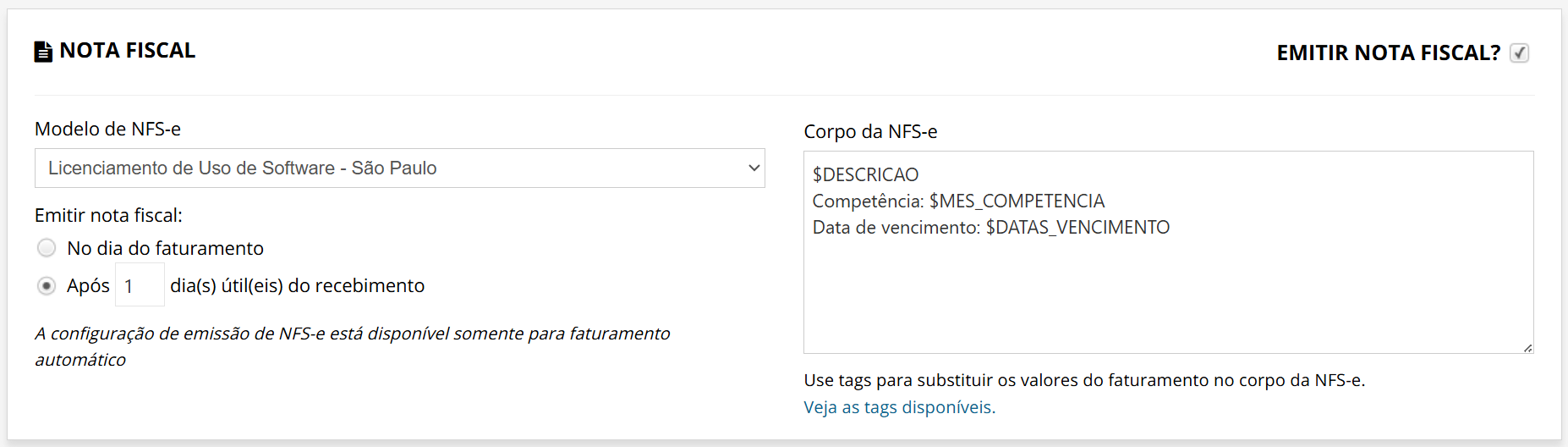
| Campo | Ação |
|---|---|
| Modelo de NFS-e | Selecione qual template de nota fiscal este faturamento deve utilizar. Saiba mais no artigo de ajuda Modelos de Nota Fiscal. |
| Emitir nota fiscal | Este campo fica disponível apenas quando o tipo de faturamento é Automático. Escolha o gatilho que disparará a geração da nota:• No dia do faturamento: a NFS-e é emitida assim que o faturamento é gerado pelo sistema (ideal para serviços pré-pagos ou faturamentos imediatos). Ela será emitida assim que o status da nota alterar de A Faturar para Faturado.• Após [X] dia(s) útil(eis) do recebimento: a nota só é emitida após a confirmação do pagamento pelo cliente. Você pode definir um intervalo de dias úteis após essa confirmação (comum para empresas que trabalham com regime de caixa). |
| Corpo da NFS-e | Este é o campo onde você personaliza o texto que aparecerá na descrição da nota.💡 Dica: utilize as Tags de Substituição (como $DESCRICAO) para que o sistema preencha automaticamente os dados variáveis do contrato. Para conhecer todas as opções de automação de texto, clique em Veja tags disponíveis. |
💡 Clientes de eventos em São Paulo (capital)
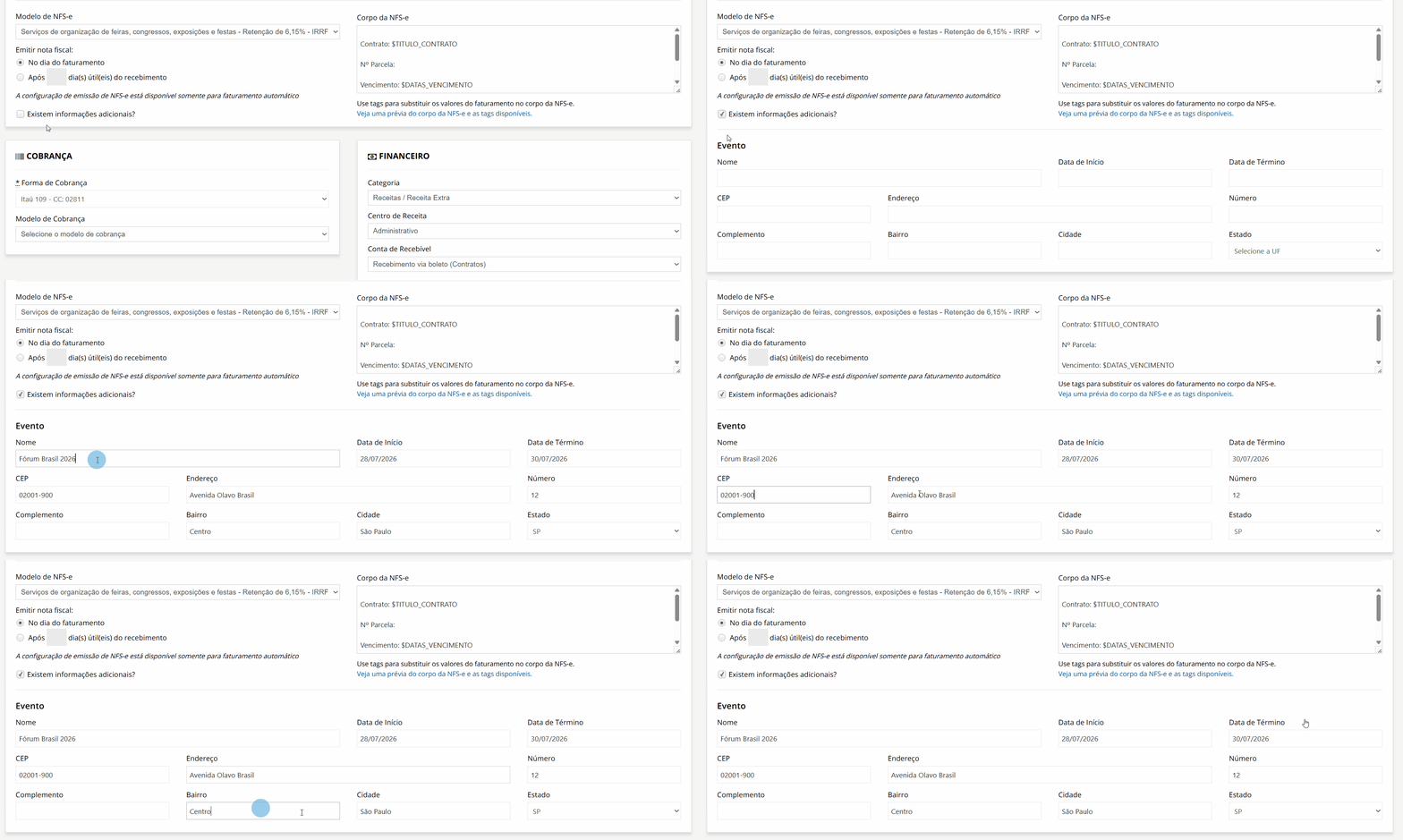
Se o cliente está localizado no município de São Paulo e atua com feiras, congressos, exposições ou festas, a prefeitura pode exigir dados adicionais na NFS-e desse segmento.
Para atender essa necessidade, mediante solicitação, a caixa Existem informações adicionais? fica disponível na configuração do modelo de NFS-e. Ao marcá-la, novos campos são exibidos para preenchimento com os dados do evento (nome, período e endereço):
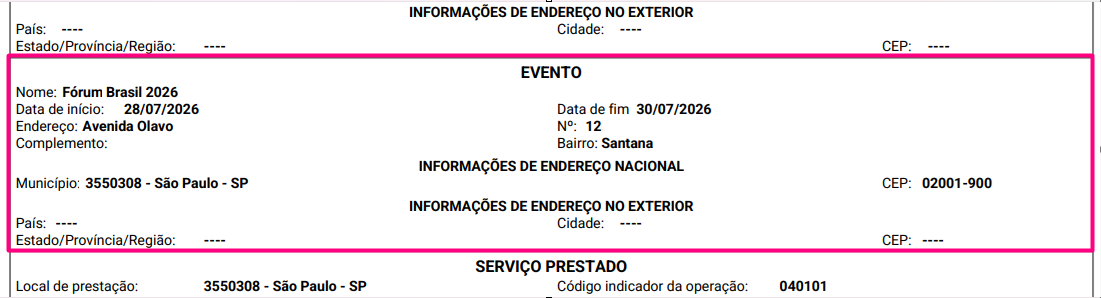
Esses dados preenchidos são exibidos na segunda página do PDF da NFS-e emitida pelo município:
7) Cobrança
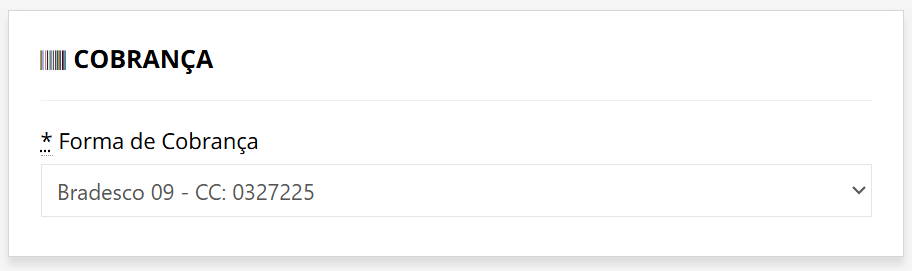
Nesta seção você define como o seu cliente deverá pagar pelo serviço. A lista de opções exibidas varia: se você tiver contratado e homologado a emissão de boletos, serão apresentados para seleção. Caso contrário, a opção exibida será apenas a de Transferência:
| Campo | Ação |
|---|---|
| Forma de Cobrança | Clique no menu suspenso para visualizar as opções disponíveis:• Boletos: se você utiliza boletos Fintera ou PJBank e já estiverem com sua homologação concluída, selecione a conta de repasse correspondente. O sistema gerará o boleto automaticamente em cada faturamento.• Transferência: se não houver serviços de boletos ativos, esta será a opção padrão exibida. Escolha esta opção se o pagamento for realizado via PIX ou TED fora do sistema. Note que, neste caso, a baixa do título precisará ser feita manualmente. |
8) Financeiro
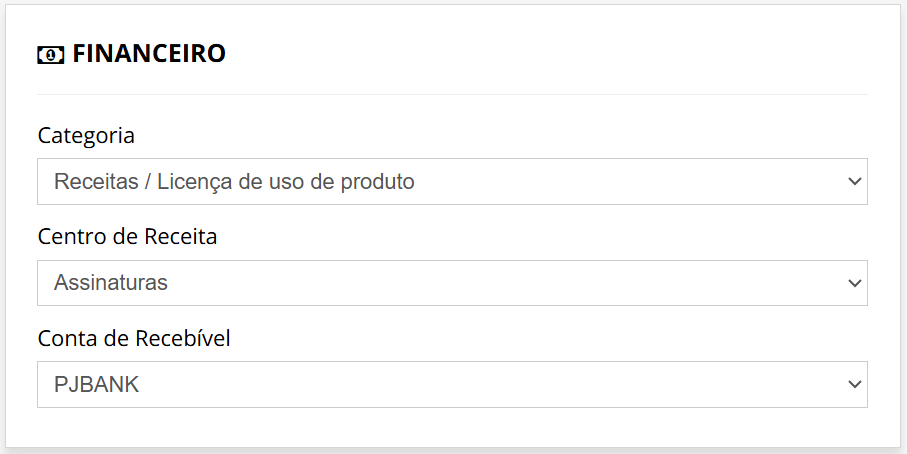
Esta seção é apresentada para contas integradas ao módulo Financeiro. Ela liga o faturamento ao Contas a Receber, e cada cobrança já é criada com a classificação correta.
É importante destacar que os campos abaixo carregam automaticamente as opções que você já cadastrou previamente no seu Financeiro e, embora o preenchimento não seja obrigatório, ele é altamente recomendado para manter sua organização em dia:
| Campo | Ação |
|---|---|
| Categoria | Exibe a sua árvore de categorias financeiras para que você selecione a natureza da receita (ex: Serviços, Assinaturas ou Mensalidades). |
| Centro de Receita | Lista os centros de custo/receita existentes no seu sistema, para identificar qual unidade de negócio gerou aquele faturamento. |
| Conta de Recebível | Apresenta as contas bancárias ou carteiras virtuais cadastradas, para que você defina onde o título será provisionado. |
⚠️ Importante: se você não encontrar a opção desejada em um dos campos acima, será necessário cadastrá-las primeiro no módulo Financeiro para que ela passe a ser exibida aqui. Para saber mais, acesse o artigo Menu Cadastros.
💡 Dica: para mais informações sobre como realizar a integração com o Fintera Financeiro, acesse o artigo Como integrar os módulos Fintera.
Finalizado o preenchimento de todas as informações, dados e campos do modelo de faturamento, clique em Criar. Caso tenha adicionado alguma informações incorretamente e deseja desfazer a ação de cadastramento, clique em Cancelar.