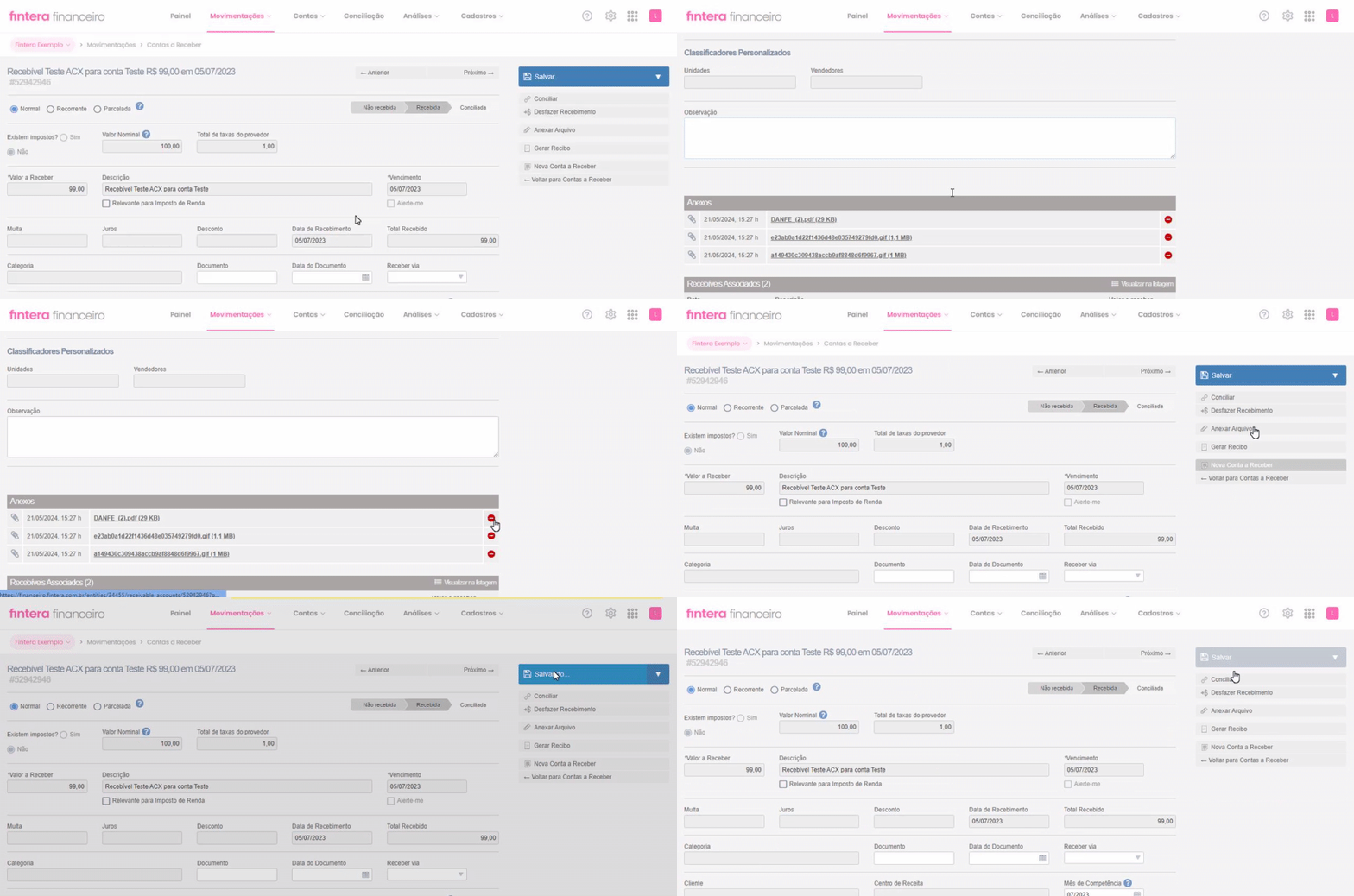
Na Fintera, você pode anexar um único documento a diversos lançamentos de Contas a Pagar, Contas a Receber e movimentações bancárias, tudo de uma vez.
Assim seus arquivos ficam guardados na nuvem (sem ocupar espaço no seu computador nem risco de perdê-los) e disponíveis para toda a equipe, de onde ela estiver.
💡Lembre-se: os formatos compatíveis para anexo são .XLS, .PPT, .DOC (ou .DOCX), .GIF, .PNG, .JPG, .XML, .PDF e .TXT.
Passo a Passo
Se o arquivo ainda não está na Fintera
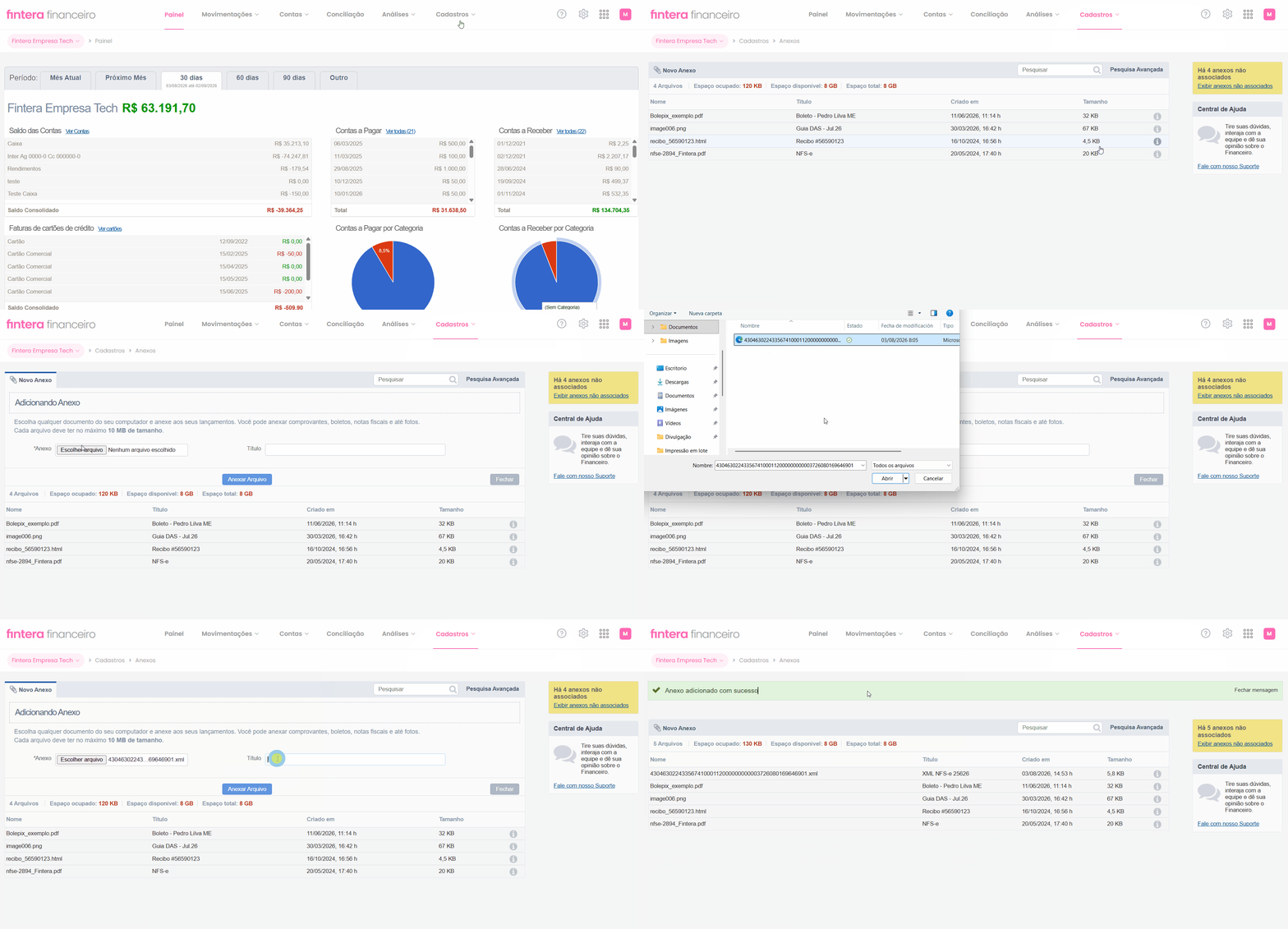
Acesse o Financeiro e, no menu Cadastros, selecione Anexos.
Clique em Novo Anexo e selecione o arquivo no seu computador. É uma boa prática renomeá-lo no campo Título, assim fica mais fácil encontrá-lo depois. Em seguida, clique em Anexar Arquivo:
Se o arquivo já foi adicionado antes
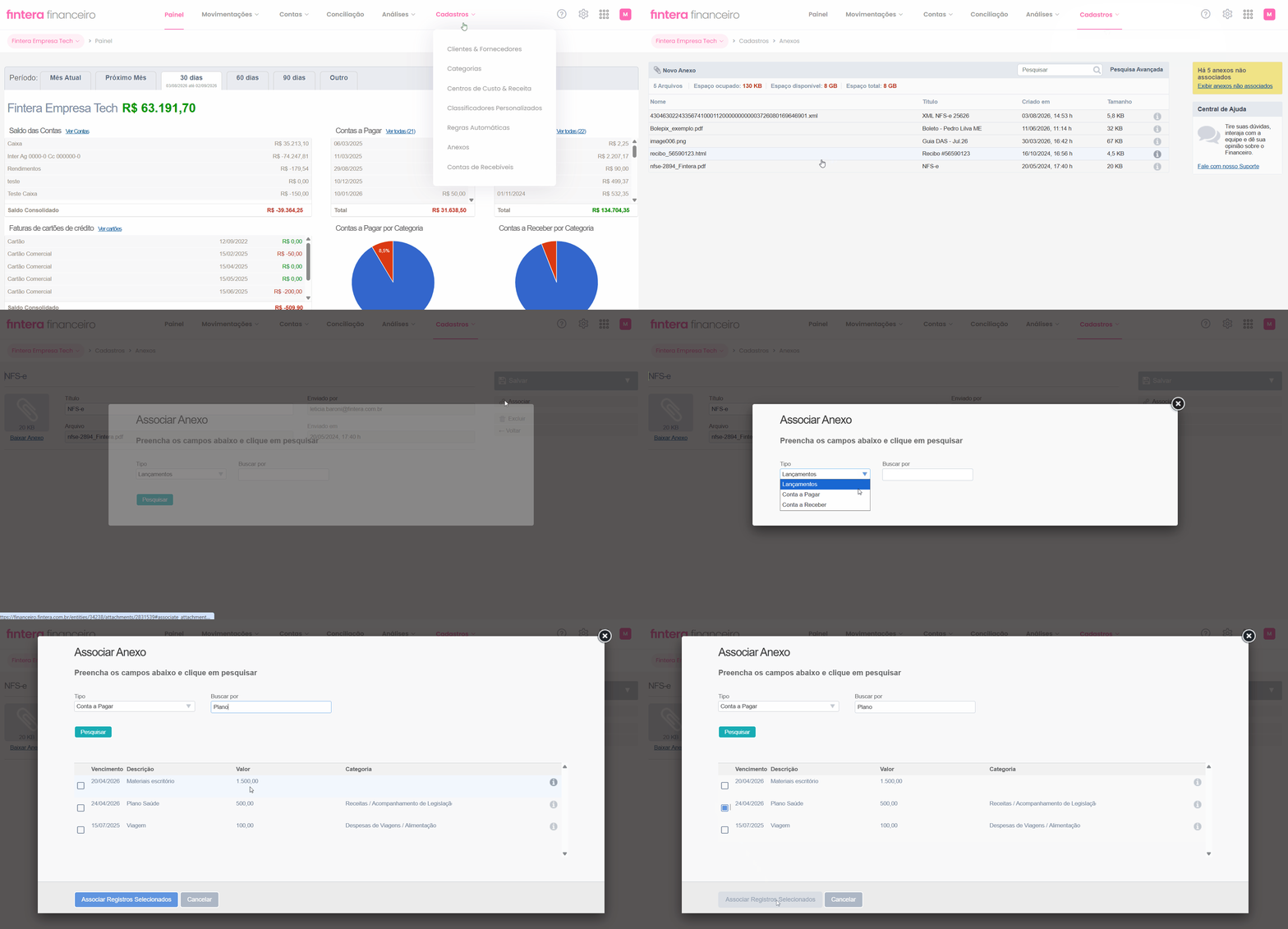
Acesse o Financeiro e, no menu Cadastros, selecione Anexos. Localize-o na lista de anexos, clique sobre ele e, no lado direito da tela, clique em Associar.
Na janela Associar Anexo, preencha os campos:
| Campo | O que fazer |
|---|---|
| Tipo | Filtre por Lançamentos (movimentações das contas financeiras), Contas a Pagar ou Contas a Receber. |
| Buscar por | Digite parte da descrição do registro para localizá-lo mais rápido. |
Após, clique em Pesquisar para ver os registros correspondentes, marque as caixas de seleção dos lançamentos desejados e clique em Associar Registros Selecionados:
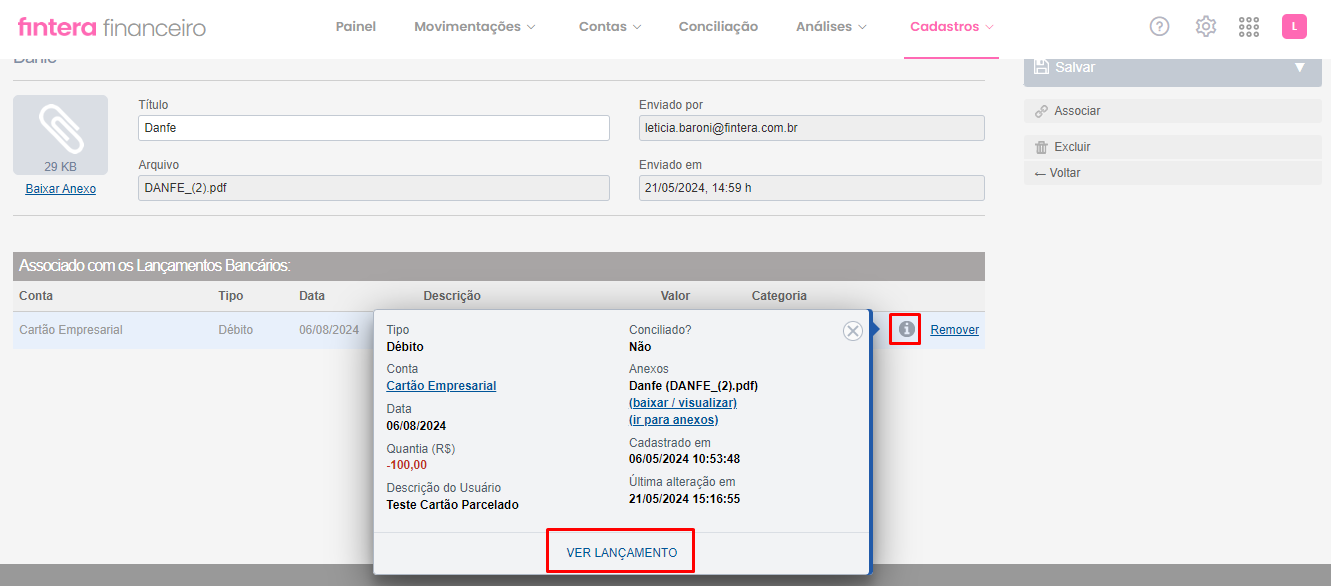
Para conferir o vínculo, abra o lançamento pelo ícone de Visualização Rápida (ícone "i") e clique em Ver Lançamento. O anexo aparecerá associado ao registro:
💡 Dica: padronize os títulos dos anexos (por exemplo: nome do fornecedor + tipo de documento) antes de anexá-los. Isso torna a busca por Buscar por muito mais assertiva quando você precisar encontrar o arquivo semanas ou meses depois.
Anexar vários arquivos em um único lançamento de Contas a Pagar e Receber
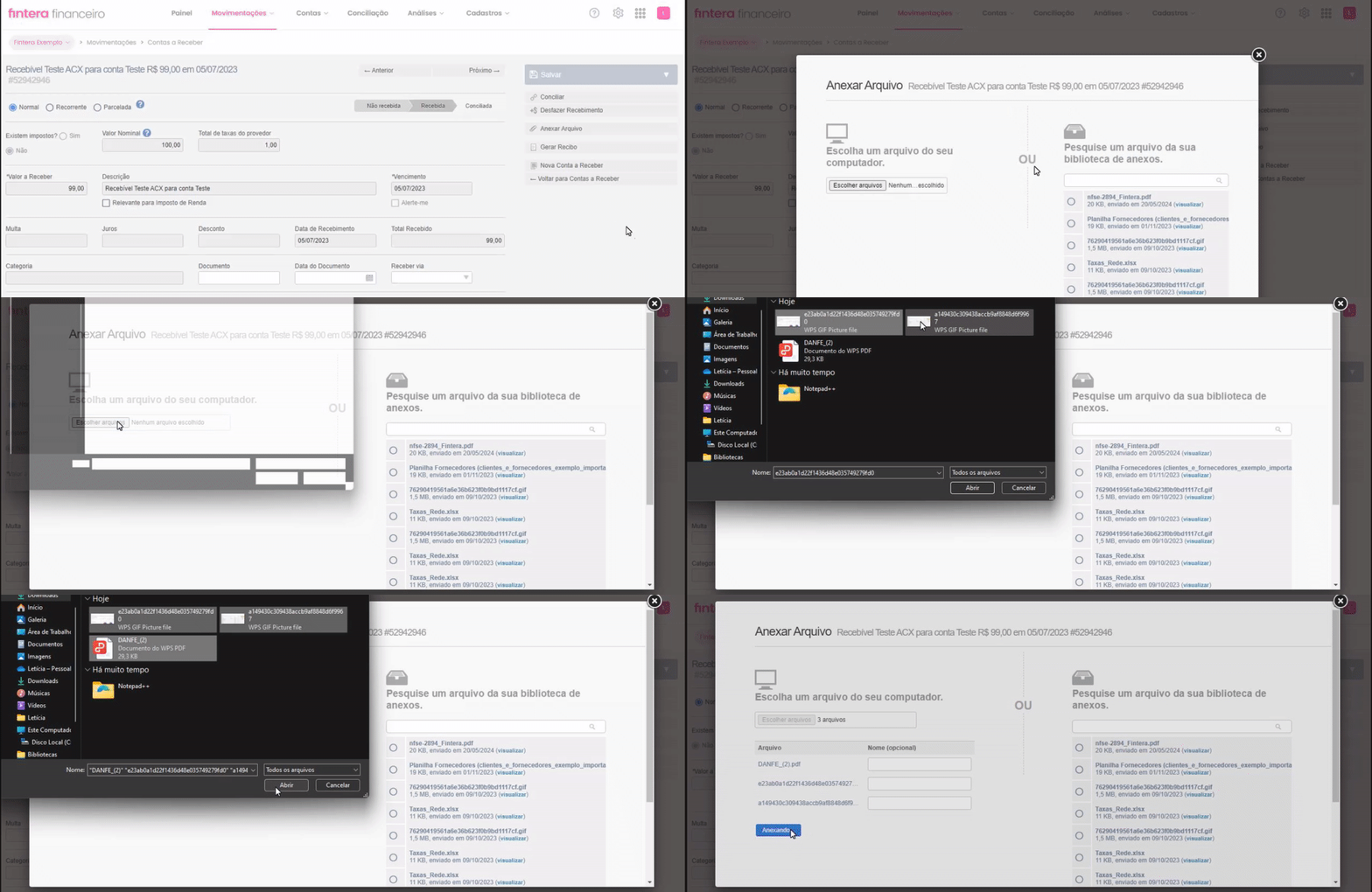
Você também pode fazer o caminho inverso: anexar quantos arquivos quiser, de uma só vez e com um clique, direto em um lançamento de Contas a Pagar, Contas a Receber ou nos lançamentos bancários.
Acesse o menu Movimentações e selecione Contas a Pagar ou Contas a Receber. Após, clique sobre o lançamento já cadastrado no qual deseja anexar os arquivos.
-
Na lateral direita da tela, clique em Anexar Arquivo e, na janela exibida, clique em Escolher arquivos. Para selecionar vários arquivos ao mesmo tempo, use a tecla Ctrl (Windows) ou Command (Mac) enquanto clica em cada arquivo desejado;
-
Clique em Abrir. Os arquivos selecionados aparecerão listados na parte inferior esquerda da tela, com um campo ao lado para atribuir uma descrição a cada um (opcional);
-
Clique no botão azul Anexar Arquivo e aguarde alguns instantes. Confira o sucesso da ação no campo Anexos, na parte inferior da tela do lançamento.
A lista mostra data e hora do anexo, descrição e tamanho do arquivo. Para abrir o arquivo, basta clicar sobre ele:
Para remover o vínculo entre um anexo e o lançamento, clique no ícone (-) ao lado da linha correspondente e clique em Salvar: