Quando falamos de integração bancária manual nos referimos a uma maneira de trazer o seu extrato bancário para o Financeiro. Isso pode ser feito através da importação do extrato no formato OFX (Open Financial Exchange).
Em termos simples: é como conectar os pontos entre o seu banco e a Fintera para facilitar a conciliação bancária e garantir que os saldos estejam em sintonia.
O OFX, que é um formato de documento, carrega detalhes como valor, data, título e mais, referentes às suas transações financeiras durante um período específico.
Essa abordagem torna o processo mais amigável e assegura que o que você vê no seu banco seja exatamente o que está refletido no Financeiro.
👀 Dá pra automatizar este processo? Sim!
A Fintera ouviu você, cliente, e suas necessidades diárias e oferece a importação automática do extrato do seu banco. Você configura apenas uma vez e recebe o extrato de forma automática, todos os dias pela manhã!
Saiba mais acessando o artigo Ative o Extrato Automático na Fintera.
Realize essa importação de seu extrato acessando o menu Contas, clicando sobre o submenu Todas e selecionando a conta correspondente ao extrato:
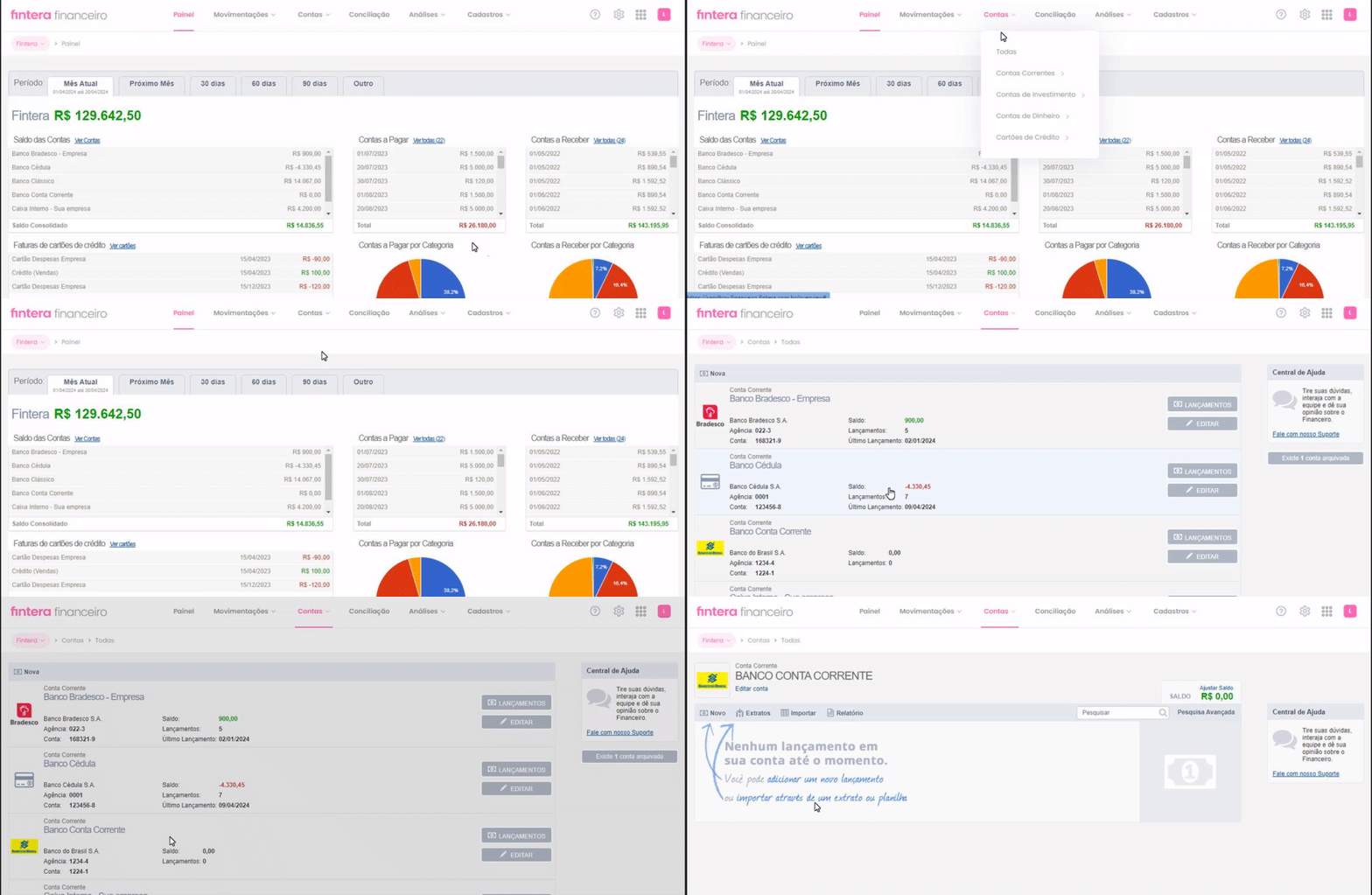
⚠️ Atenção: a importação de extrato só pode ocorrer em contas financeiras tipo Corrente, Dinheiro e Investimento. A conta tipo Cartão de Crédito não apresenta tal funcionalidade, sendo possível apenas importação de planilhas.
Na tela da conta selecionada, clique na opção Extratos:
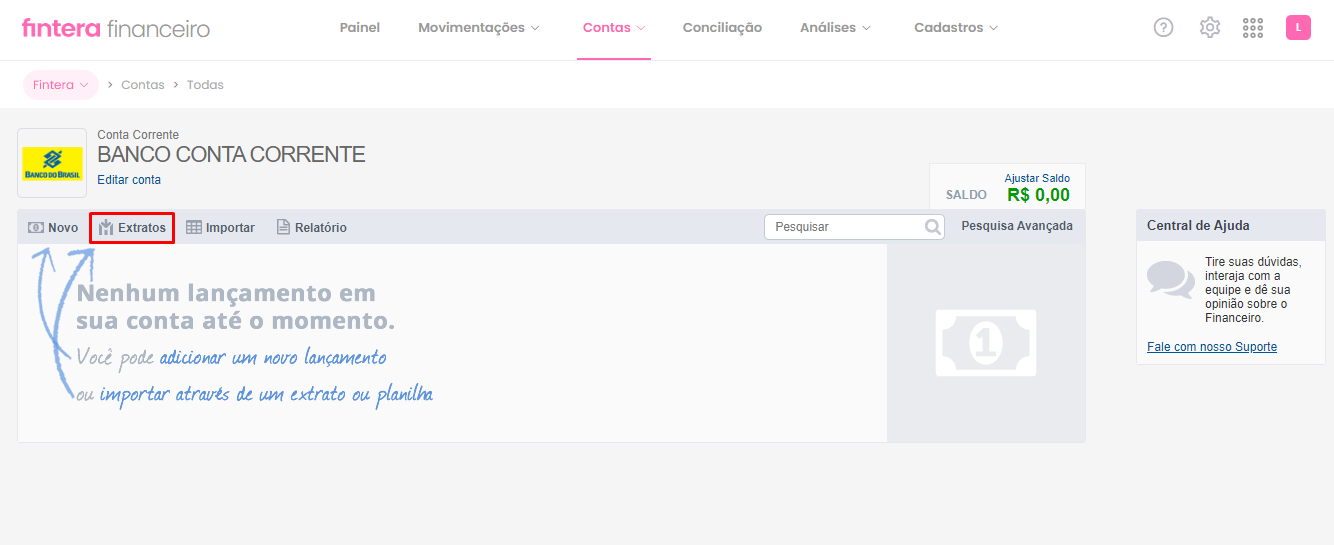
💡Dica: antes de realizar este processo, realize previamente o download do arquivo do seu extrato através do Internet Banking do seu banco em formato OFX, OFC ou QIF.
Na nova tela, clique em Escolher Arquivo e selecione o arquivo salvo em seu computador. Após, clique em Importar Extrato. Em alguns instantes o seu extrato será carregado e você visualizará a confirmação da importação ao lado direito da tela, no quadrante Histórico de Importações.
Assim que a importação do extrato constar com o status FINALIZADO na cor verde e, clique em Atualizar Movimento Bancário para que seu saldo seja atualizado.
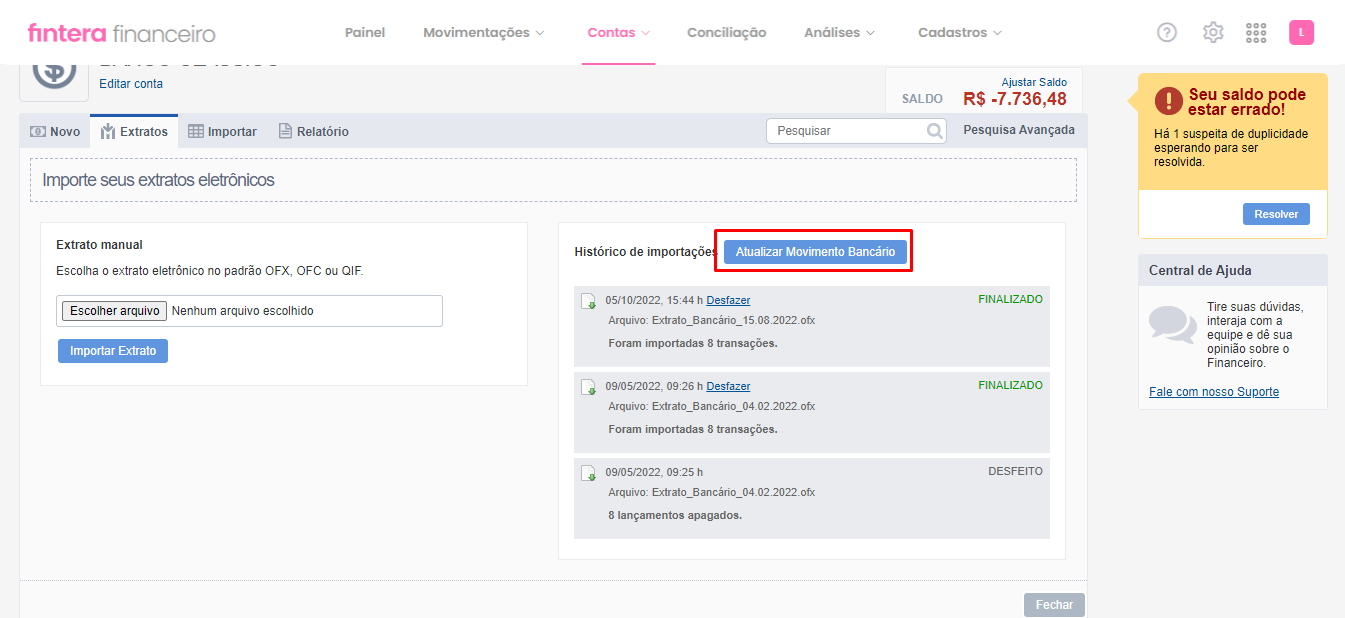
💡Dica: ao importar o extrato pela primeira vez, você precisará realizar um ajuste do seu saldo atual. Desta forma, não haverá divergência de valores entre seu banco e o Financeiro. Saiba mais em Ajustar ou excluir saldo da conta.
No Financeiro existem alguns status de importação de extrato bancária, sendo eles:
| Status | Ação |
|---|---|
| EM EXECUÇÃO | Em processamento dos dados de seu extrato bancário; |
| FINALIZADO | Seu extrato bancário foi totalmente importado com sucesso para o Financeiro; |
| DESFEITO | A importação de seu extrato bancário foi totalmente desfeito do Financeiro; |
| ERRO, ENTRE EM CONTATO COM O SUPORTE TÉCNICO | Seu extrato bancário apresentou algum tipo de inconsistência e não pôde ser importado. |
Você também pode excluir os dados importados clicando em Desfazer.
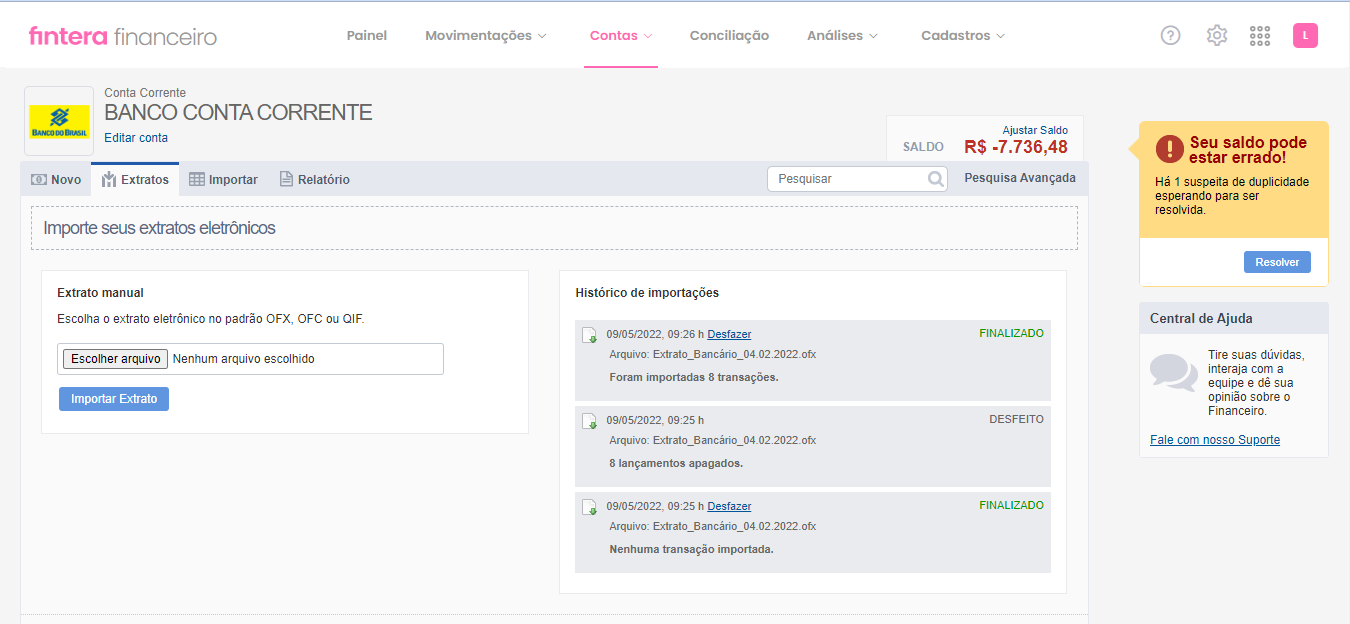
💡Dica: após importar seu extrato bancário, toda suspeita de duplicidade precisa ser resolvida para que não ocorra problemas no saldo da sua conta.
Conte com a Fintera para identificá-los de maneira rápida e segura e garantir que seu saldo bancário esteja sempre correto e em dia. Leia mais em Resolver duplicidades no extrato bancário.