A tela de Configurações dos Relatórios Dinâmicos permite que você personalize quais informações extras aparecem no seu relatório, além do fluxo de caixa padrão.
Nas configurações, você pode comparar o realizado com o orçado e ver o peso percentual de cada despesa ou receita no resultado total.
Passo a Passo
Na lista de Relatórios Dinâmicos (Análises > Relatórios Dinâmicos), localize o modelo desejado e clique em Editar Linhas. Após, clique no submenu Configurações:
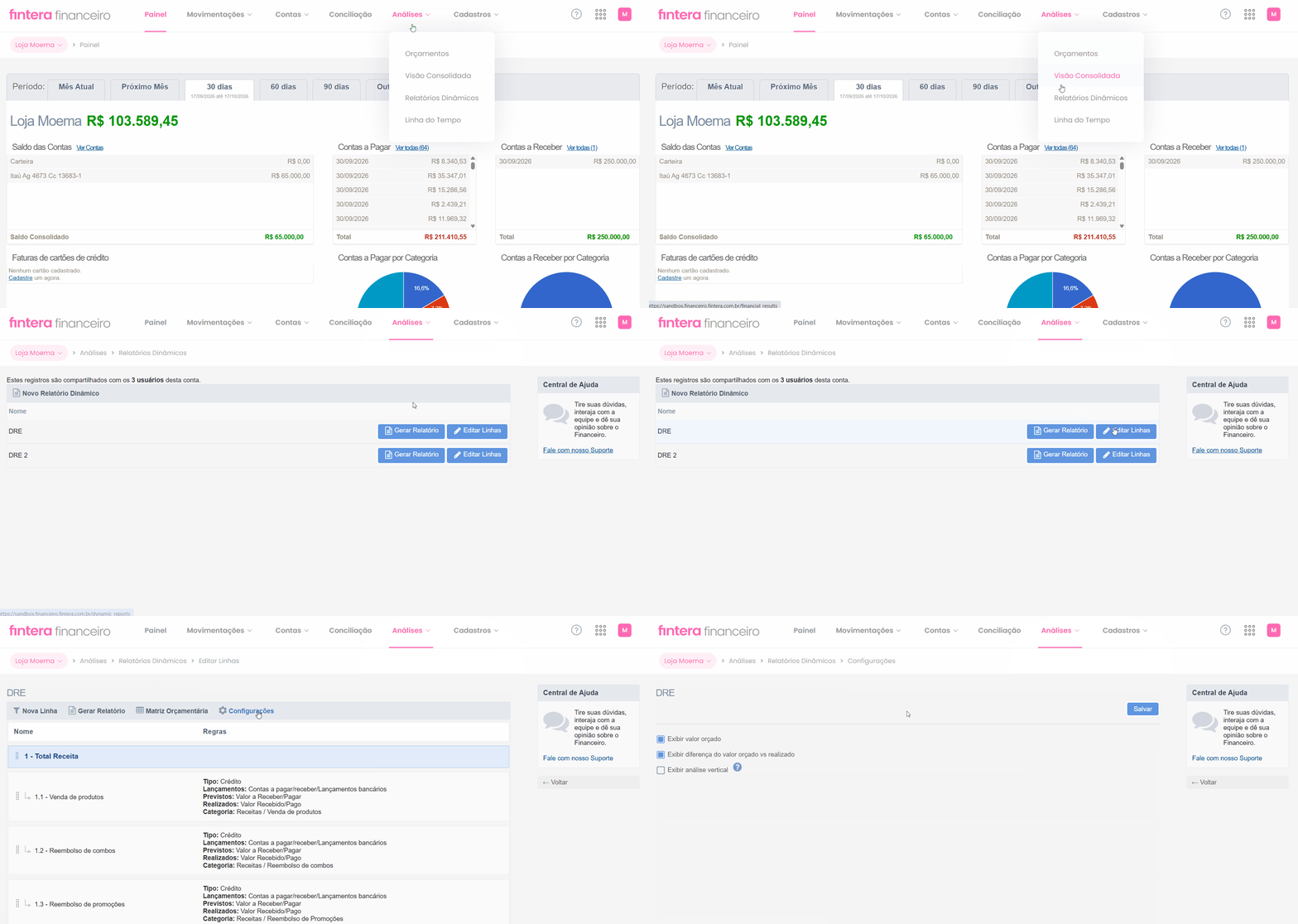
Você será direcionado à tela de configurações específica daquele relatório.
Marque as caixas de seleção correspondentes às informações que deseja exibir e clique em Salvar no canto superior direito para aplicar as alterações.
Confira abaixo o que cada opção disponível representa:
| Opção | O que faz |
|---|---|
| Exibir valor orçado | Adiciona ao relatório uma coluna com o valor orçado para cada linha, para comparar planejado x realizado. |
| Exibir diferença do valor orçado | Mostra a diferença (em valor) entre o que foi orçado e o que efetivamente aconteceu, facilitando a identificação de desvios. |
| Exibir análise vertical | Compara cada linha do relatório com a sua receita bruta. Ao ativar essa opção, a primeira linha passa a exibir o valor da receita bruta, que serve de base para o cálculo. A partir daí, cada linha do DRE recebe o percentual correspondente a essa base.Por exemplo: se sua receita bruta é R$ 100 mil e a linha de Folha é R$ 20 mil, o relatório exibirá automaticamente 20% ao lado dessa linha. |
💡Dica: ative a análise vertical antes de apresentar o relatório para a diretoria ou investidores. Ver que a "Publicidade" representa, por exemplo, 12% da receita total costuma dizer mais do que o valor absoluto gasto.