As Regras Automáticas classificam ou excluem automaticamente os lançamentos importados em Contas a Pagar, Contas a Receber e Contas Financeiras.
Assim, você deixa de repetir a mesma tarefa manual todos os dias: basta configurar o critério uma vez e a Fintera cuida do resto.
Acesse o menu superior Cadastros e selecione Regras Automáticas. Em seguida, clique em Nova Regra, no canto superior da tela:
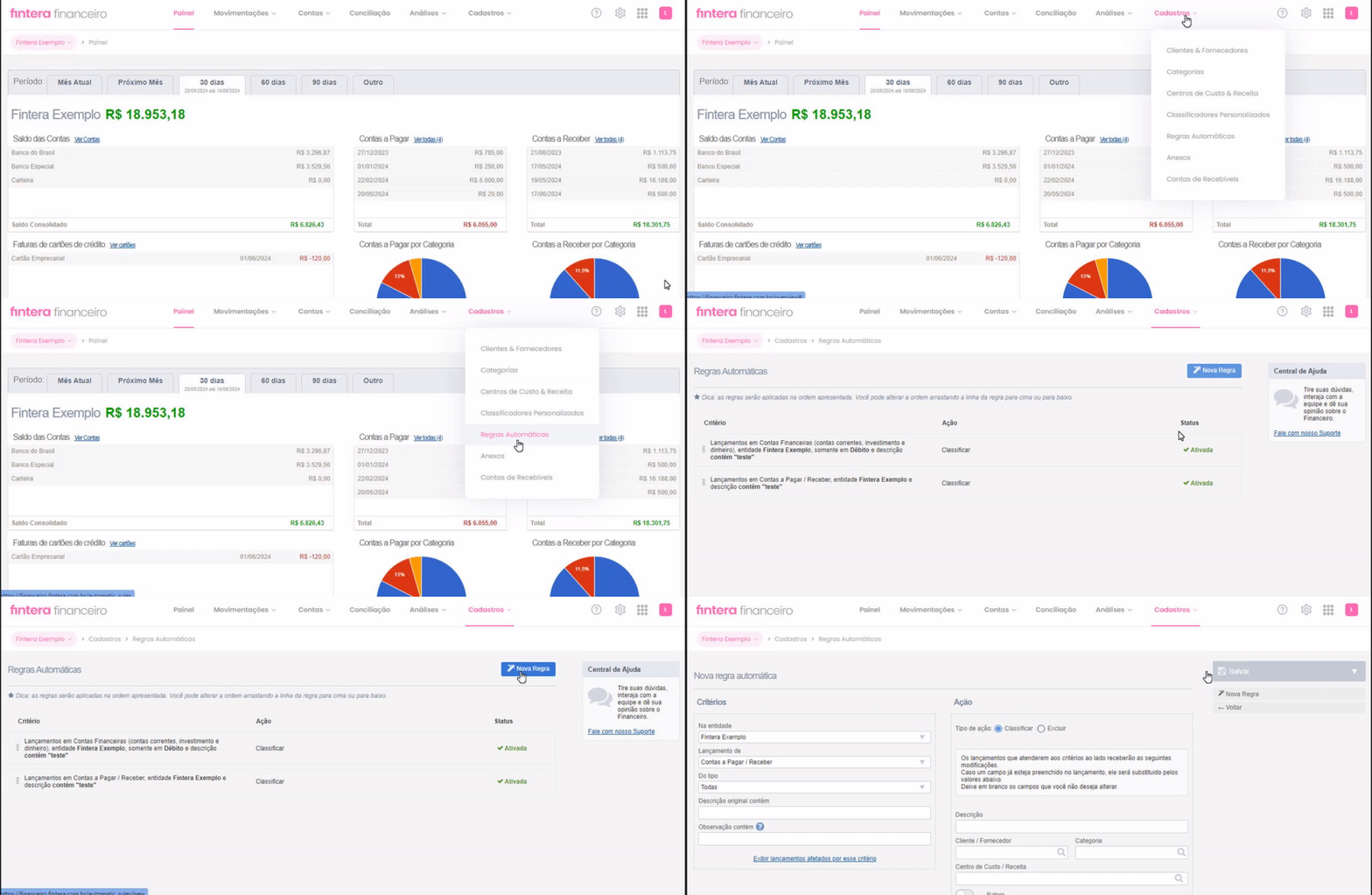
A tela de preenchimento será exibida, conheça seus campos:
Critérios (lado esquerdo da tela)
Defina quais lançamentos serão afetados pela regra:
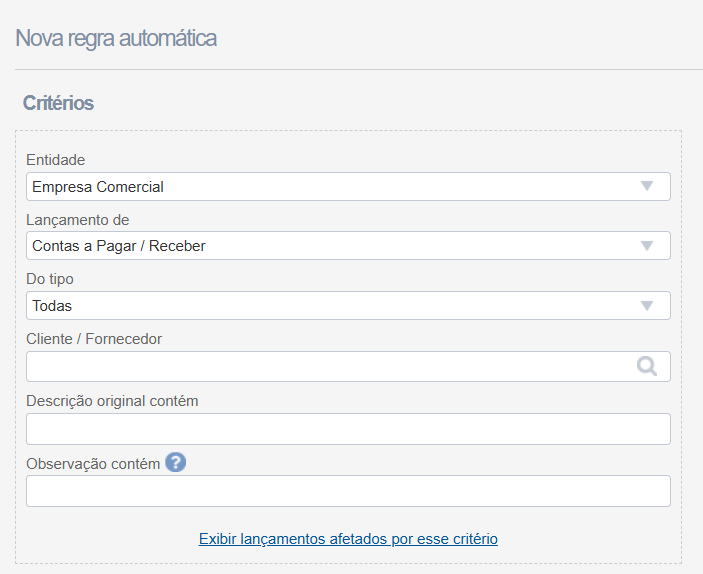
| Campo | Descrição |
|---|---|
| Entidade | Caso tenha mais de uma entidade cadastrada, escolha qual delas a regra vai afetar. |
| Lançamento de | Escolha entre Contas a Pagar/Receber, Contas Financeiras (contas correntes, investimento ou dinheiro) ou Recebíveis (se seu plano incluir essa opção). |
| Pertencendo a | Disponível apenas se você selecionou Contas Financeiras e uma entidade específica. Permite aplicar a regra a Todas as Contas Financeiras ou a apenas uma delas. |
| Do tipo | Todas, Contas a Pagar/Débito ou Contas a Receber/Crédito. |
| Cliente/Fornecedor | Informe qual cliente ou fornecedor o lançamento deve conter. |
| Descrição original contém | O termo que a Fintera vai buscar na descrição dos lançamentos para aplicar a regra. |
| Observação contém | Pesquisa por termos no campo de observação dos lançamentos. |
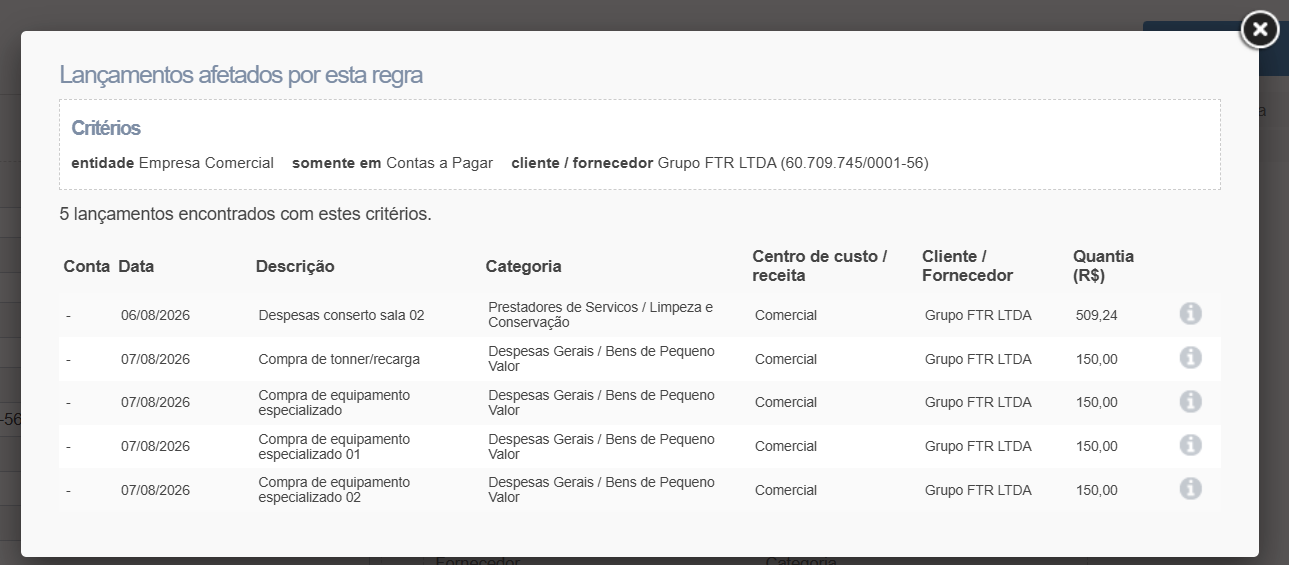
| Exibir lançamentos afetados por esse critério | Confirme antes de salvar quais lançamentos serão impactados, verificando se batem com o que você digitou em Descrição original contém. |
💡 Dica: antes de salvar, sempre clique em Exibir lançamentos afetados por esse critério. Esse teste rápido evita surpresas: você confirma que a regra vai classificar (ou excluir) exatamente os lançamentos certos antes de torná-la permanente:
Ação (lado direito da tela)
Escolha o Tipo de ação: Classificar ou Excluir:
Opção Classificar
Ao selecionar Classificar, a Fintera reorganiza os lançamentos que atendem aos critérios definidos, preenchendo ou substituindo os campos sem removê-los do sistema:
Se um campo do lançamento já estiver preenchido, ele será substituído pelo valor informado aqui; deixe em branco o que não quiser alterar:
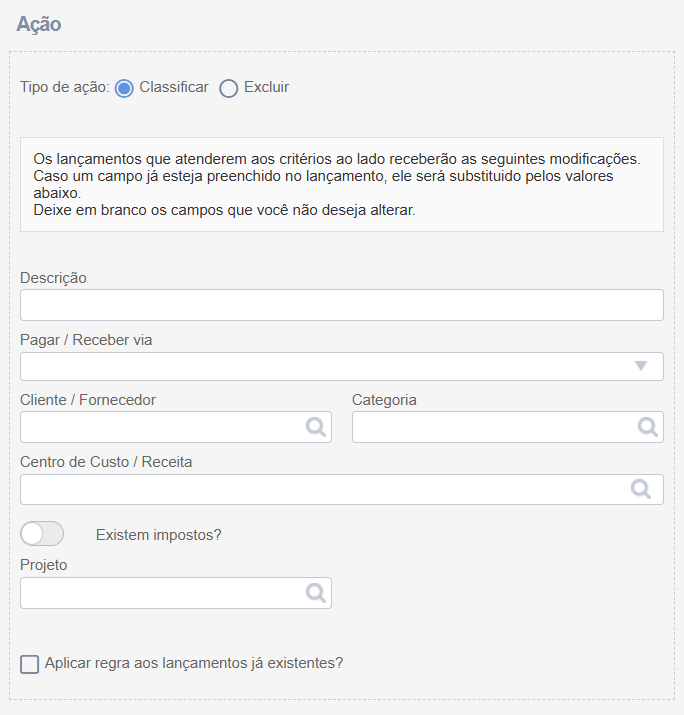
| Campo | Descrição |
|---|---|
| Descrição | O termo ou frase que vai substituir o conteúdo de Descrição original contém. |
| Pagar/Receber via | Selecione a conta bancária pela qual o lançamento será pago ou recebido. |
| Cliente/Fornecedor | Preencha se a regra deve valer só para um cliente ou fornecedor específico. |
| Categoria | Preencha se quiser vincular uma categoria específica ao lançamento. |
| Centro de Custo/Receita | Preencha se quiser vincular um centro de custo ou receita específico. |
| Existem impostos? | Ative para indicar que o lançamento possui impostos vinculados. |
| Rateio | Selecione se quiser dividir o lançamento entre centros de custo/projetos. |
| Classificadores Personalizados | Preencha se quiser vincular a regra a um ou mais classificadores personalizados. |
| Aplicar regra aos lançamentos já existentes? | Decida se a regra vale também para lançamentos antigos ou só para os criados a partir de agora. Disponível tanto para Classificar quanto para Excluir. |
Opção Excluir
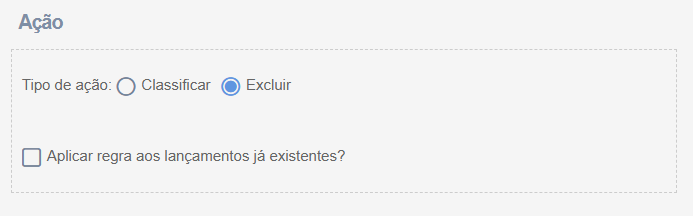
Já ao selecionar Excluir, a regra apaga automaticamente do Financeiro os lançamentos que contiverem a regra aplicada do lado esquerdo da tela, assim que forem salvos, sem oferecer nenhum campo adicional de preenchimento além da opção de aplicar (ou não) a lançamentos já existentes:
| Campo | Descrição |
|---|---|
| Aplicar regra aos lançamentos já existentes? | Decida se a exclusão vale também para lançamentos antigos ou só para os criados a partir de agora. |
⚠️ Atenção: depois de salva, a Regra Automática não pode mais ser editada. Para mudar qualquer informação, é preciso excluir a regra e criar uma nova.
Após salvar, você ainda pode:
-
Desativar: pausa a regra sem apagá-la.
-
Excluir: remove a regra, após confirmação.
-
Nova Regra: limpa a tela para criar outra regra.
-
Voltar: retorna ao painel de Regras Automáticas.
Salvando a regra
Clique em Salvar, no lado direito da tela. Passando o cursor sobre a seta ao lado do botão, você também encontra:
-
Salvar e Voltar: salva a regra e retorna ao painel de movimentações de Contas a Pagar.
-
Salvar e criar outra: salva a regra e limpa a tela para você cadastrar a próxima.
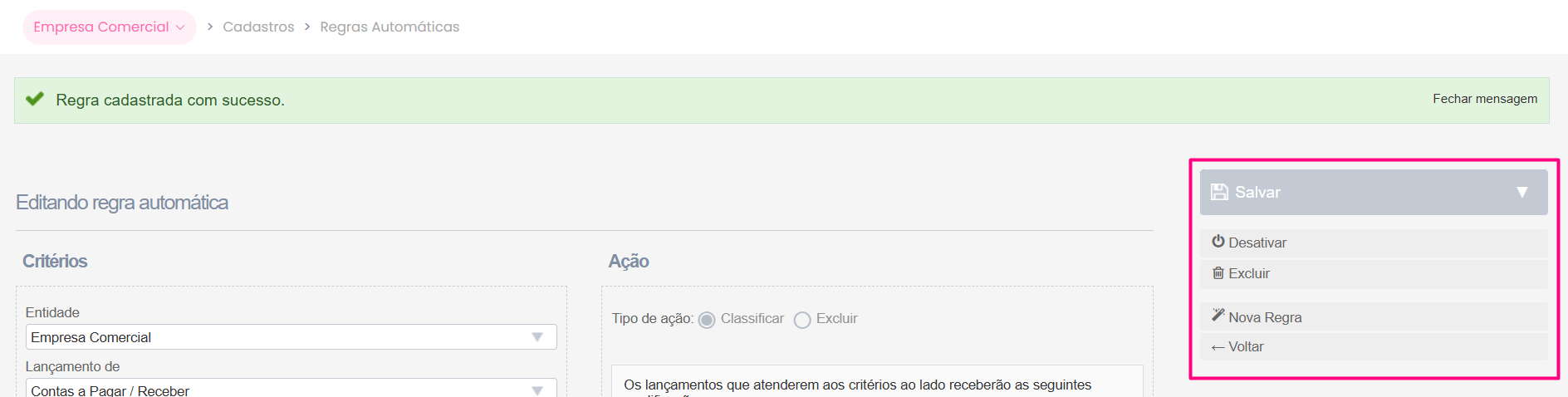
Após salvar, você ainda pode:
-
Desativar: pausa a regra sem apagá-la. Leia mais a seguir;
-
Excluir: remove a regra, após confirmação. Leia mais a seguir;
-
Nova Regra: limpa a tela para criar outra regra;
-
Voltar: retorna ao painel de Regras Automáticas:
Ativar e Desativar uma Regra Automática
Nem sempre você precisa excluir uma regra para deixar de usá-la. Com Ativar e Desativar, você pausa uma Regra Automática temporariamente e a retoma quando quiser, sem perder nenhuma configuração já feita.
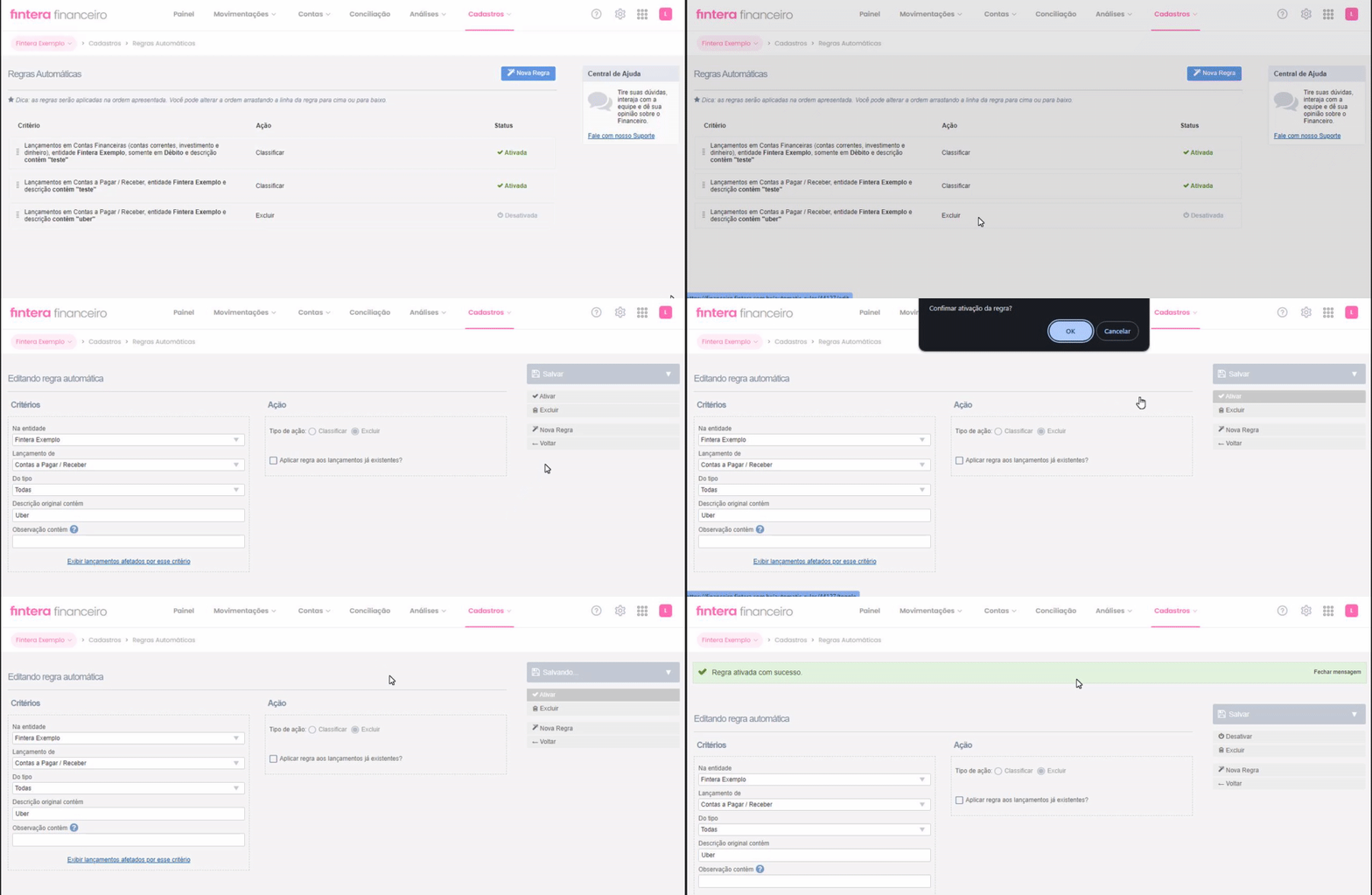
Para desativar uma regra, acesse o menu superior Cadastros e selecione Regras Automáticas. Na listagem do painel, localize a regra desejada: ela deverá exibir o status Ativada. Clique sobre a regra e, em seguida, clique em Ativar ao lado direito da tela. Após a janela de confirmação, a regra será desativada.
Para ativar uma regra, o procedimento é o mesmo: localize a regra com status Desativada, clique sobre ela e confirme na janela exibida:
Excluir uma Regra Automática
Quando uma Regra Automática deixa de fazer sentido no seu dia a dia, você pode removê-la de vez do sistema, sem afetar os lançamentos já classificados por ela.
Na tela do painel, clique sobre a regra que deseja excluir e, em seguida, clique em Excluir ao lado direito da tela. Após a janela de confirmação, a exclusão será realizada:
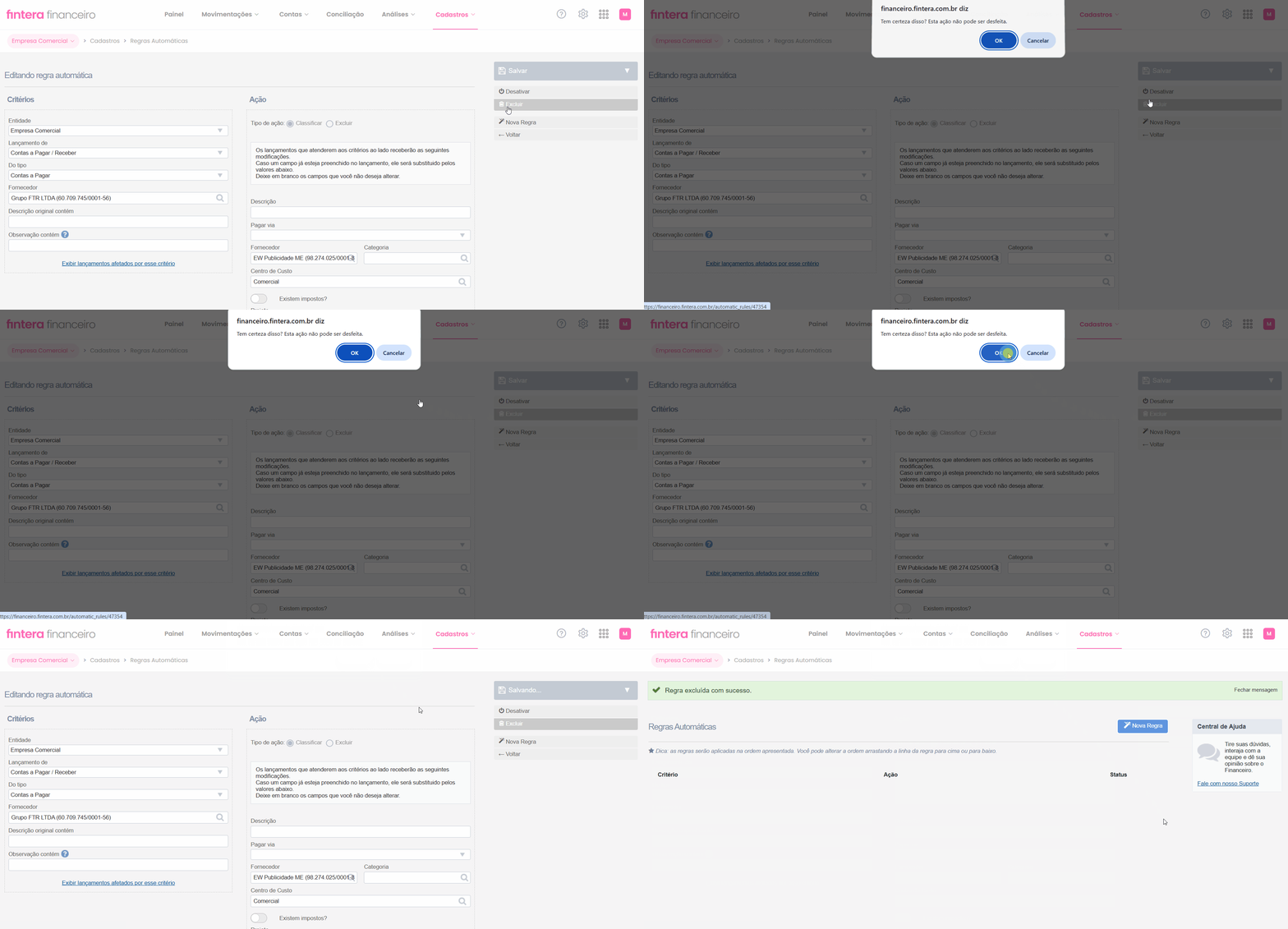
💡 Dica: você pode excluir uma Regra Automática tanto ativa quanto desativada.