Gere recibos automáticos direto do seu Contas a Pagar e a Receber
No Financeiro, você pode gerar um recibo simples para enviar ao seu fornecedor ou cliente, comprovando que um pagamento foi realizado ou que um valor foi recebido. É a forma mais rápida de oficializar essa comprovação sem sair da plataforma nem precisar criar o documento manualmente.
Acesse o lançamento desejado
No menu Movimentações, selecione Contas a Pagar ou Contas a Receber. Após, clique no lançamento para o qual deseja gerar o recibo:
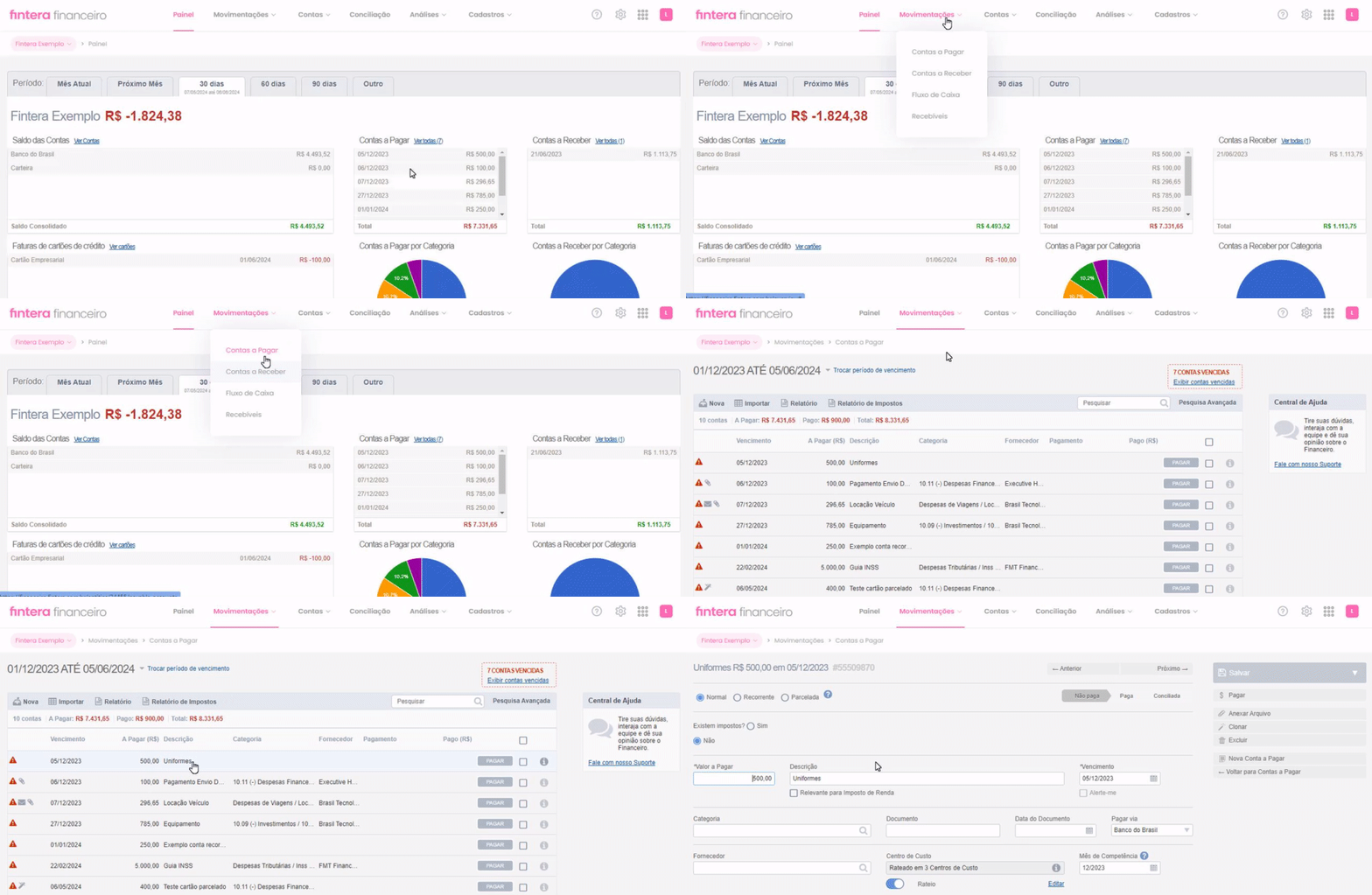
💡 Atenção: o lançamento precisa estar com o status Paga ou Recebida para que a ação Gerar Recibo fique disponível na tela.
Inicie a geração do recibo e preencha os campos
Com o lançamento aberto, clique em Gerar Recibo no menu de ações à direita. Uma nova tela será exibida para você conferir e completar as informações do documento:
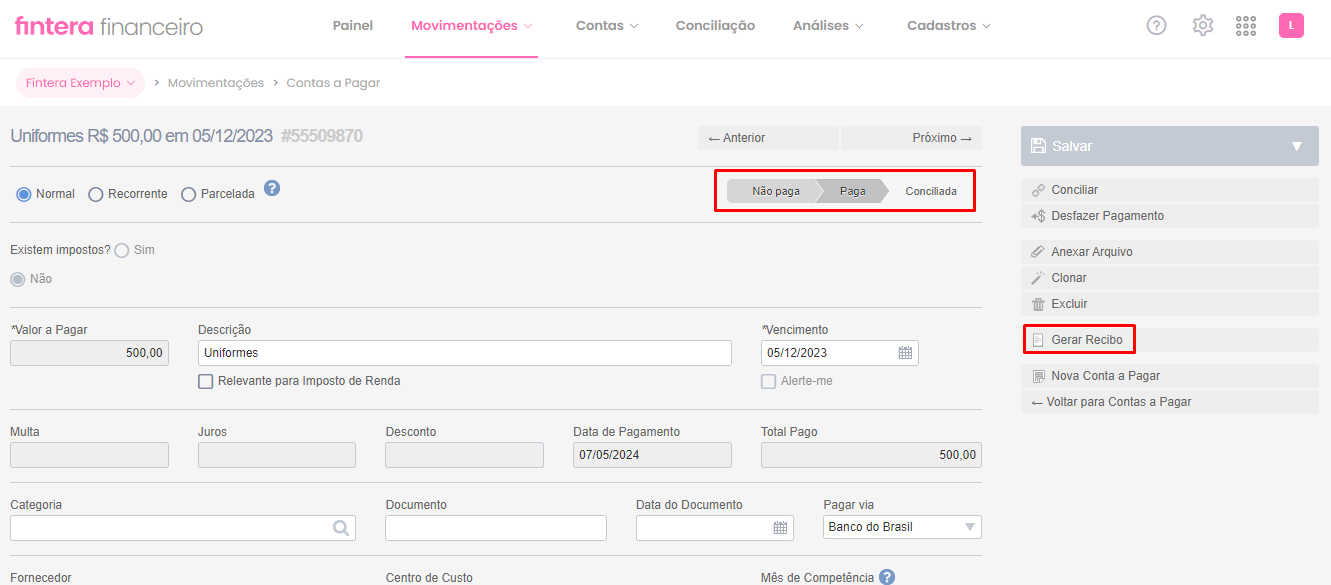
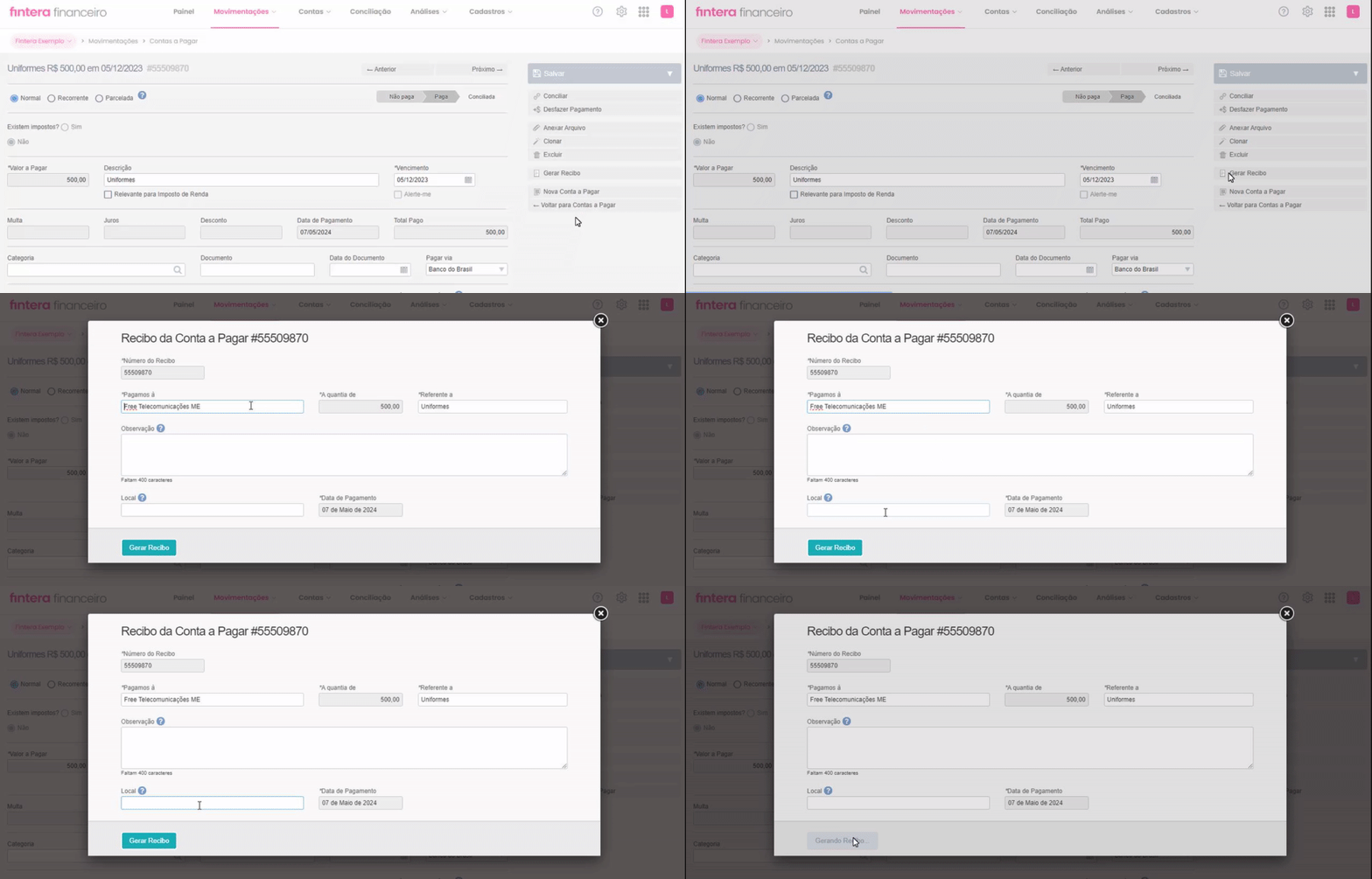
Os campos marcados com asterisco (*) são de preenchimento obrigatório. Veja o que cada um representa:
| Campo | Como é preenchido |
|---|---|
| Número do Recibo | Automático: gerado pelo Financeiro, único para cada lançamento |
| Pagamos/Recebemos à/de | Automático (nome do fornecedor/cliente), se informado no lançamento. Pode ser editado manualmente |
| A quantia de | Automático: valor do campo Valor a Pagar/Receber |
| Referente à | Automático: texto do campo Descrição, se informado — pode ser editado manualmente |
| Observação | Manual e opcional, até 400 caracteres |
| Local | Manual: cidade que aparecerá no rodapé do recibo (ex.: Rio de Janeiro) |
| Data de Pagamento/Recebimento | Automático: data informada no lançamento, em formato extenso |
Gere o documento
Depois de revisar os campos, clique em Gerar Recibo e aguarde alguns instantes enquanto o documento é criado:
Acesse o seu recibo
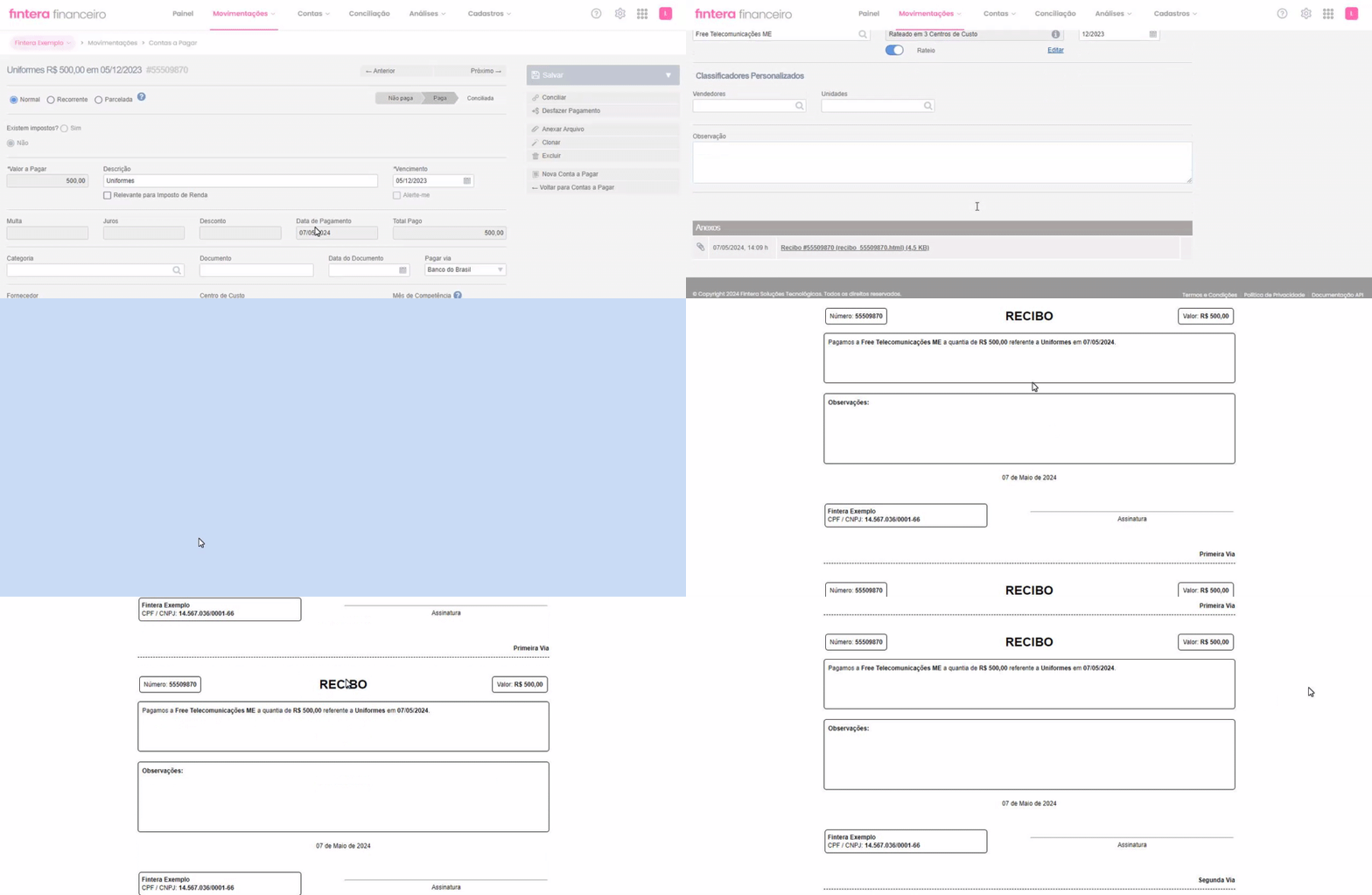
Você retornará automaticamente à tela do lançamento, onde o recibo ficará salvo como anexo. Basta clicar sobre ele para abri-lo em uma nova aba do navegador: o documento é gerado em duas vias:
💡Dica: antes de gerar o recibo, revise o campo Observação: é o espaço ideal para incluir detalhes que ajudam o fornecedor ou cliente a identificar rapidamente a que se refere o pagamento, evitando trocas de mensagens depois.