Se você ainda controla suas finanças em planilhas, não precisa recomeçar do zero: o Financeiro permite importar esses dados em lote, trazendo junto todo o seu histórico de registros e cadastros.
É a forma mais rápida de migrar sua gestão manual para o sistema sem perder nenhuma informação pelo caminho.
1. Verifique onde a importação está disponível
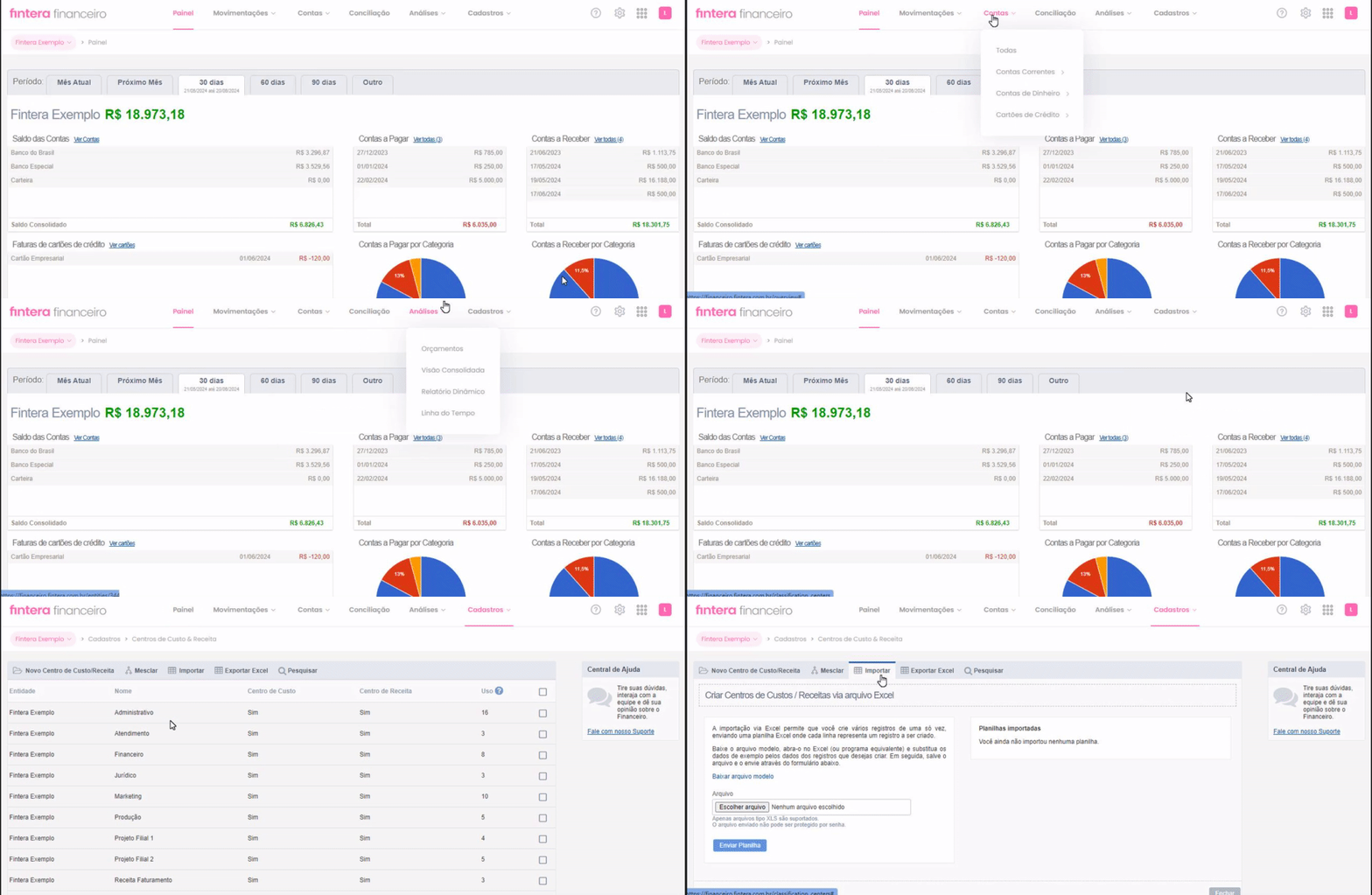
A importação por planilha existe em todos os menus de cadastro do Financeiro. Basta checar se a ação Importar aparece na tela. Ela está disponível em:
-
Contas a Pagar e Receber
-
Clientes & Fornecedores
-
Centros de Custo & Receita
-
Categorias
-
Cartão de Crédito
2. Baixe o arquivo modelo
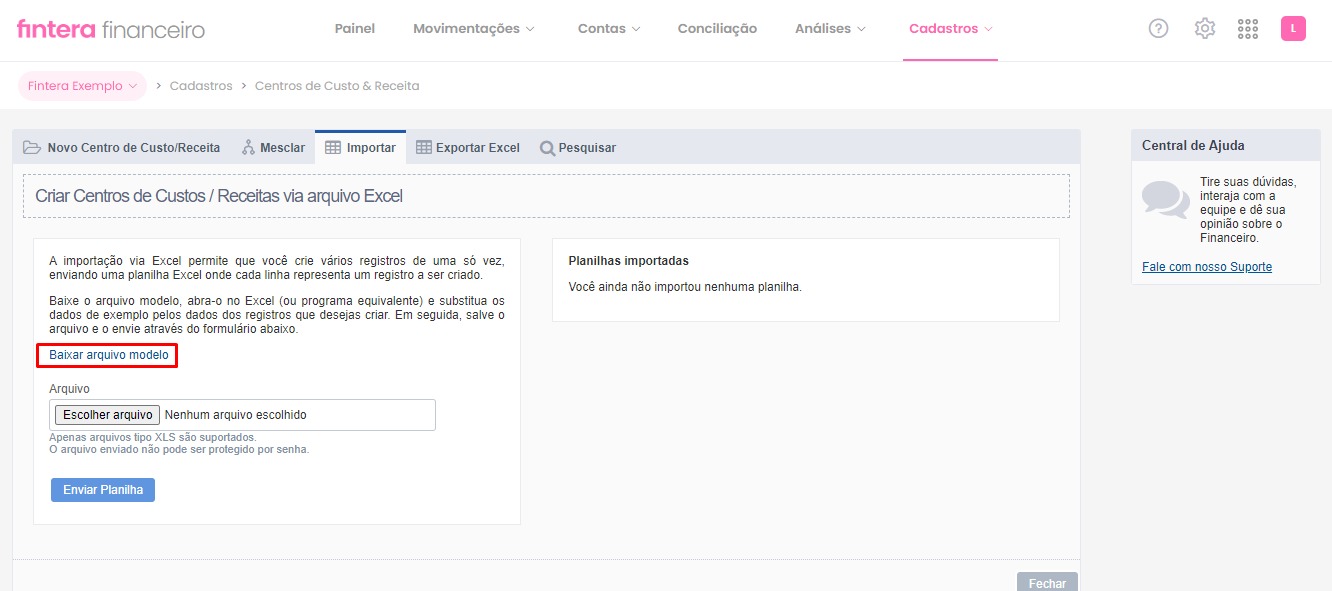
No menu desejado, clique em Importar. Ao lado esquerdo da tela você verá as informações sobre o processo e a opção Baixar arquivo modelo. Use sempre esse modelo como ponto de partida:
3. Preencha a planilha com atenção
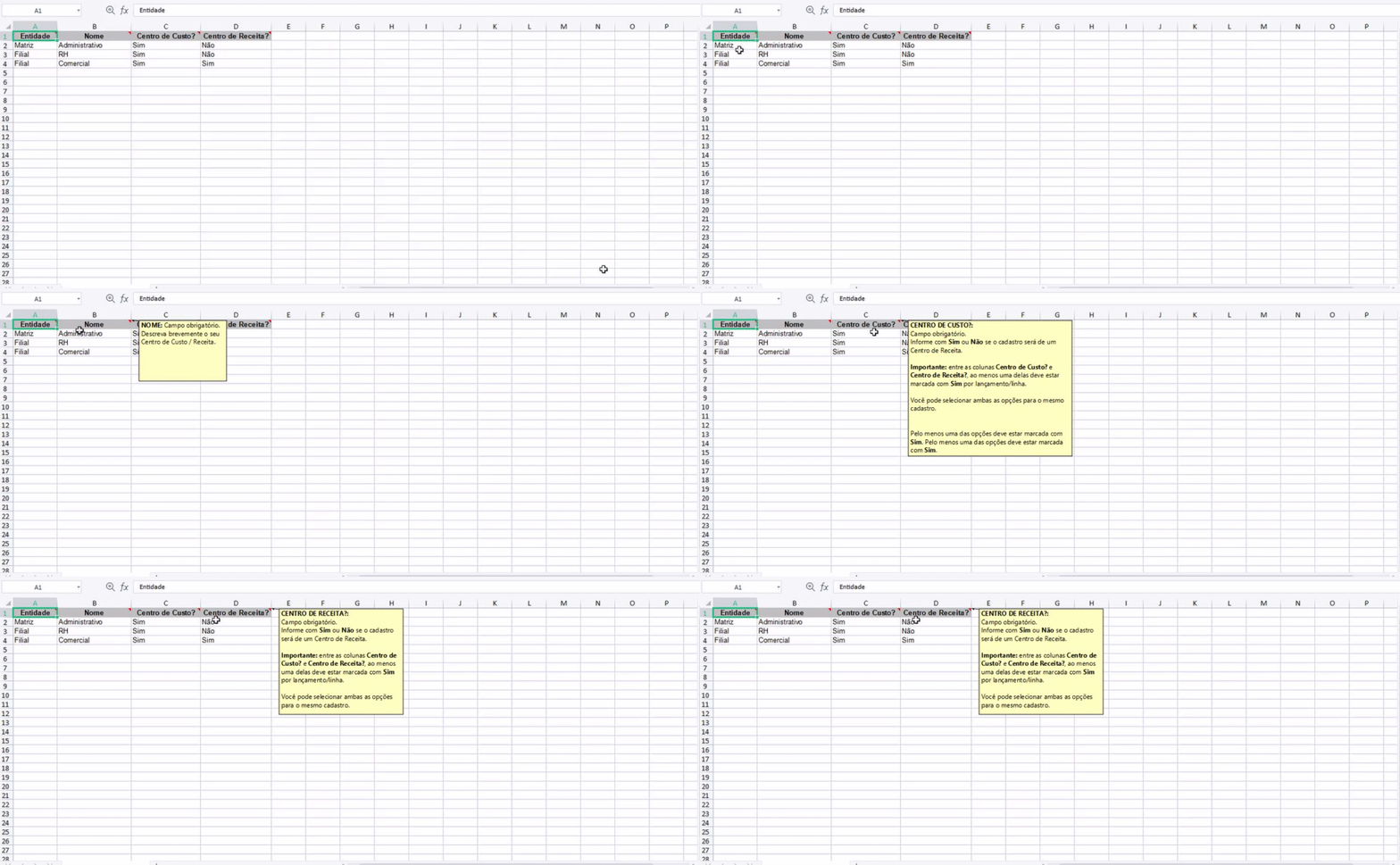
Cada modelo traz as colunas específicas daquele cadastro, com exemplos de preenchimento. Alguns cuidados são essenciais:
-
Não modifique nem exclua a primeira linha: passando o cursor sobre cada título de coluna, você encontra notas e exemplos de preenchimento correto.
-
Mantenha as colunas na ordem original: se a ordem for alterada, o sistema não reconhece os dados e a importação daquelas linhas falha.
Ao concluir, salve a planilha atualizada em uma pasta de fácil acesso.
⚠️ Atenção: a primeira linha da planilha não deve ser modificada ou excluída. Além disso, ao passar o cursor sobre cada título das colunas, serão exibidas pequenas notas, informações e exemplos importantes para o correto preenchimento de sua planilha:
Também é necessário que as colunas permaneçam na mesma ordem pois, ao modificar tais informações, o sistema não reconhecerá os dados na planilha - acarretando erro na importação destas linhas.
4. Envie o arquivo
De volta ao menu correspondente, clique em Escolher Arquivo, selecione sua planilha e clique em Enviar Planilha:
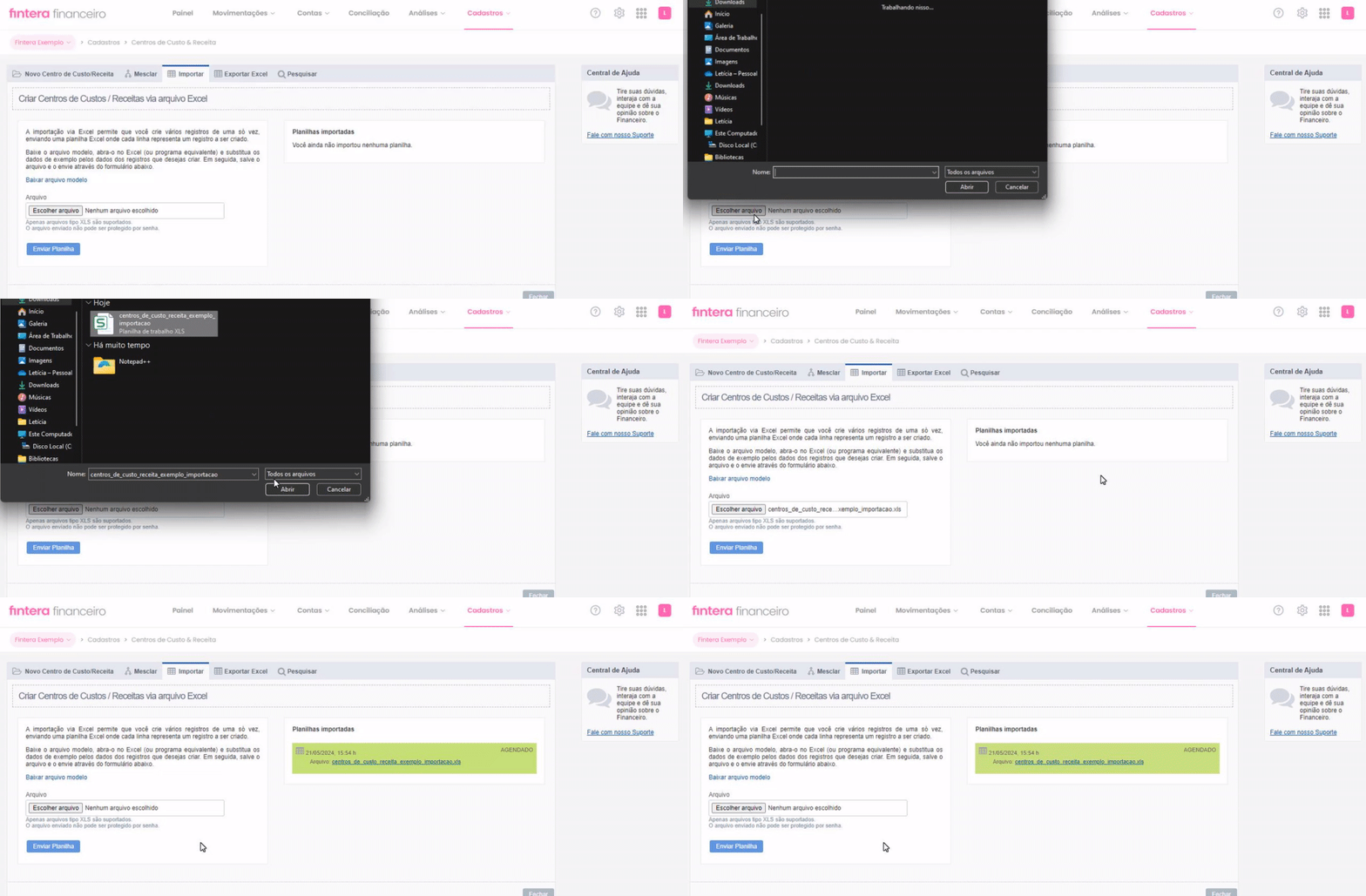
⚠️ Atenção: apenas arquivos no formato .XLS são aceitos, e o arquivo não pode estar protegido por senha.
5. Acompanhe o status da importação
Na lateral direita da tela, em Planilhas Importadas, cada envio recebe um status:
-
Em execução: os dados estão sendo processados.
-
Agendado: dados validados, prontos para serem inseridos automaticamente.
-
Finalizado: planilha totalmente importada com sucesso.
-
Erro na importação: alguma linha apresentou inconsistência.
6. Corrija erros, se houver
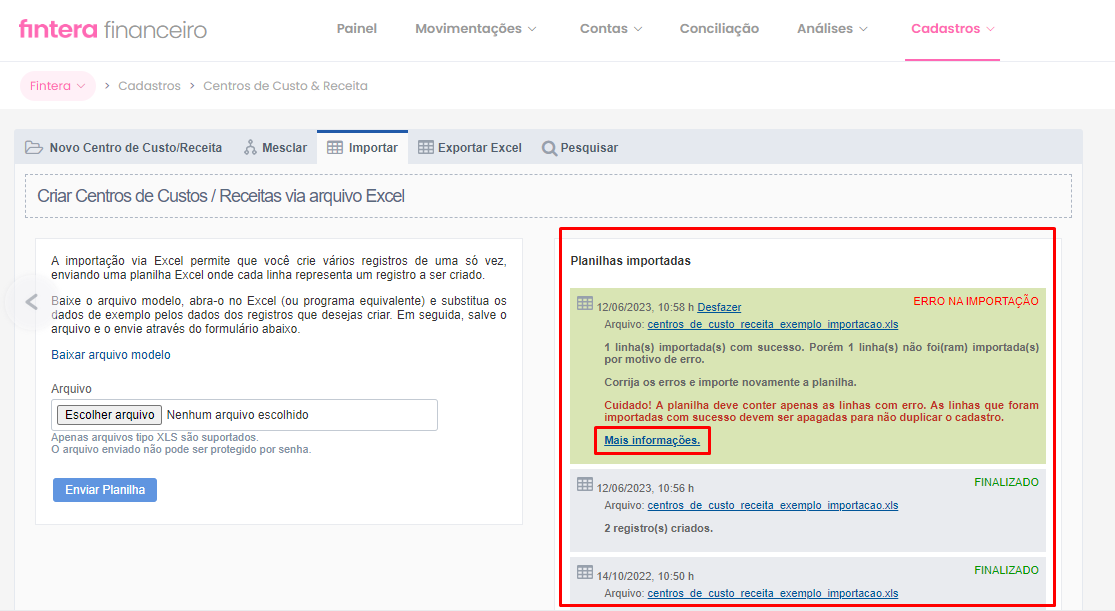
Se aparecer a mensagem informando que algumas linhas não foram importadas, clique em Mais Informações para identificar exatamente a linha e a coluna com erro.
⚠️Atenção: caso sua planilha apresente linhas com erros na importação original, mantenha na planilha apenas as linhas que apresentaram erros e que foram corrigidas para sua próxima importação.
Em seguida:
-
Exclua da planilha as linhas que já foram importadas com sucesso (para não duplicar o cadastro).
-
Corrija apenas as linhas com erro.
-
Reenvie o arquivo contendo somente essas linhas corrigidas:
7. Desfazendo uma importação
Precisou reverter um envio? Clique em Desfazer no quadrante da importação correspondente, ao lado da data e hora.
⚠️Atenção: a ação de Desfazer planilhas previamente importadas será aplicada a todos os lançamentos de Contas a Pagar de Contas a Receber contidos planilha em questão, mesmo se estiverem com o status de Pago / Recebido ou Conciliado no Financeiro.
💡 Dica: ao importar Contas a Pagar e Receber com impostos, cada imposto deve entrar em uma linha logo abaixo do lançamento original: a linha do lançamento em si nunca deve conter dados de imposto.
Seguir essa estrutura evita erros na importação e mantém seu histórico fiscal organizado desde o primeiro envio.