No Financeiro, você pode gerar relatórios completos da sua conta do tipo Cartão de Crédito, agrupando as informações por Fatura, Categoria, Data, Cliente & Fornecedor ou Centro de Custo & Receita.
Com esse relatório, você vê todos os lançamentos do cartão, acompanha as despesas e confere as faturas.
Passo a Passo
1. Acesse o cartão desejado
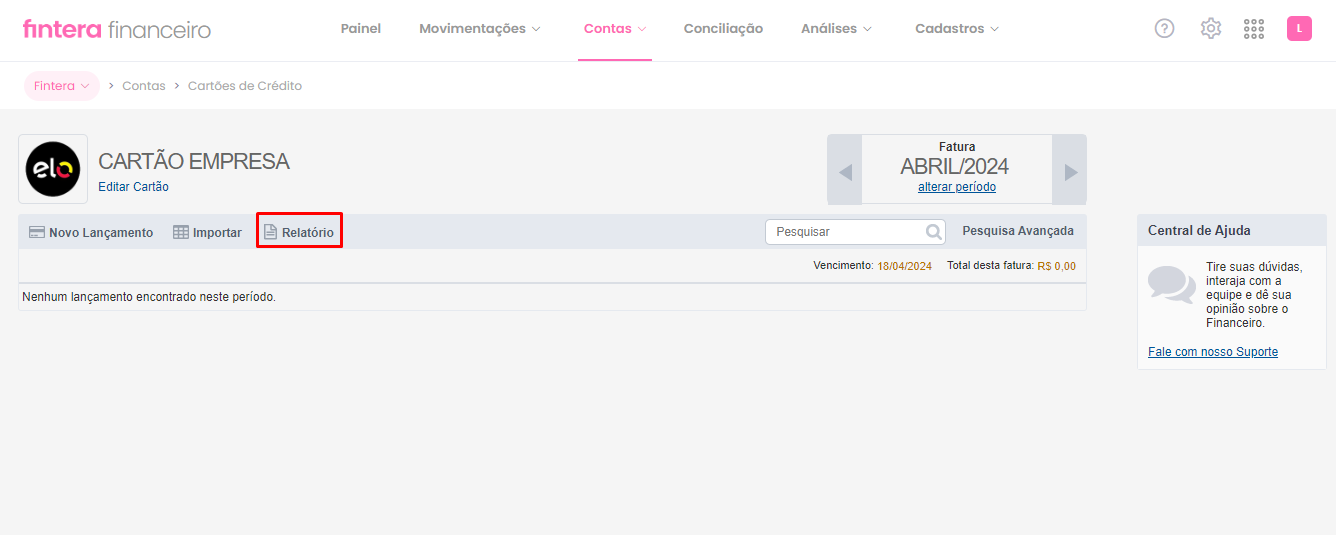
No menu Contas, abra o submenu Cartões de Crédito e selecione o cartão para o qual deseja emitir o relatório.
Na tela do cartão selecionado, clique na opção Relatório, localizada na barra superior de opções:
2. Escolha o tipo de relatório
Você pode gerar dois formatos:
-
Sintético: resume as informações pelo agrupador escolhido, com a opção de incluir gráfico;
-
Analítico: exibe cada lançamento detalhadamente, sem a opção de gráfico.
Use os filtros abaixo para deixar o relatório com resultados mais precisos:
| Filtro | O que faz |
|---|---|
| Agrupar por | Organiza o relatório por Fatura, Categoria, Data, Cliente/Fornecedor ou Centro de Custo/Receita |
| Tipo de Relatório | Define se o relatório será Sintético ou Analítico |
| Exibir apenas | Filtra os tipos de movimentação: Despesas, Receitas, Encerradas, Abertas, Parceladas e Não parceladas (uma opção por coluna) |
| Data de Transação | Define o período (de/até) das movimentações |
| Quantia (R$) | Define a faixa de valor (de/até) das movimentações |
| Descrição | Filtra por parte ou toda a descrição do lançamento |
| Nº Documento | Filtra por parte ou todo o número do documento |
| Cliente/Fornecedor | Busca por um cliente ou fornecedor específico. Marque Sem cliente/fornecedor se o lançamento não tiver esse campo preenchido |
| Categoria | Busca por uma categoria cadastrada. Marque Sem Categoria se não houver, ou Incluir Subcategorias para ampliar a busca |
| Centro de Custo/Receita | Filtra por um centro de custo específico. Marque Sem centro de custo/receita se não houver |
| Observação | Filtra por parte ou todo o texto da observação do lançamento |
| Classificadores personalizados | Filtra por classificadores cadastrados (saiba mais em Classificadores Personalizados) |
⚠️ Atenção: a opção Incluir Gráfico só fica disponível quando o Tipo de Relatório está definido como Sintético.
3. Gere e exporte o relatório
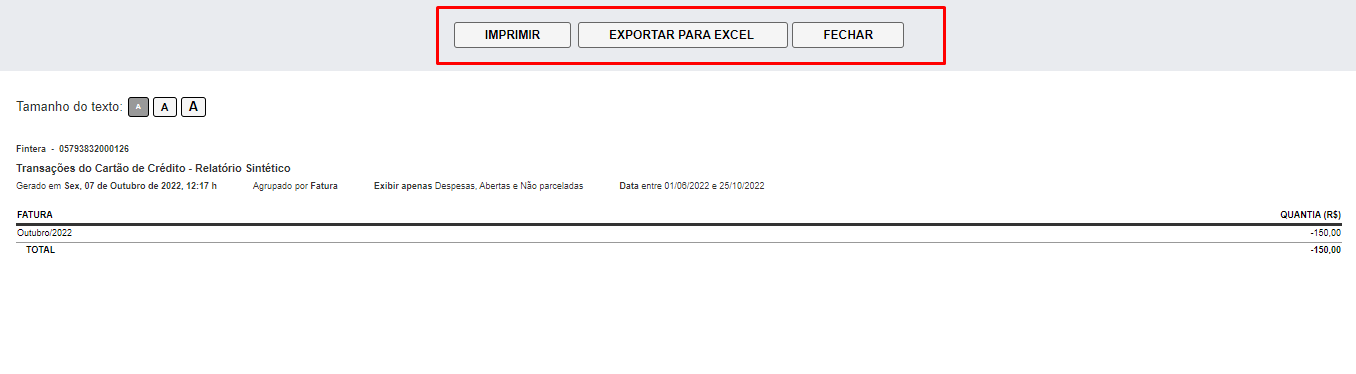
Clique em Gerar Relatório e aguarde alguns instantes: ele será aberto em uma nova aba do navegador. A partir dali, você pode Imprimir o relatório ou Exportar para Excel, conforme sua preferência: