O Financeiro da Fintera oferece duas formas de localizar um lançamento no menu Contas a Pagar/Receber: a Pesquisa Simples, para buscas rápidas, e a Pesquisa Avançada, que combina diversos filtros para resultados mais precisos. Essa flexibilidade evita que você precise rolar manualmente por dezenas de lançamentos até achar o que precisa.
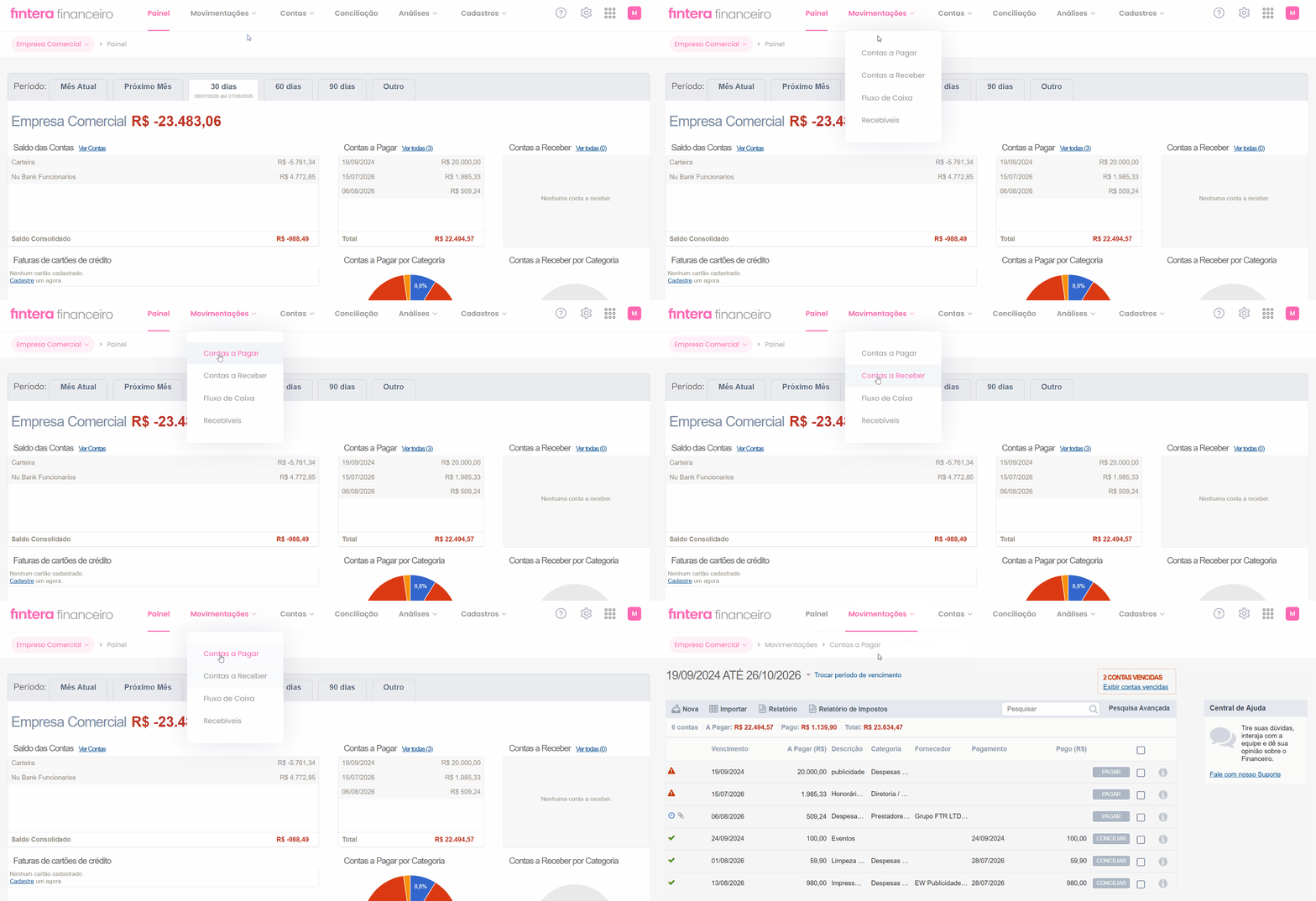
Para começar, acesse o menu Movimentações e clique em Contas a Pagar ou Contas a Receber para abrir o painel de lançamentos:
Pesquisa simples
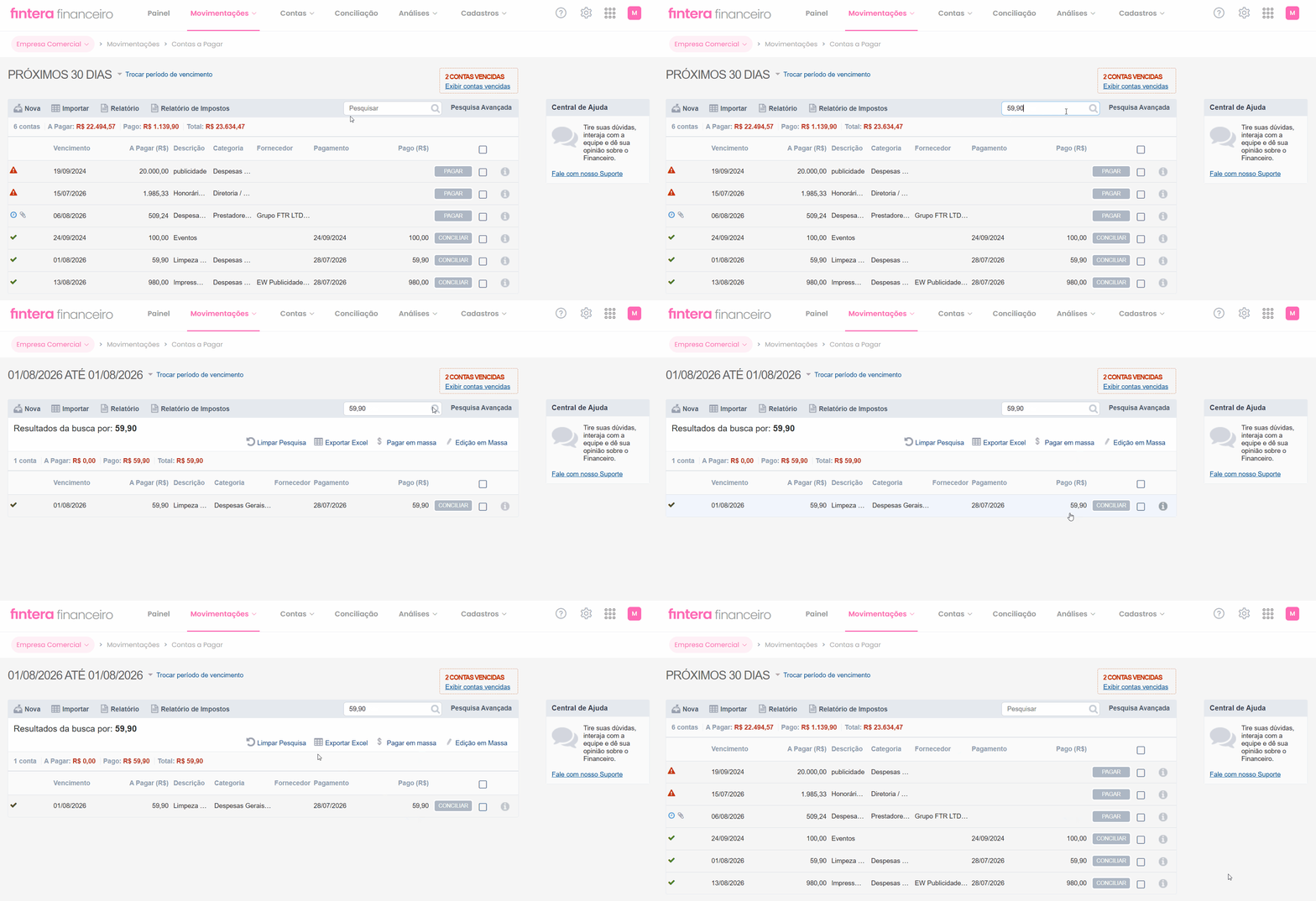
Ideal para quando você tem poucas informações sobre o lançamento buscado. Possui um único campo de busca, onde você pode digitar qualquer termo relacionado ao lançamento (descrição, categoria, valor, data, entre outros).
Digite o termo desejado e clique no ícone de lupa, ou pressione Enter no teclado: o sistema retornará todos os lançamentos que contiverem aquela palavra ou caractere:
Pesquisa avançada
Indicada para quando você já conhece mais detalhes do lançamento ou precisa filtrar entre muitas movimentações semelhantes.
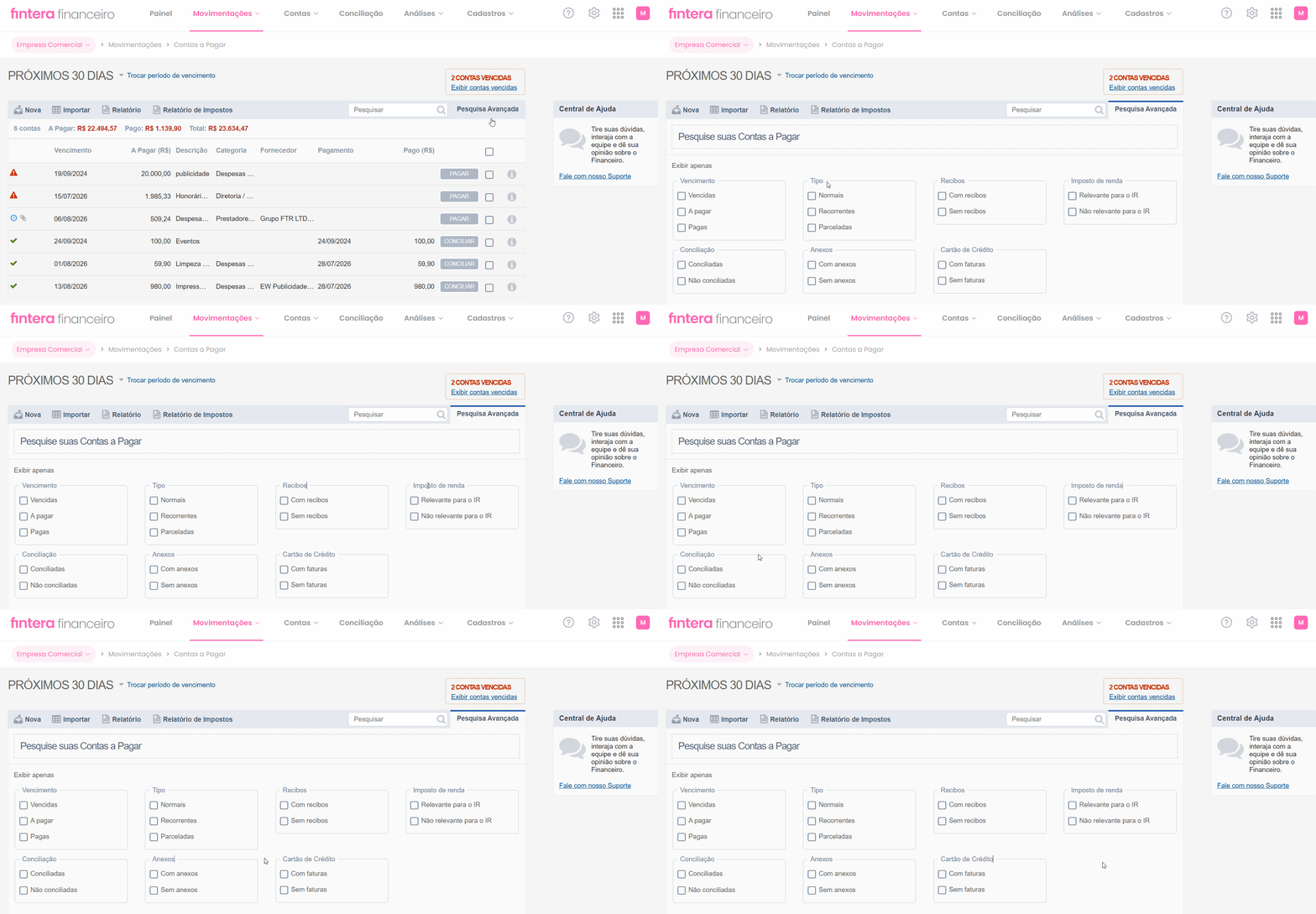
Ao clicar em Pesquisa Avançada, os seguintes filtros ficam disponíveis:
| Filtro | O que você pode fazer |
|---|---|
| Vencimento | Selecionar o tipo de vencimento: Vencidas, A Pagar/Receber ou Pagas/Recebidas |
| Tipo | Escolher entre lançamentos Normais, Recorrentes ou Parcelados |
| Recibos | Filtrar lançamentos com ou sem recibos |
| Imposto de Renda | Indicar se o lançamento é ou não relevante para o IR |
| Conciliação | Buscar lançamentos conciliados ou não |
| Anexos | Filtrar lançamentos com ou sem anexos |
| Cartão de Crédito | Indicar se o lançamento possui ou não faturas vinculadas |
| Recebíveis | Disponível apenas em Contas a Receber (com integração ao módulo Faturamento): indica se o lançamento corresponde a um recebível |
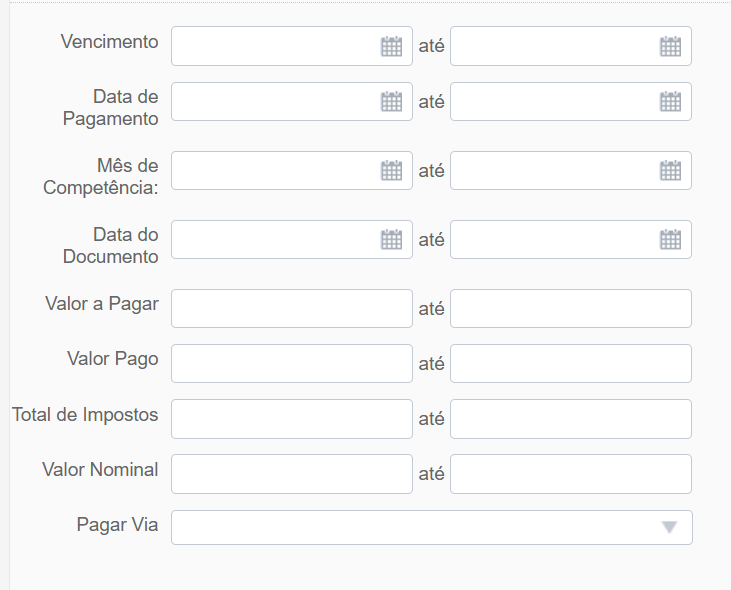
Filtros por período e valores
| Filtro | O que você pode fazer |
|---|---|
| Vencimento (data) | Definir um intervalo de/até para a data de vencimento |
| Data de Pagamento/Recebimento | Informar de/até quando ocorreu o pagamento ou recebimento |
| Mês de Competência | Definir o período de/até da competência do lançamento |
| Data do Documento | Informar de/até a data do documento vinculado |
| Valor a Pagar/Receber | Buscar por um valor mínimo e/ou máximo previsto |
| Valor Pago/Recebido | Buscar por um valor mínimo e/ou máximo já pago ou recebido |
| Total de Impostos | Filtrar por valor mínimo e/ou máximo de impostos |
| Valor Nominal | Filtrar por valor nominal mínimo e/ou máximo |
| Pagar/Receber Via | Selecionar a conta bancária cadastrada para o pagamento ou recebimento |
Filtros por identificação
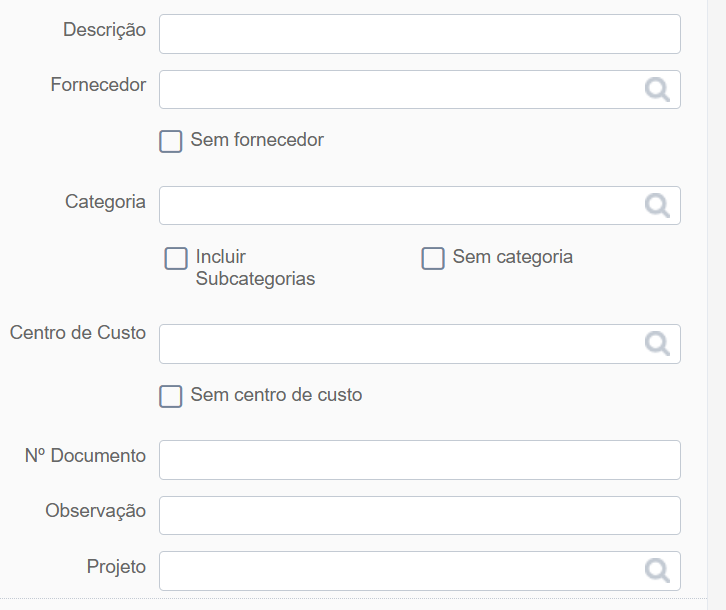
| Filtro | O que você pode fazer |
|---|---|
| Descrição | Buscar por parte ou toda a descrição do lançamento |
| Fornecedor/Cliente | Buscar por um fornecedor ou cliente específico, ou marcar Sem Fornecedor/Cliente |
| Categoria | Buscar por uma categoria específica, marcar Sem Categoria, ou incluir subcategorias com Incluir Subcategorias |
| Centro de Custo/Receita | Buscar por um centro específico, ou marcar Sem centro de custo/receita |
| Nº de Documento | Informar o número do documento vinculado, se houver |
| Observação | Buscar por um texto preenchido no campo Observação do lançamento |
Depois de preencher os filtros desejados, clique em Pesquisar Contas a Pagar/Receber.
Visualizando o resultado
Após a pesquisa, o sistema exibe:
-
Todos os filtros utilizados, listados na parte superior da tela;
-
A somatória dos lançamentos encontrados e seus respectivos valores;
-
A lista detalhada dos lançamentos correspondentes à busca
💡Dica: quanto mais filtros você combinar na Pesquisa Avançada, mais preciso será o resultado. Mas cuidado para não exagerar! Se sua busca não retornar nada, comece removendo os filtros menos essenciais (como Observação ou Nº de Documento) até encontrar o lançamento desejado.