Depois de criar ou selecionar um modelo de Relatório Dinâmico, o próximo passo é gerá-lo com os filtros que realmente importam para a sua análise.
O botão Gerar Relatório guia você por duas etapas simples: primeiro você define o período e as regras de cálculo, depois escolhe quais empresas entram no resultado. Assim, você tem sempre a informação certa, no formato certo, sem precisar recriar o relatório do zero a cada consulta.
Passo a Passo
Na lista de Relatórios Dinâmicos (Análises > Relatórios Dinâmicos), localize o modelo desejado e clique em Gerar Relatório:
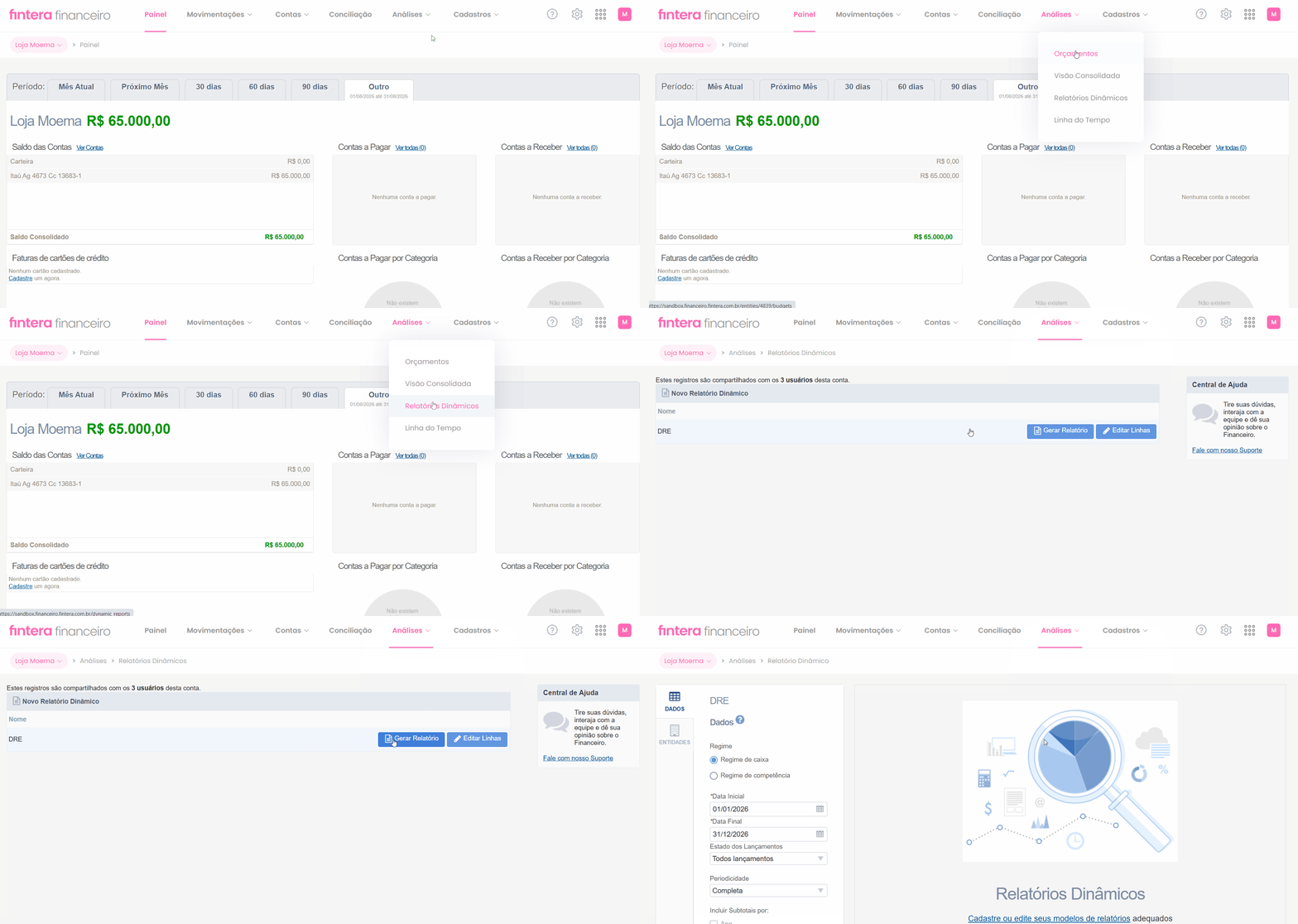
O botão Gerar Relatório guia você por duas etapas, organizadas em dois submenus na esquerda da tela:
-
Dados, onde você define o período e as regras de cálculo;
-
Entidades, onde você escolhe quais empresas entram no resultado.
E em ambos as etapas, o botão Voltar, no canto inferior esquerdo, permite retornar à tela anterior a qualquer momento, sem perder o que já foi preenchido.
1. Etapa Dados
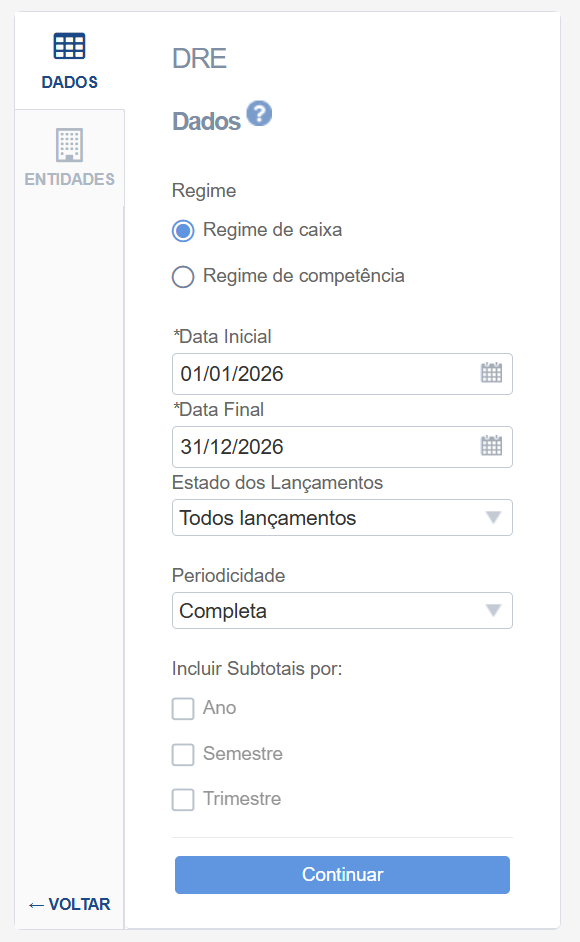
Esta é a primeira etapa, selecionada automaticamente ao abrir o relatório. Aqui você define o que vai ser calculado:
-
Defina o Regime: se o cálculo considera a data de pagamento/recebimento (Regime de caixa) ou a data de competência do lançamento (Regime de competência);
-
Preencha o período em Data Inicial e Data Final;
-
Em Estado dos Lançamentos, escolha quais lançamentos entram no resultado:
| Opção | O que inclui |
|---|---|
| Todos lançamentos | Lançamentos previstos e realizados |
| Lançamentos previstos | Apenas o que ainda não foi efetivado |
| Lançamentos realizados | Apenas o que já foi efetivado |
Defina como os totais devem ser agrupados. Dependendo do modelo de relatório, essa opção aparece como Incluir Subtotais por (Ano, Semestre, Trimestre) ou como Periodicidade:
| Periodicidade | Resultado |
|---|---|
| Completa | Um único total para todo o período selecionado |
| Anual | Totais separados por ano |
| Semestral | Totais separados por semestre |
| Trimestral | Totais separados por trimestre |
| Mensal | Totais separados por mês |
Clique em Continuar para avançar à próxima etapa.
2. Etapa Entidades
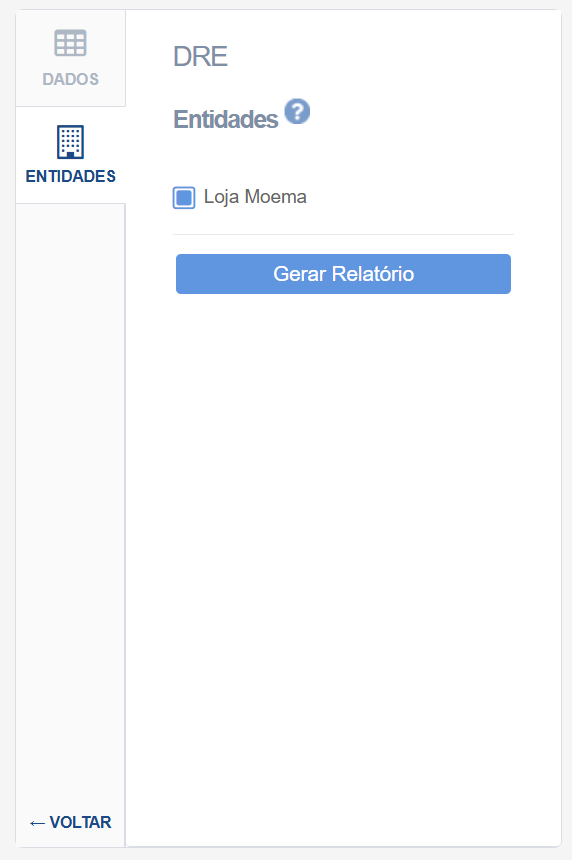
Este é a segunda etapa. Aqui você define de quem são os dados que entram no relatório.
Marque a caixa correspondente à(s) empresa(s) que devem entrar no relatório e clique em Gerar Relatório para visualizar o resultado na tela:
3. Visualizando o resultado
Após alguns instantes, o relatório é montado de acordo com a periodicidade selecionada:
-
No cabeçalho, você encontra um resumo de tudo o que foi configurado: Modelo, Período, Periodicidade, Entidades e o horário em que o relatório foi gerado;
-
As linhas trazem as categorias financeiras (como Receita, Impostos e Despesas) e seus subtotais destacados conforme cadastrados, facilitando a leitura dos resultados de cada período.
Para levar os dados para fora da plataforma, clique em Exportar para Excel, no canto superior direito. O arquivo baixado mantém exatamente a mesma estrutura de colunas, linhas e subtotais exibida na tela.
💡Dica: as colunas Orçado e % só aparecem no relatório se as opções Exibir valor orçado e Exibir análise vertical, respectivamente, estiverem marcadas na configuração do modelo.
Se qualquer uma delas estiver desmarcada no submenu Configurações, a coluna correspondente não é exibida.
Para saber como habilitar essas e outras opções de exibição (incluindo Exibir diferença do valor orçado vs realizado), consulte o artigo Relatórios Dinâmicos: Configurações.
4. Audite qualquer valor do relatório com um clique
Ao gerar um relatório, ao clicar em um valor, o sistema abre automaticamente o detalhamento de cada um dos registros que compõem aquele valor.
Essa tela de detalhamento mostra, no topo, os critérios usados na busca (tipo de lançamento, categoria e período), e logo abaixo uma tabela com:

| Coluna | O que mostra |
|---|---|
| Entidade | Empresa à qual o registro pertence |
| Registro | Link direto para registro específico que faz parte daquela soma, podendo conferir ou editar o lançamento se necessário. |
| Competência | Mês de referência do lançamento |
| Valor (R$) | Valor individual daquele registro |
| Descrição | Identificação do lançamento |
| Categoria | Categoria vinculada ao plano de contas |
| Fornecedor | Fornecedor relacionado, quando houver |
| Centro de Custo | Centro de custo associado ao valor |