A tela Editar Linhas é onde você monta e organiza a estrutura do seu Relatório Dinâmico, definindo quais linhas aparecem, como elas são agrupadas e quais regras de lançamento cada uma segue.
É aqui que você personaliza o relatório para refletir exatamente a forma como sua empresa organiza receitas, custos e despesas.
Passo a Passo
Acesse Análises > Relatórios Dinâmicos e clique em Editar Linhas ao lado do relatório desejado:
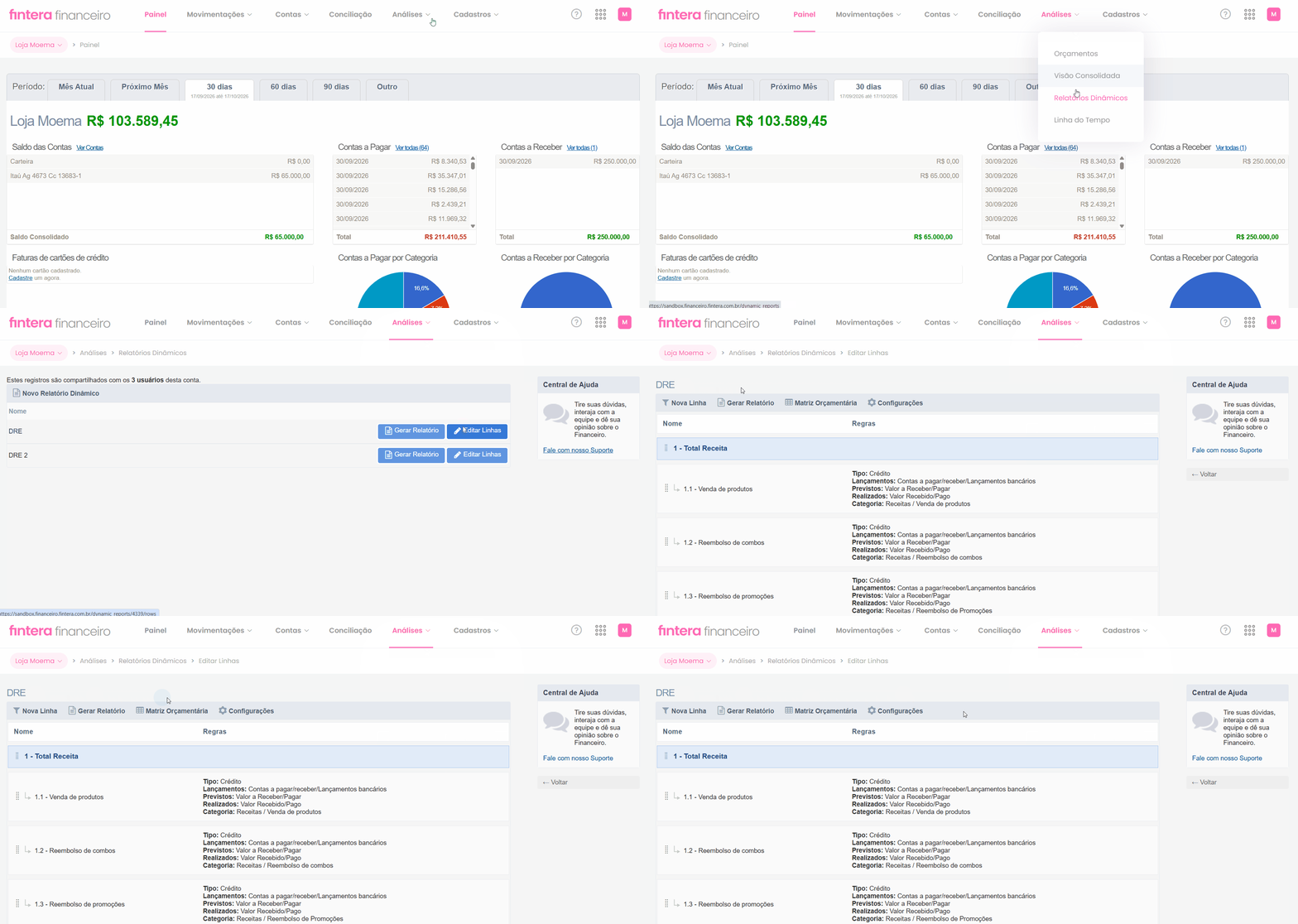
No topo da tela, você encontra quatro atalhos principais:
| Menu | O que faz |
|---|---|
| Nova Linha | Adiciona uma nova linha ao relatório, seja uma linha agrupadora (título) ou uma linha de detalhe com regras próprias. |
| Gerar Relatório | Roda o relatório com a estrutura atual, mostrando os valores previstos e realizados. |
| Matriz Orçamentária | Abre a configuração de valores orçados para comparação com o realizado. |
| Configurações | Acessa ajustes gerais do relatório, como nome, compartilhamento e permissões. |
💡 Dica: qualquer alteração feita na estrutura das linhas é refletida automaticamente na próxima vez que você gerar o relatório.
Como as linhas do relatório são organizadas
O corpo da tela mostra a estrutura do DRE em formato de árvore, com duas colunas: Nome e Regras.
-
Linhas agrupadoras (destacadas em azul, como 1 - Total Receita): funcionam como títulos que somam os valores das linhas abaixo delas. Não representam uma regra de lançamento específica, apenas organizam e totalizam o grupo.
-
Linhas de detalhe (indentadas, como 1.1 - Venda de produtos): representam uma regra concreta, informando o Tipo de lançamento, os Lançamentos considerados, os valores Previstos e Realizados, e a Categoria vinculada.
Cada linha também tem um ícone de arraste (⋮⋮) à esquerda, que permite reordenar as linhas simplesmente arrastando e soltando, ajustando a hierarquia do relatório conforme sua necessidade:
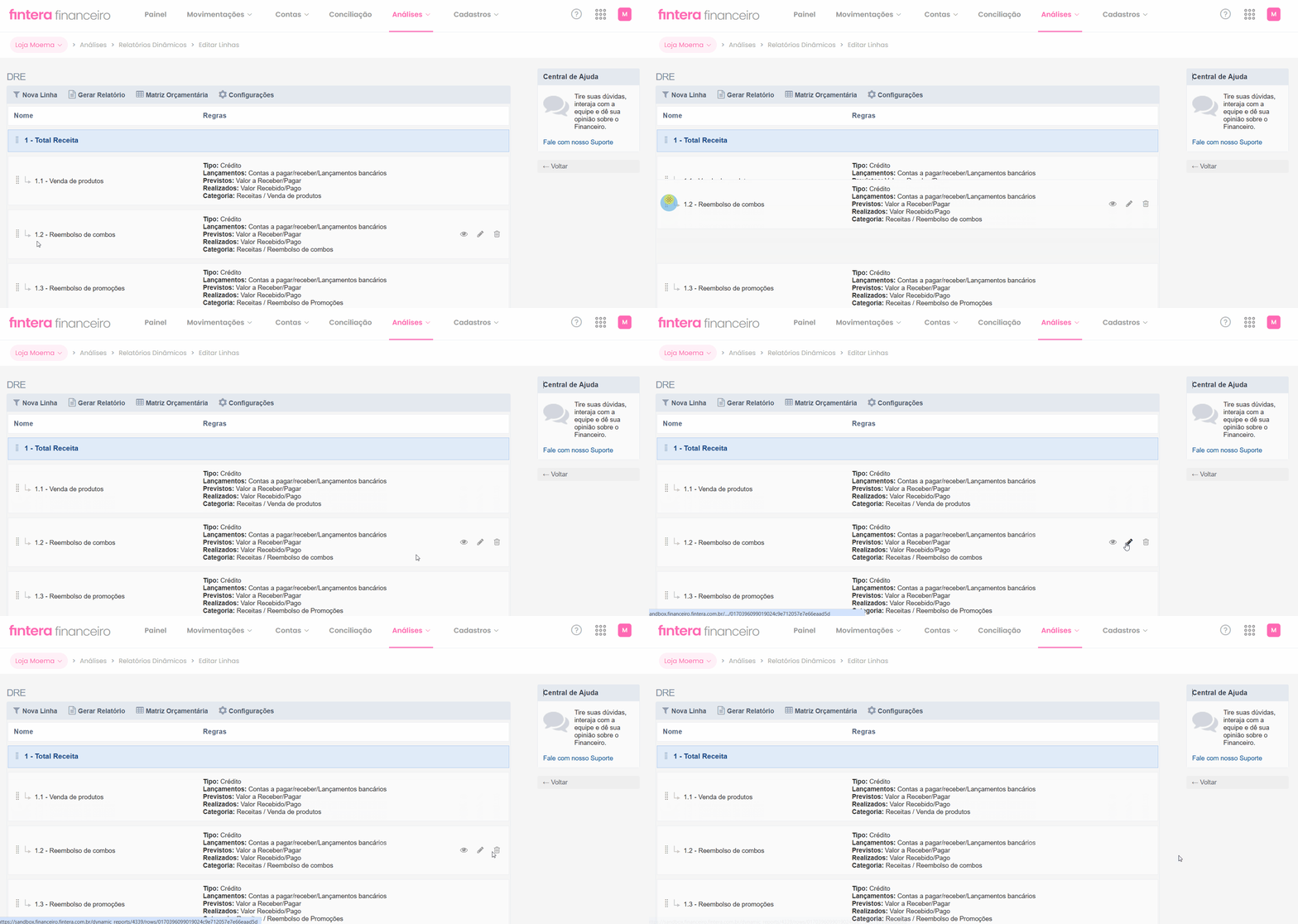
Ao passar o mouse sobre uma linha de detalhe, três ícones aparecem à direita:
| Ícone | Ação | O que faz |
|---|---|---|
| 👁️ | Visualizar lançamentos afetados | Mostra quais lançamentos financeiros estão sendo considerados por aquela regra. Ajuda a verificar e testar se a regra está sendo corretamente configurada. |
| ✏️ | Editar Linha | Abre a edição das configurações daquela linha (tipo, lançamentos, categoria etc.). |
| 🗑️ | Excluir Linha | Remove a linha da estrutura do relatório. |
⚠️ Importante: nas linhas agrupadoras (em azul), o ícone de olho não aparece. Como elas apenas somam e organizam as linhas abaixo, não existe uma regra individual de lançamento para visualizar naquele nível.
Visualizar lançamentos afetados
Ao clicar no ícone de olho 👁️, você abre a tela Visualizar lançamentos afetados, que mostra exatamente quais lançamentos financeiros estão compondo o valor daquela linha:
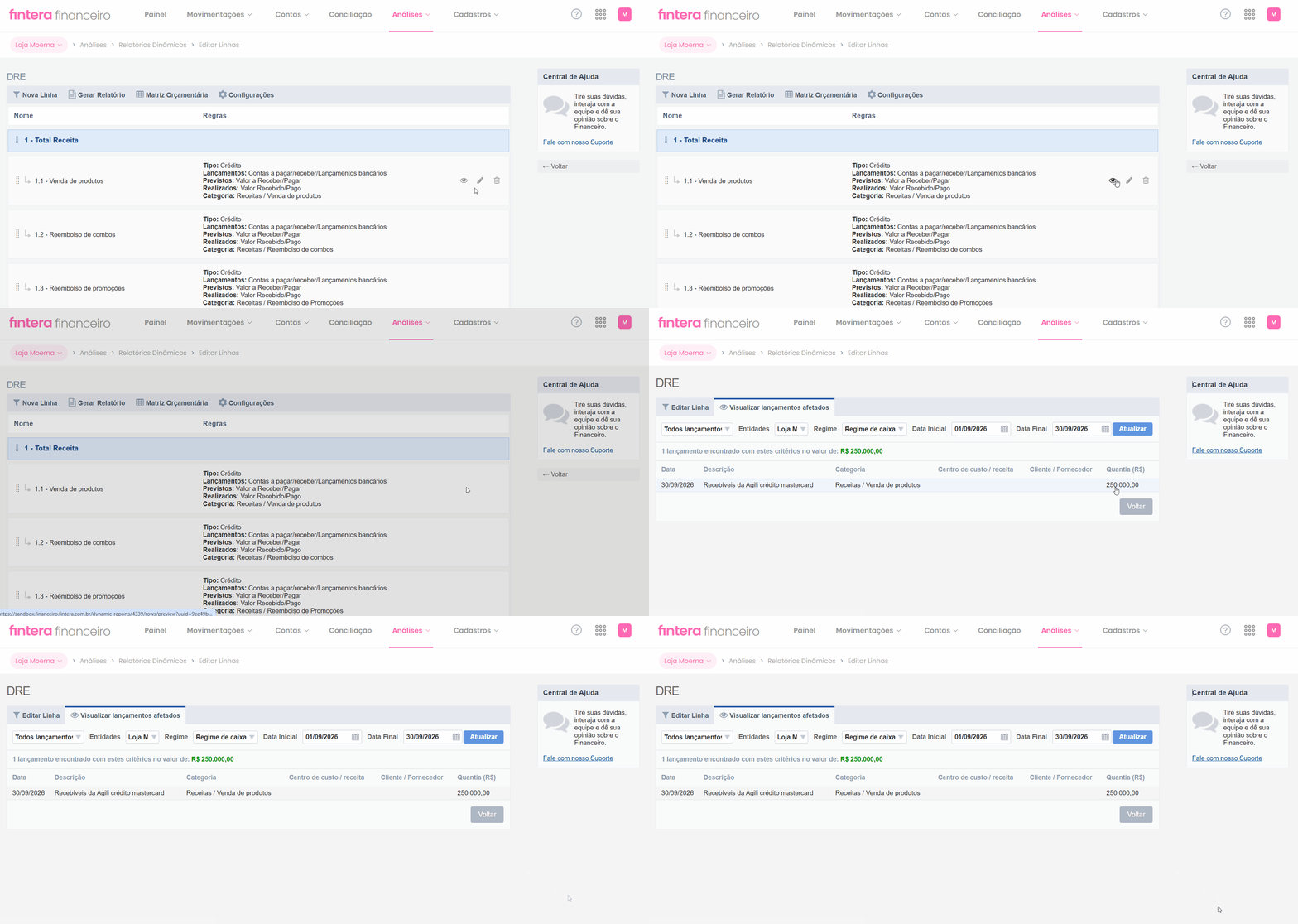
| Filtro | O que faz |
|---|---|
| Tipo de lançamento | Filtra por todos os lançamentos ou por um tipo específico. |
| Entidades | Seleciona a entidade (empresa/unidade) cujos lançamentos você quer consultar. |
| Regime | Alterna entre Regime de caixa e Regime de competência, mudando a forma como os valores são considerados no período. |
| Data Inicial e Data Final | Define o intervalo de datas da consulta. |
Depois de ajustar os filtros desejados, clique em Atualizar para aplicar a nova consulta.
Logo abaixo, a Fintera exibe a quantidade de lançamentos encontrados e o valor total somado para os critérios selecionados. A tabela de resultados traz, para cada lançamento: Data, Descrição, Categoria, Centro de custo / receita, Cliente / Fornecedor e Quantia (R$).
Para retornar à estrutura do relatório, clique em Voltar.
💡Dica: sempre que um valor do DRE parecer diferente do esperado, use o ícone de olho para investigar. Ajustando o período e o regime de caixa ou competência, você identifica rapidamente quais lançamentos estão compondo aquele número, sem precisar sair do relatório.