No Financeiro, você pode gerar relatórios completos das suas contas do tipo Corrente, Dinheiro e Investimento.
Com filtros combináveis e dois formatos de exibição, você acompanha a movimentação de cada conta no formato que preferir.
Passo a Passo
Formatos de relatório disponíveis
| Formato | O que exibe |
|---|---|
| Sintético | Informações resumidas pelo agrupador escolhido, com opção de exibir gráficos. |
| Analítico | Cada registro detalhado individualmente, sem exibição de gráficos. |
Como acessar
No menu Contas, selecione a opção Todas e clique na conta para a qual deseja emitir o relatório.
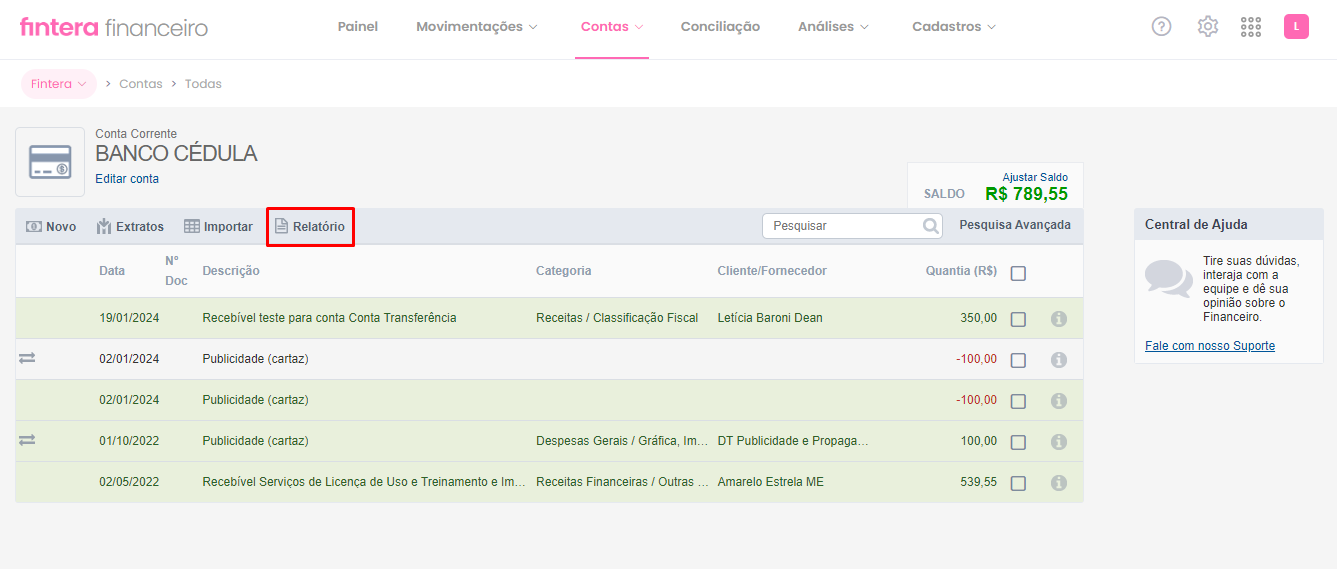
Na tela da conta, clique em Relatório, na barra de opções:
Configurando os filtros
No campo Agrupar por, você escolhe como as informações serão ordenadas no relatório:
| Agrupador | Comportamento no campo "Opções" |
|---|---|
| Data | Não exibe opções adicionais |
| Categoria | Exibe Mês a mês, anual se o Tipo de Relatório for Sintético; some se for Analítico |
| Centro de Custo / Receita | Exibe Mês a mês, anual se o Tipo de Relatório for Sintético; some se for Analítico |
| Fornecedor | Exibe Mês a mês, anual se o Tipo de Relatório for Sintético; some se for Analítico |
Em seguida, defina o Tipo de Relatório (Sintético ou Analítico) e, se quiser, marque Incluir Gráfico?.
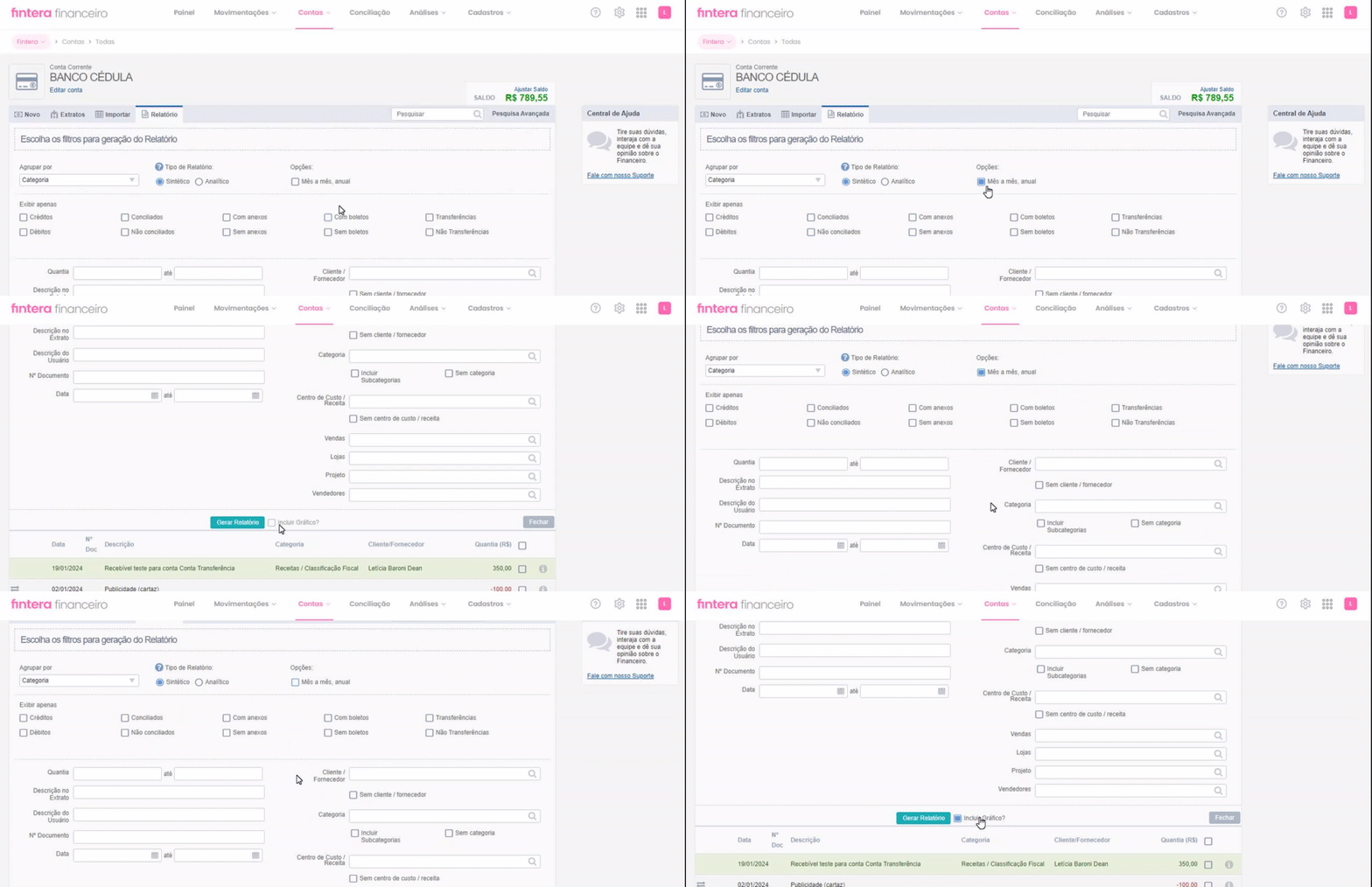
⚠️ Atenção: a opção Incluir Gráfico? só fica disponível quando o Tipo de Relatório é Sintético e a opção Mês a mês, anual não está selecionada:
Use Exibir apenas para refinar ainda mais a busca. Outros filtros disponíveis para deixar o relatório sob medida:
| Filtro | Para que serve |
|---|---|
| Quantia | Filtra por valor mínimo e/ou máximo (R$) |
| Descrição no Extrato | Busca por parte ou todo o texto do lançamento importado do extrato bancário |
| Descrição do Usuário | Busca pela descrição editada manualmente pelo usuário |
| Nº Documento | Busca pelo número informado no campo Documento do lançamento |
| Data | Filtra por período (de/até) |
| Cliente / Fornecedor | Busca por cliente ou fornecedor cadastrado no lançamento (marque Sem cliente / fornecedor se não houver) |
| Categoria | Busca por categoria específica (marque Sem Categoria ou Incluir Subcategorias, se necessário) |
| Centro de Custo / Receita | Busca por centro de custo específico (marque Sem centro de custo / receita, se necessário) |
Gerando e exportando
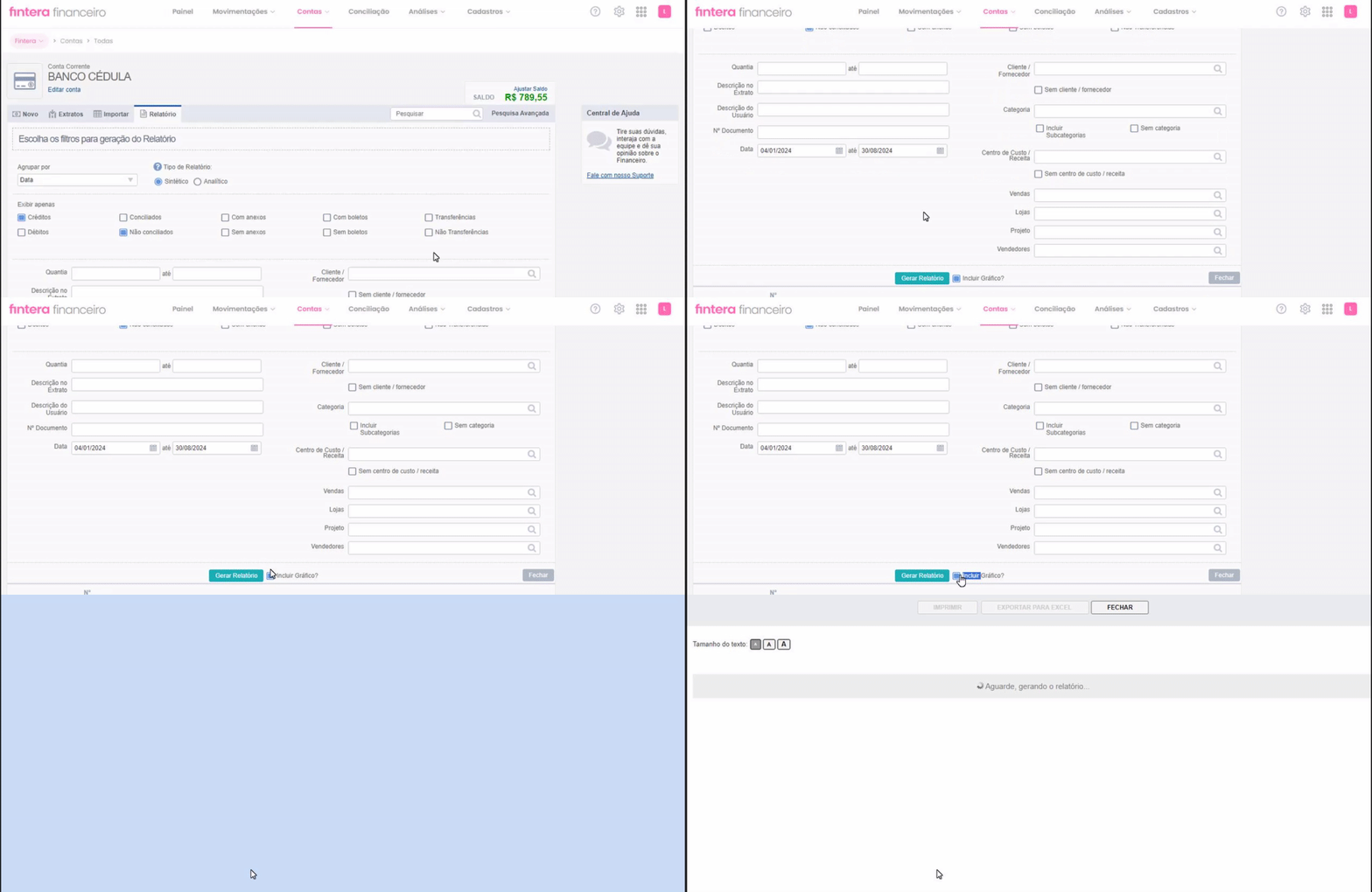
Com os filtros preenchidos, clique em Gerar Relatório. Ele será aberto em uma nova aba do navegador, onde você pode:
-
Imprimir o relatório;
-
Exportar para Excel, transformando os dados em planilha;
-
Fechar a visualização.