A Pauta por Status tem como objetivo principal a visualização clara do volume de atividades em cada etapa do fluxo de trabalho da sua empresa.
Antes de iniciar a gestão por essa pauta, é necessário estruturá-la de acordo com os processos da sua empresa. Se o fluxo já foi definido, basta incorporá-lo ao sistema através do cadastro de status.
Como funciona a Pauta por Status e como acessá-la?
Essa é uma pauta no estilo kanban, em que cada coluna corresponde a um status e cada card corresponde a um job ou tarefa.
A primeira coluna será sempre a sem status, para que você consiga visualizar quais tarefas estão sem definição de etapa. Depois aparecem as colunas dos status, seguindo a ordem definida no cadastro.
Para diferenciar jobs de tarefas, observe se depois do título existe um símbolo de <. Se tiver, essa atividade é relacionada a uma tarefa.
Para acessar a pauta, basta clicar em Jobs e depois clicar no terceiro ícone referente às pautas.
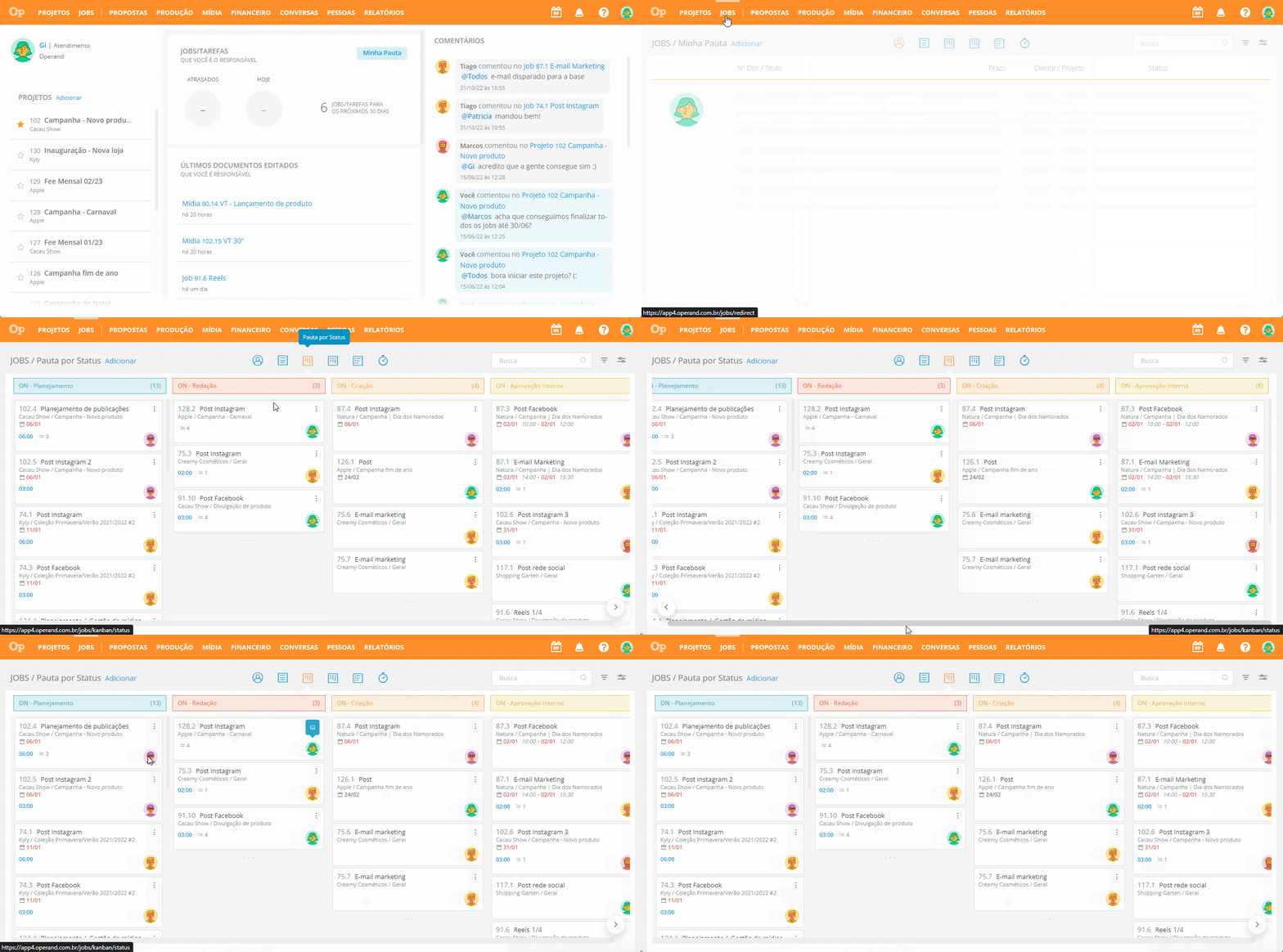
Importante: para visualizar essa pauta é necessário ter acesso ao módulo de Jobs (os documentos serão exibidos conforme a sua permissão de acesso).
Como aplicar filtros e configurar a exibição das informações?
Por padrão são apresentados todos os jobs e tarefas que existem na pauta e que estejam em aberto no sistema, mas é possível personalizar o que será listado.
Para isso, clique no ícone de filtro e aplique os filtros que forem necessários para localizar o documento desejado.
Dica: se precisar consultar o volume de atividades em atraso de um cliente específico é só utilizar o filtro por Data e Cliente.
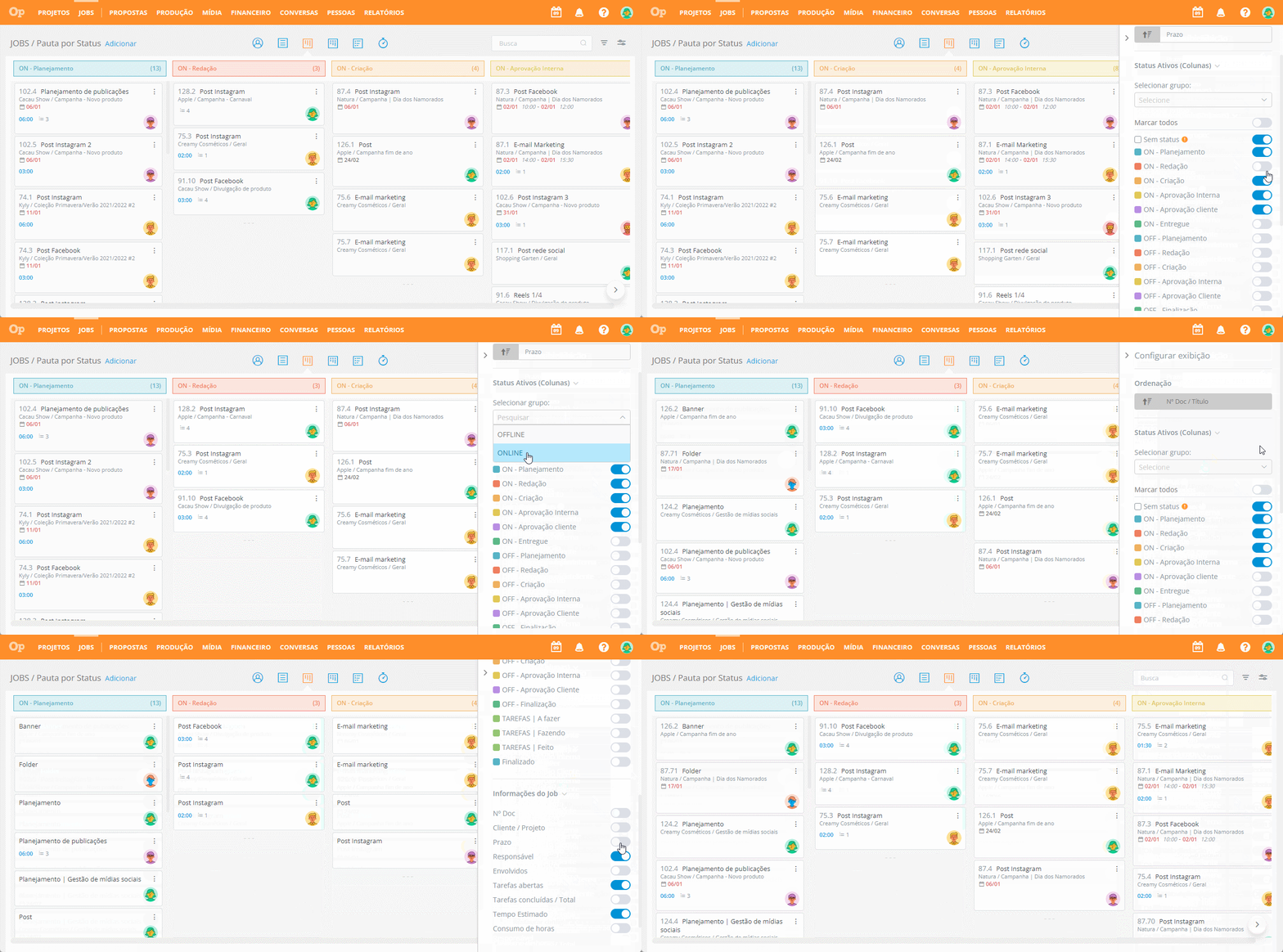
Caso a sua empresa tenha muitas etapas, você pode configurar a exibição para listar somente determinados status, ou selecionar um grupo de status, para que apareçam somente as colunas de um fluxo específico.
Você pode também ordenar a exibição dos documentos e personalizar as informações que deseja visualizar em pauta. Para isso utilize o botão de Ajustes e configurações rápidas.
Quais as ações disponíveis na Pauta por Status?
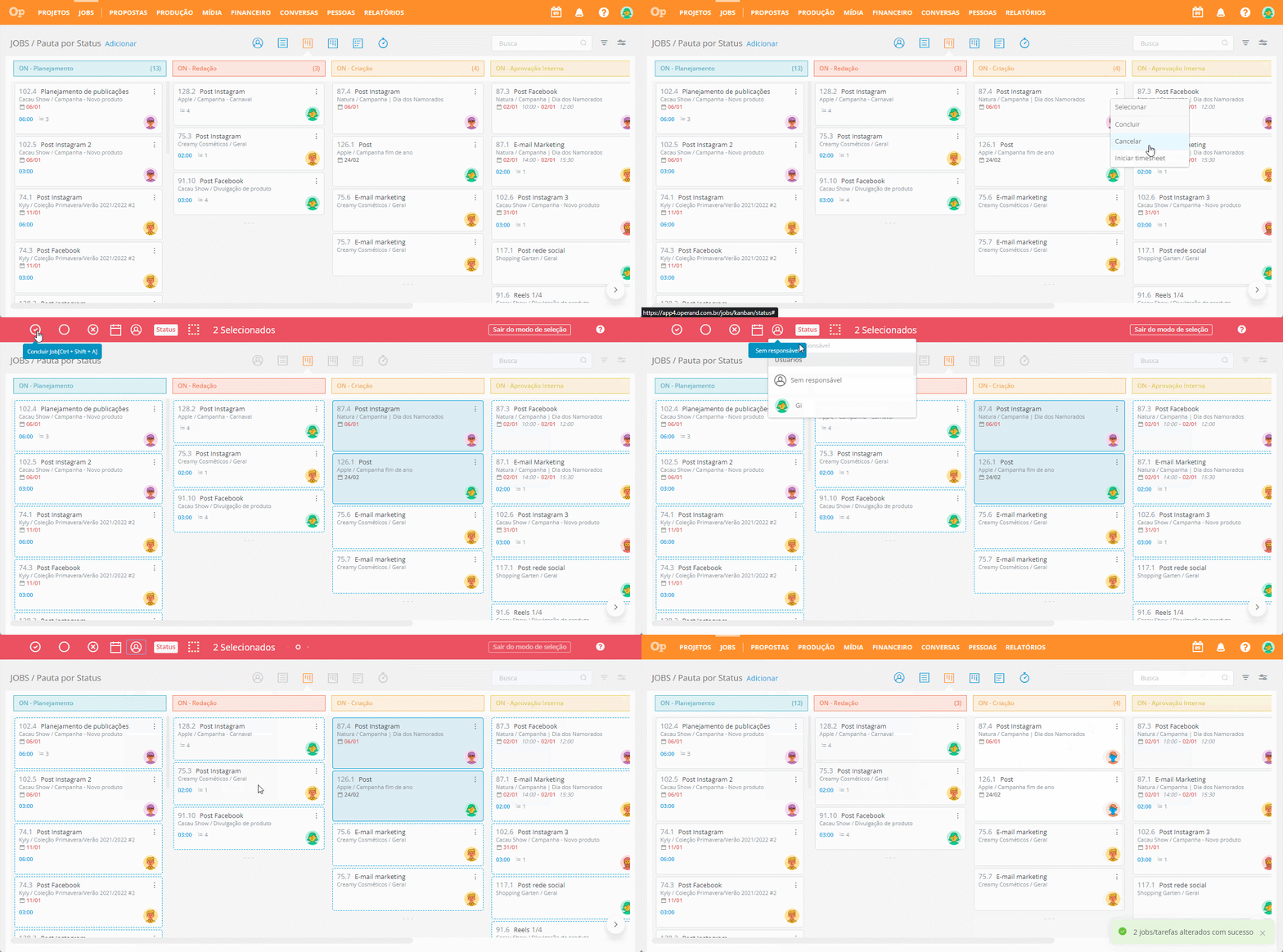
Em todos os cards existe o menu de contexto (três pontinhos). Ao clicar sobre ele, você poderá concluir ou cancelar a atividade, além de poder iniciar o timesheet ou selecionar a atividade para realizar ações em massa.
Ao clicar em Selecionar , aparecerá uma barra superior com as ações em massa. Você poderá selecionar quantos documentos desejar e realizar ações como concluir, reabrir, cancelar, alterar datas, alterar responsável ou alterar status.
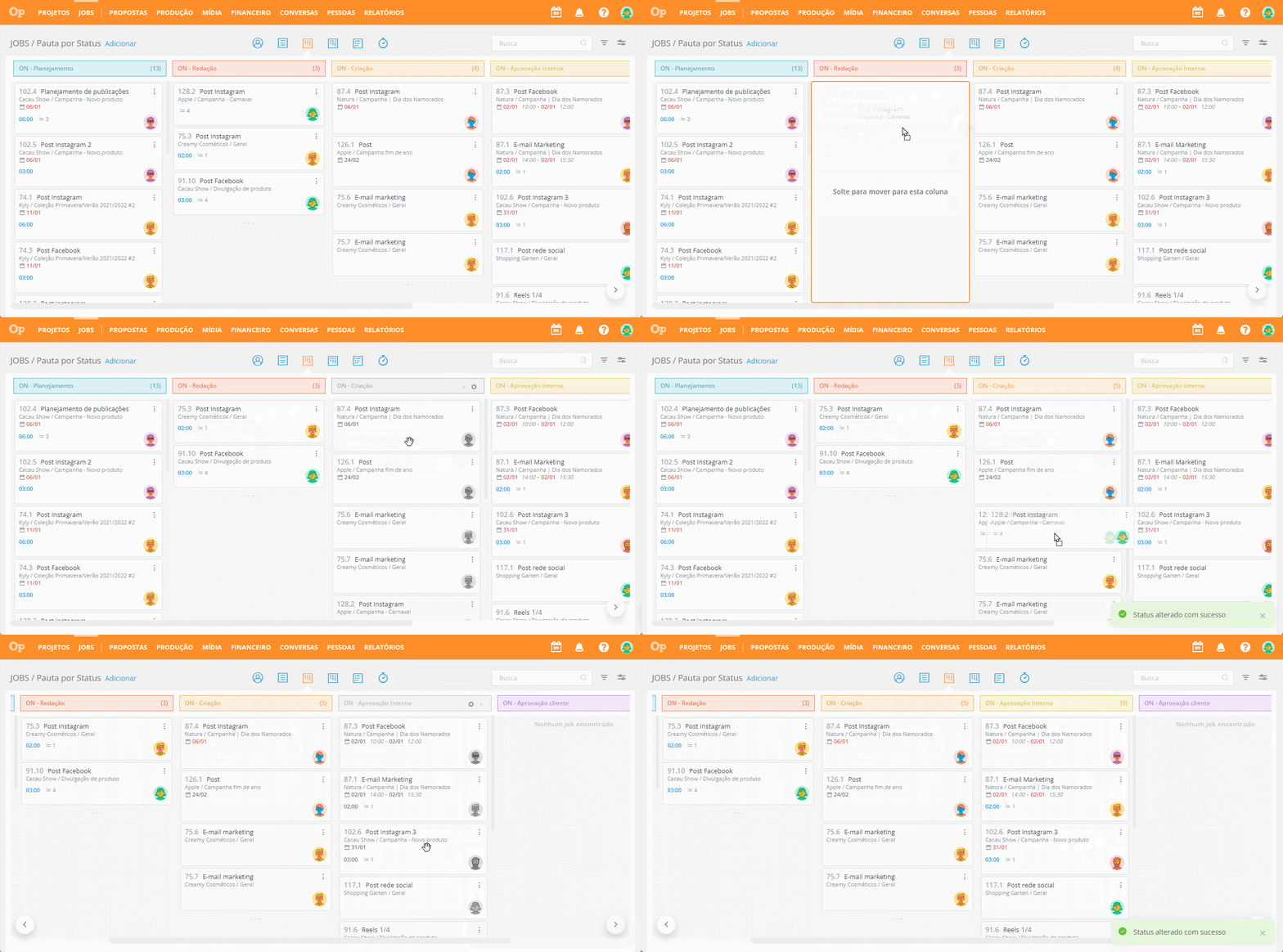
Para mover uma atividade de um status para outro é muito simples, basta clicar sobre o card e arrastá-lo para a coluna desejada.
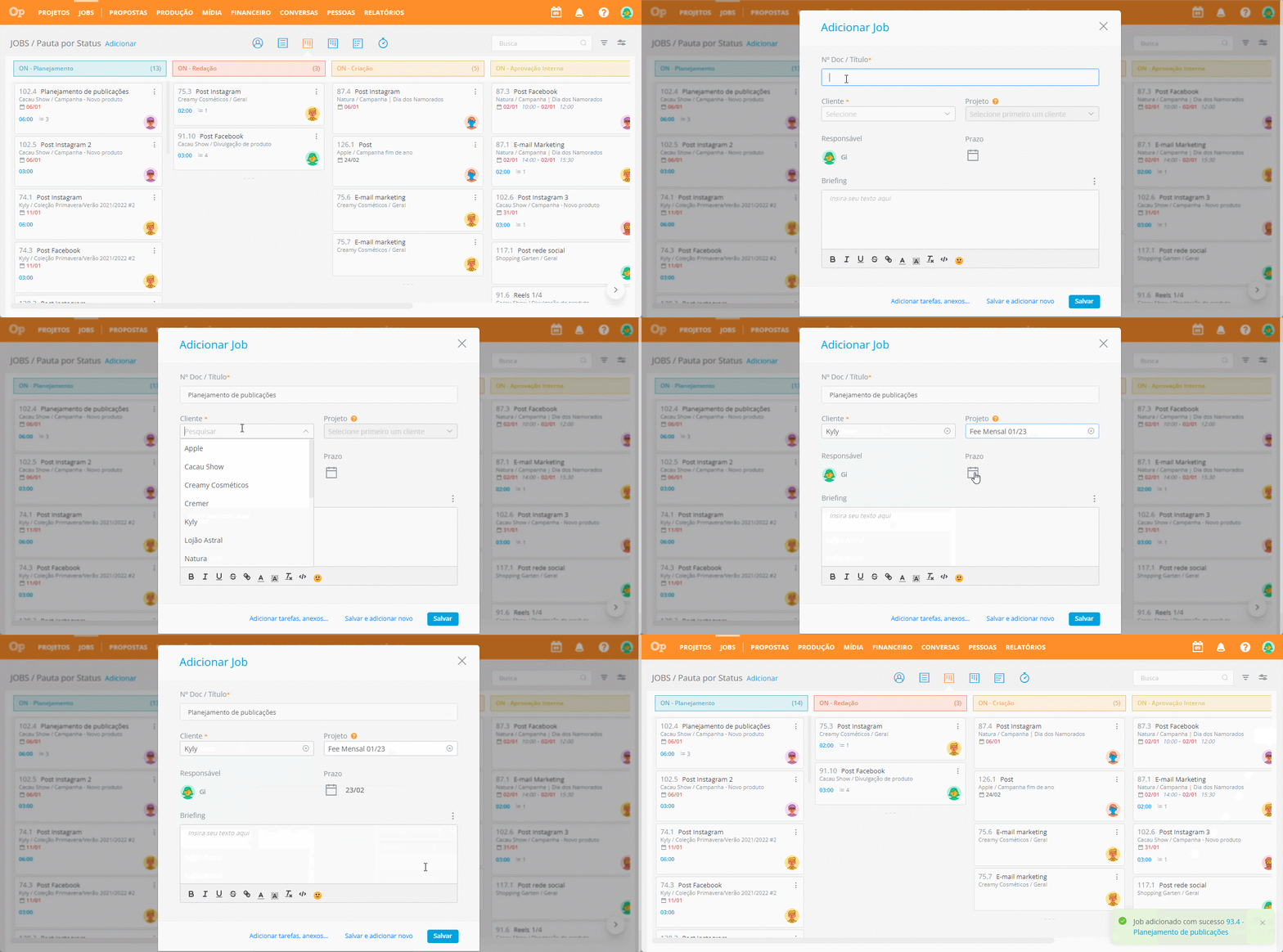
Além disso, pela pauta também é possível adicionar um job. Clique em Adicionar , preencha os campos e confirme clicando em Salvar.