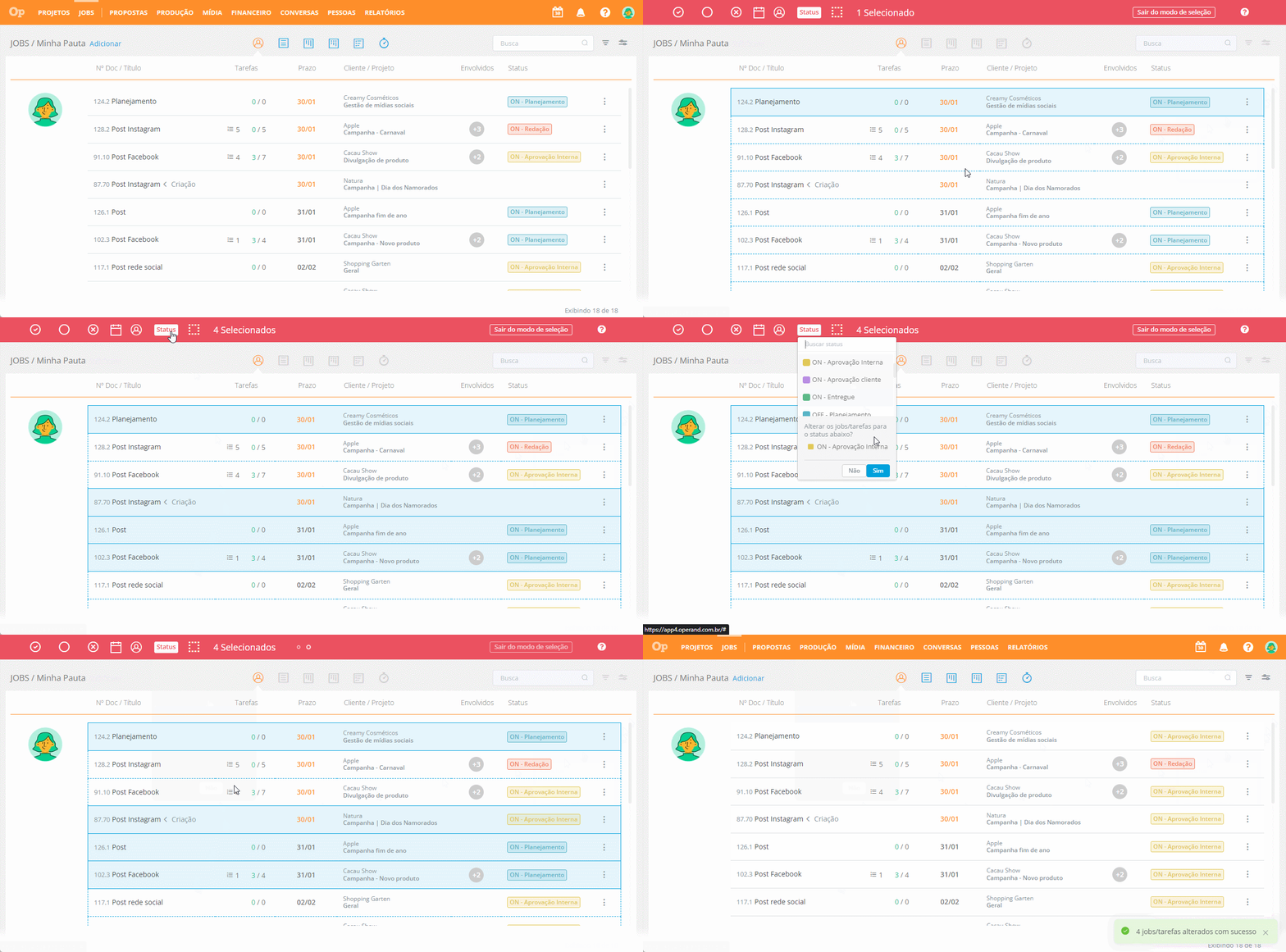
O status representa a etapa em que determinada atividade se encontra dentro do fluxo de trabalho da sua empresa.
Ele é importante para organizar a pauta e visualizar de forma simples como está o andamento de um job ou tarefa, sem ter a necessidade de abri-lo para verificar.
Como cadastrar e editar os status?
Alguns status vêm previamente cadastrados no sistema, mas é possível personalizá-los de acordo com o fluxo de trabalho da sua empresa.
O primeiro passo é estruturar o fluxo pelo qual as atividades devem passar e, a partir disso, fazer o encaixe no sistema através da criação dos status.
Dica: os status podem ser, por exemplo: Planejamento > Em Execução > Aprovação > Ajustes > Finalizado, ou também mais enxutos, como: A fazer > Fazendo > Feito.
Para cadastrar um status, clique sobre o seu Avatar > Configurações > Jobs > Status, clique em Adicionar , informe o nome, selecione uma cor e confirme clicando em Salvar.
É possível definir se os jobs e tarefas irão ou não contabilizar como atraso quando estiverem com esse status.
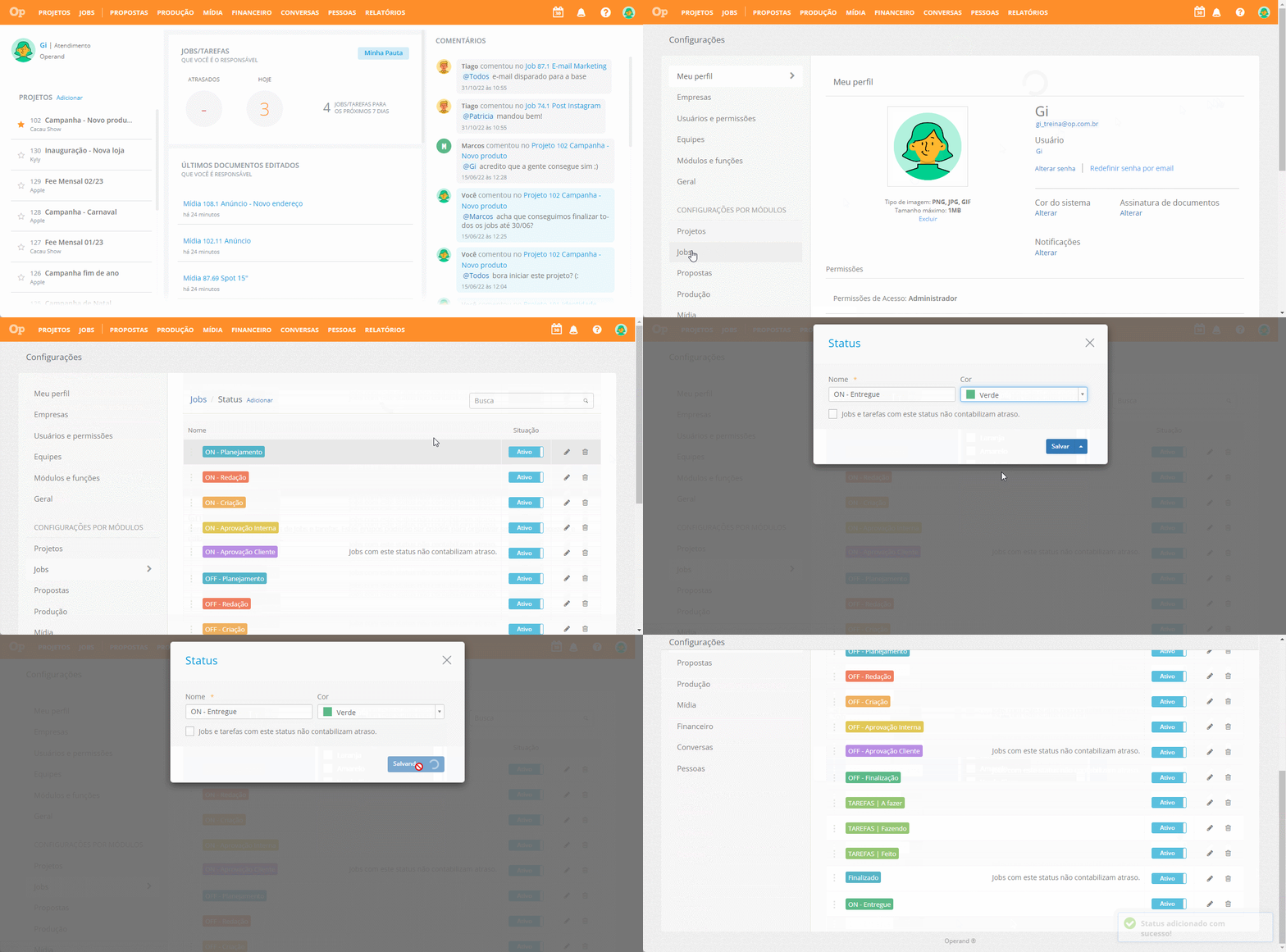
Importante: essa ação pode ser realizada apenas por usuários que possuam pelo menos acesso Total ao módulo de Jobs.
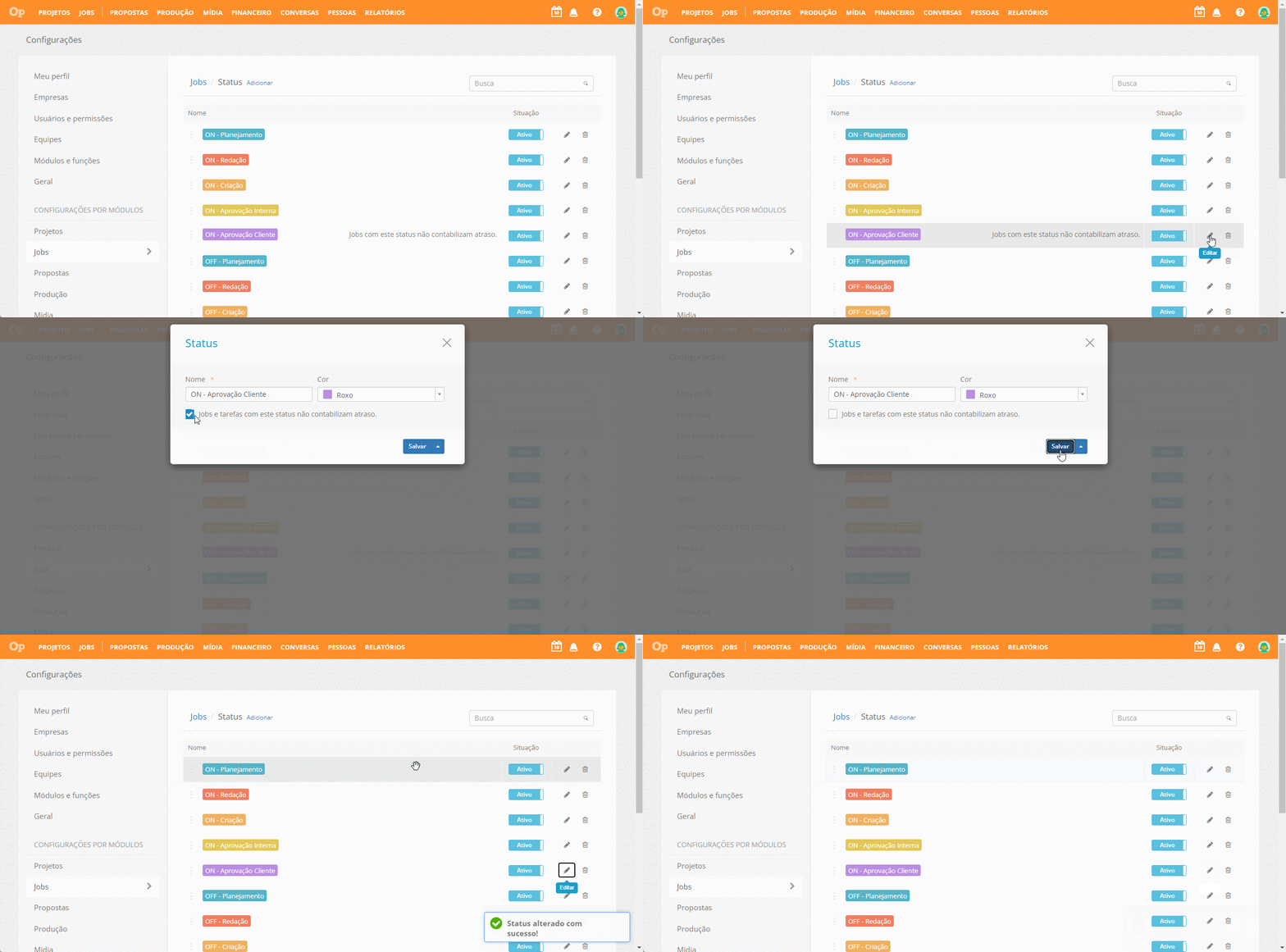
Para editar um status já cadastrado, clique no ícone de lápis , realize as edições necessárias e confirme clicando em Salvar.
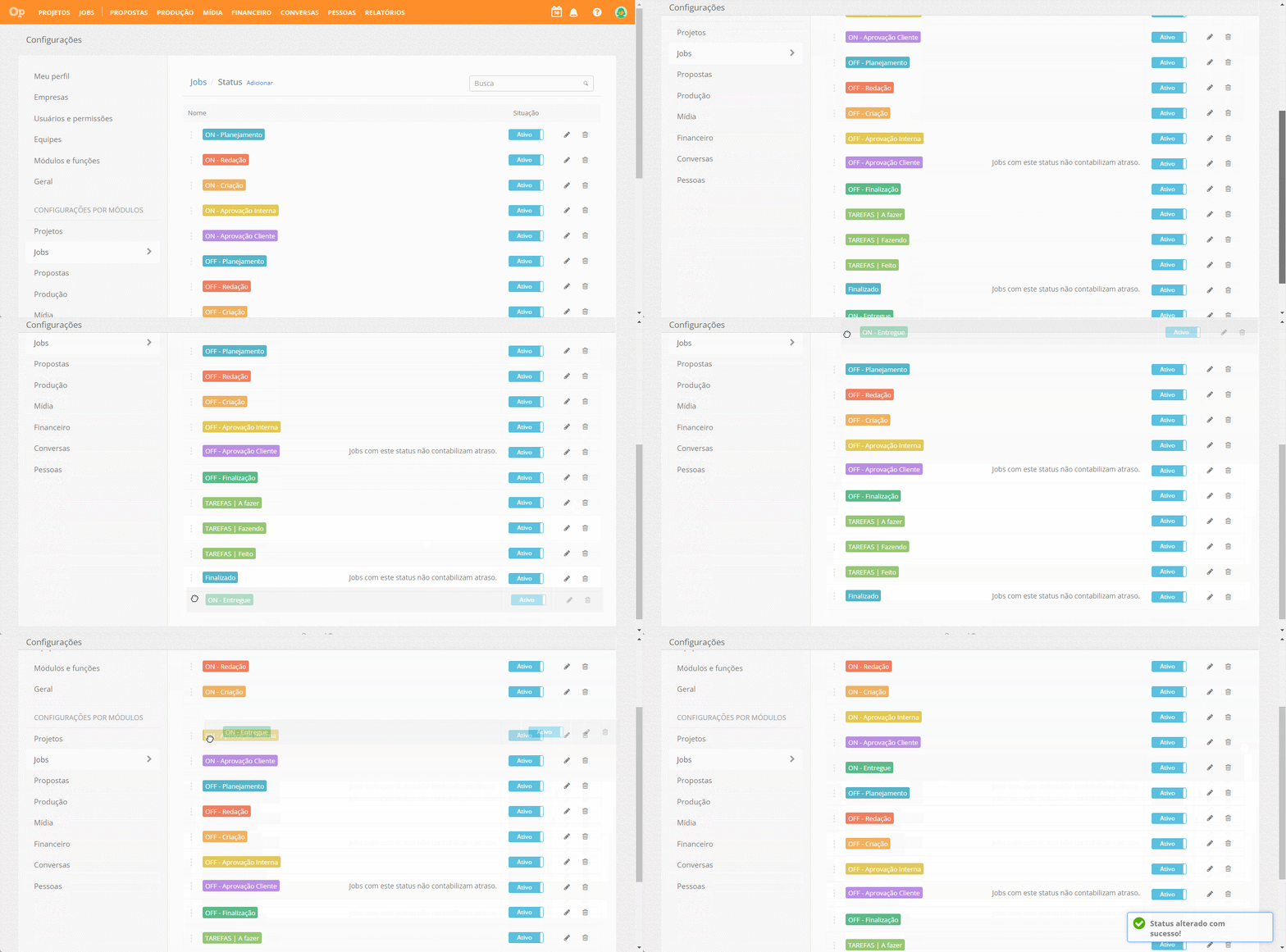
É possível ordenar os status para ficarem de acordo com o seu fluxo de trabalho. Basta arrastar o status e deixá-lo na ordem desejada.
Essa será a ordem que os status aparecerão no momento da seleção dentro do job.
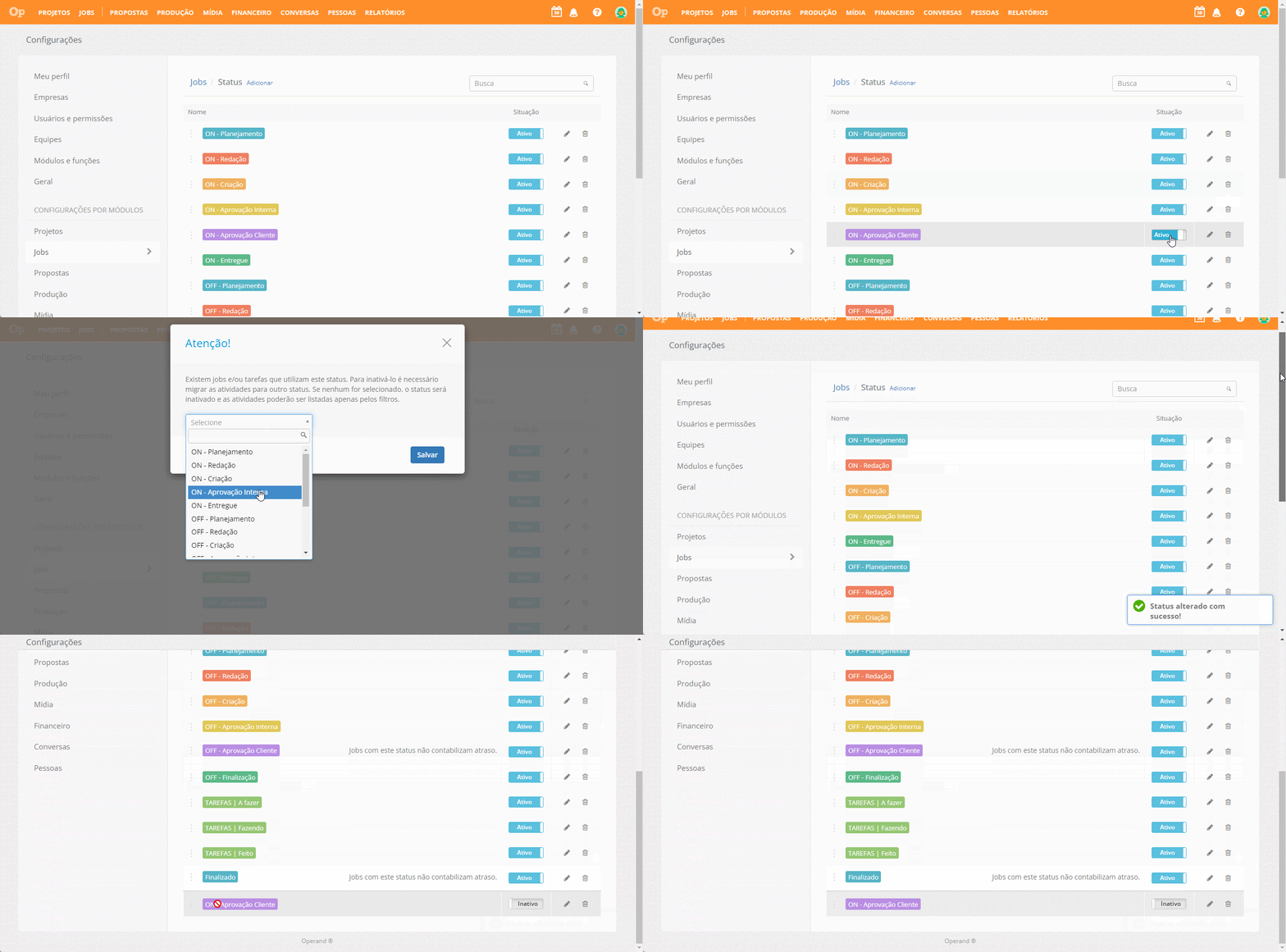
Muitas vezes o fluxo de trabalho é alterado e algumas etapas são removidas do processo. Caso isso aconteça, é possível inativar os status que não serão mais utilizados.
Ao inativar um status com jobs ou tarefas vinculados, o sistema irá sugerir a substituição para outro status ativo.
Para excluir um status, clique no ícone de lixeira > Sim.
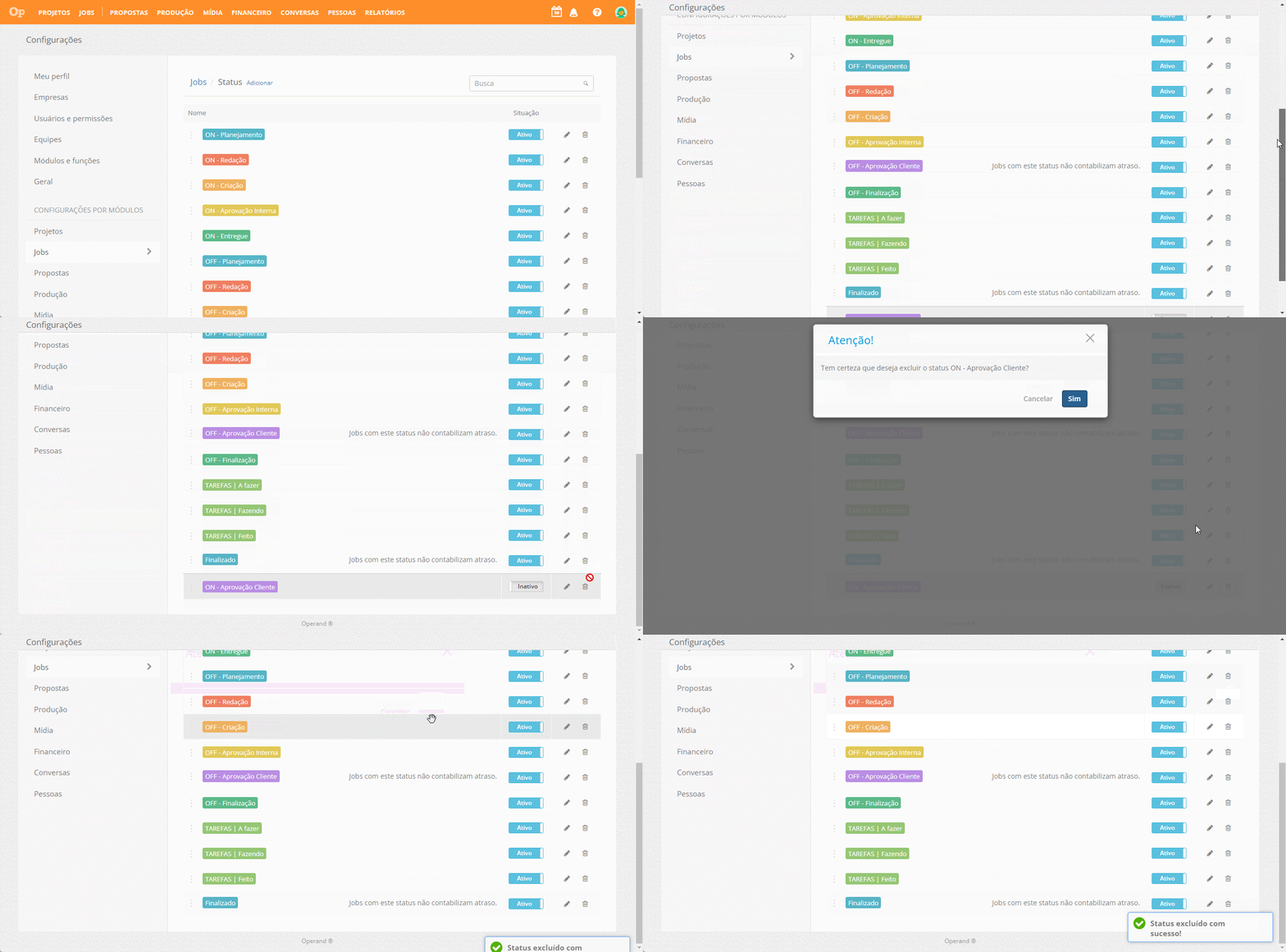
Importante: se o status estiver relacionado a algum job ou tarefa, o sistema irá mostrar um aviso e será necessário antes migrar esses documentos para outro status para depois poder excluí-lo.
Como utilizar os status em jobs e tarefas?
Os status cadastrados valem para jobs e tarefas. A diferença é que os status para as tarefas não são obrigatórios, mas funcionam muito bem, principalmente se várias pessoas estiverem trabalhando em um job simultaneamente.
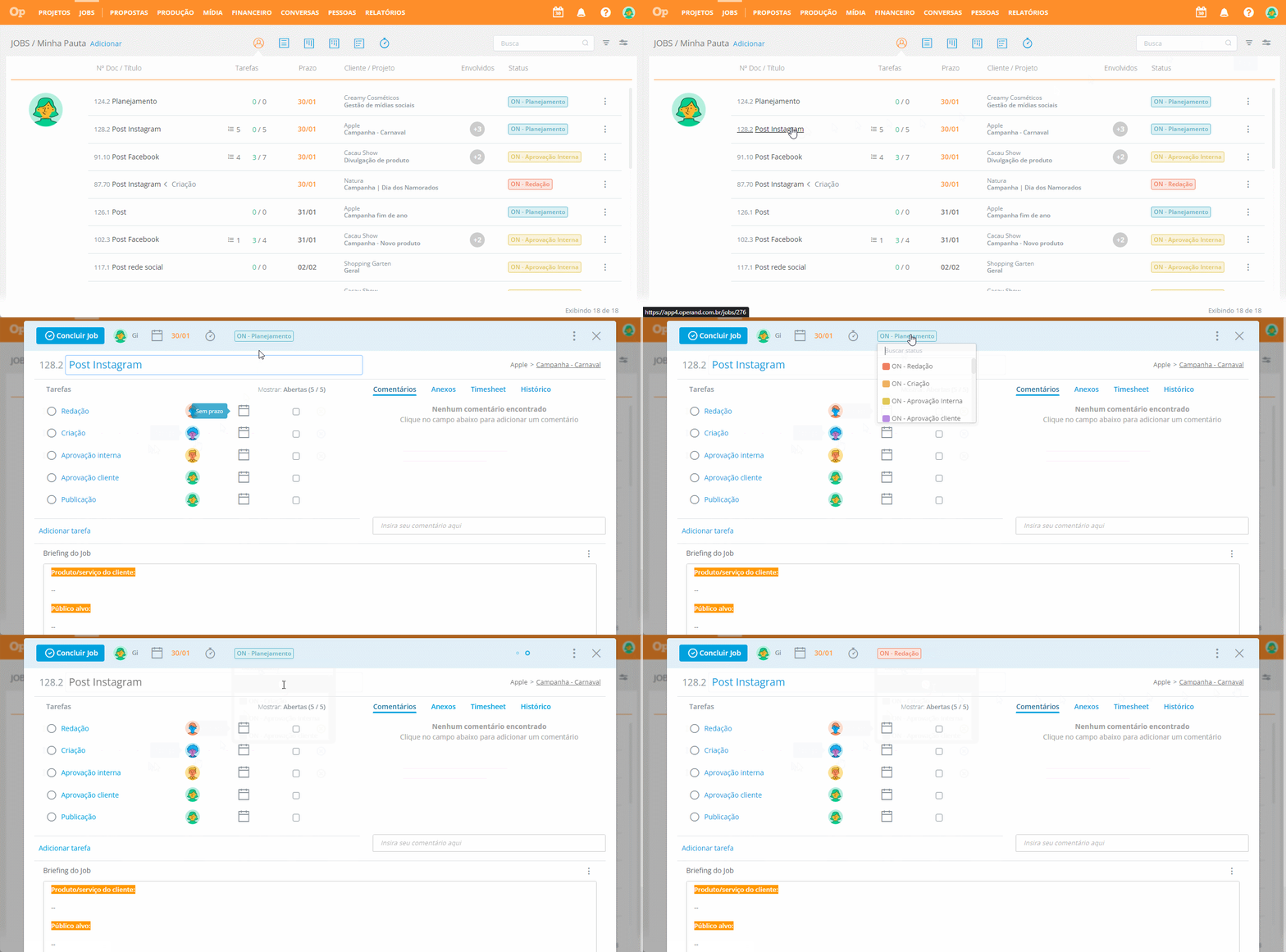
Sempre que um job é cadastrado no sistema, ele fica automaticamente com o primeiro status do fluxo. O ideal é ir alterando os status na medida em que o job passa pelas etapas.
Para alterá-lo, basta acessar o job, clicar sobre o status atual e mudar para o status desejado.
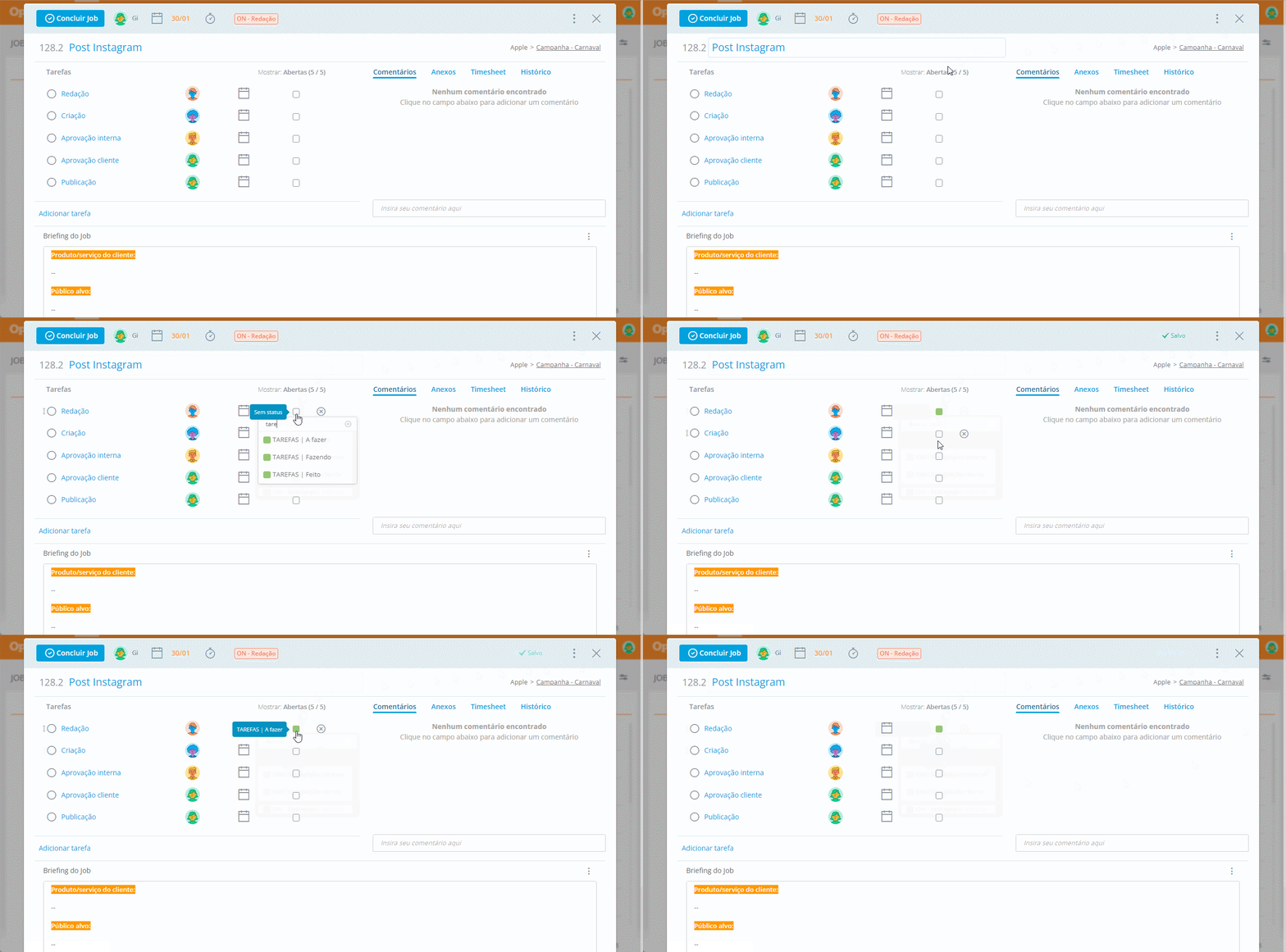
Para adicionar um status a uma tarefa, basta acessar o job em que ela está localizada, clicar no ícone de status ao lado da tarefa e selecionar o status desejado.
Também é possível alterar o status de vários jobs e tarefas ao mesmo tempo pela pauta.
Para isso, clique no menu de contexto (três pontinhos) ao lado do documento > Selecionar, selecione os documentos desejados e, nas ações em massa da pauta, clique em Status e mude para o status desejado.